
利用局部视图与剖面视图为SOLIDWORKS工程图添加智能属性
日期:2026-04-15 发布者: John Landis 浏览次数:次
局部视图与剖面视图是 SOLIDWORKS工程图中最常用的视图类型,也是传递关键细节信息的简便方式。这类视图依赖父视图存在,并会根据放大区域或剖切线自动生成线条。
当然,当模型发生变更时,工程图视图会随之更新。但是,较大的设计变更可能会导致局部视图和剖面视图出现不符合预期、难以预测的更新结果。
为什么智能工程图很重要
让这些视图始终聚焦在关注区域至关重要,而这通常需要额外的手动操作:移动或调整局部圆、剖切线的大小与位置。只需要几步简单操作,我们就能轻松控制局部视图和剖面视图的大小与位置。这套方法可以确保:当设计发生变更时,视图会按照预期正常更新。
工程图视图失效时会发生什么?
我们可以用一个带配置的模型工程图来演示这个问题。切换到不同配置会改变工具的长度和宽度,但局部圆和剖切线不会跟着移动,导致它们不再聚焦在目标区域。
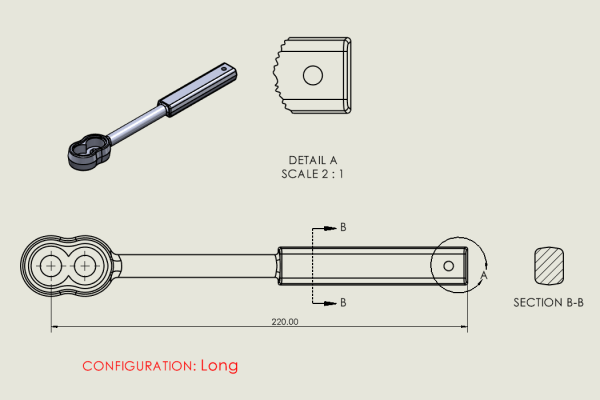
一份带有细节和剖面视图的SOLIDWORKS图纸
切换到 “短款” 配置后,局部视图失效,因为局部圆已经不再对准需要关注的区域。
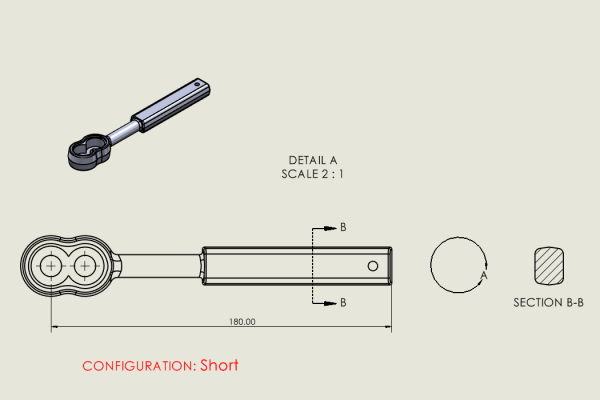
模型更换后细节视角破碎
同样,切换到 “长 + 宽” 配置后,剖面视图失效,因为剖切线不再穿过手柄。我们甚至会收到警告对话框:
“模型无法被剖切线正确剖切。请检查剖切线是否穿过模型 / 零部件。”
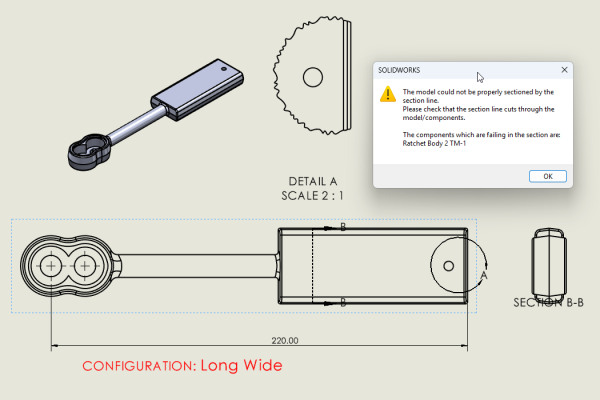
型号更改后显示剖面视图损坏的警告信息
为局部视图添加智能属性
我们可以通过控制局部圆草图的大小和位置,让局部视图变得更 “智能”。
控制局部圆草图的步骤如下:
1、右键单击局部圆
2、选择编辑草图
3、使用常规的草图几何关系和尺寸,将其完全定义
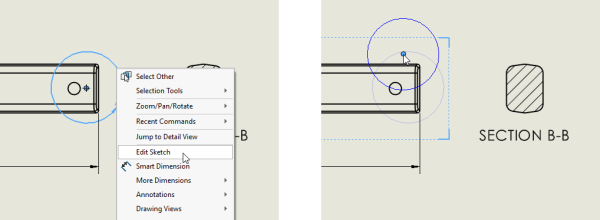
编辑细节视图草图
在本例中,我们将在圆的圆心与孔的圆心之间添加重合关系。此外,添加一个 9mm 的偏移尺寸,这样当手柄变长时,草图也会跟着一起变化。
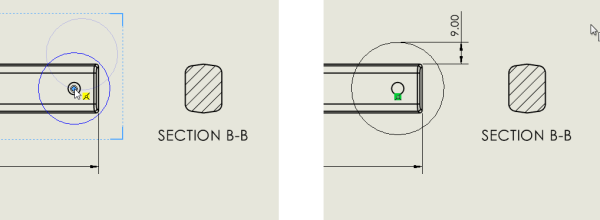
全面定义细节视图圆圈草图
为剖面视图添加智能属性
我们可以用与局部视图类似的方法,让剖面视图变得更智能。通过控制剖切线草图的大小和位置,剖面视图的更新会变得准确且可预测。
控制剖切线草图的步骤如下:
1、右键单击剖切线
2、选择编辑草图
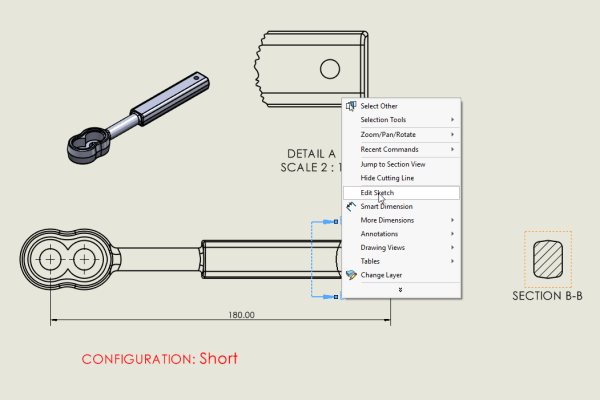
编辑剖面线草图
3、使用常规的草图几何关系和尺寸,将其位置完全定义
在本例中,我们将添加三个尺寸来控制剖切线的位置。这可以确保无论模型如何变化,剖切线都会跟着正确移动。
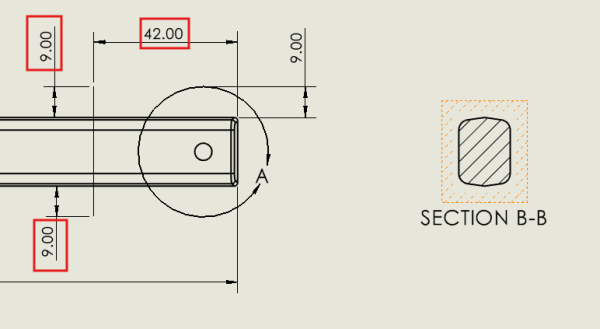
三维锁定了剖面线的位置
隐藏控制尺寸
现在局部视图和剖面视图已经可以正常更新,但还有一步必须完成:隐藏控制尺寸。显然,我们不希望这些约束尺寸出现在最终工程图中,只需要右键单击即可轻松隐藏。
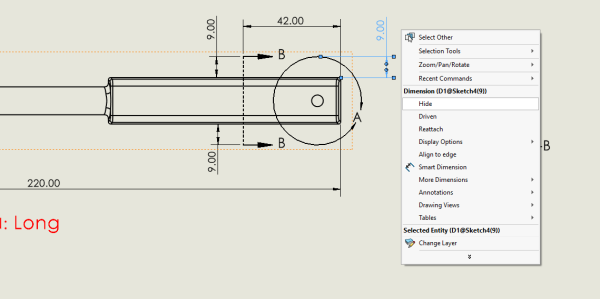
右键菜单中隐藏尺寸
如果以后需要再次编辑这些尺寸,可以通过以下菜单重新调出:
视图 → 隐藏 / 显示 → 注解
被隐藏的注解会以灰色显示,选中后即可恢复显示状态进行编辑。
SOLIDWORKS 工程图的高级智能性
只需要几步操作,SOLIDWORKS 工程图中的局部圆和剖切线就被编辑得更加智能。这套方法同样适用于非圆形局部区域和复杂的折弯剖切线。当父视图发生变化时,它们会保持原本的出图意图,始终聚焦在关键线条区域。
想了解更多提升SOLIDWORKS图纸的方法,请在这里报名参加即将举行的培训课程
更多SOLIDWORKS相关教程,培训支持,正版授权,请关注智诚科技ICT,电话:400-886-6353
部分文章来源网络或用户投稿,如有侵权请联系本站删除!
获取SW正版免费试用,有任何疑问咨询热线:400-886-6353或 联系在线客服
未解决你的问题?请到「问答社区」反馈你遇到的问题,专业工程师为您解答!
- 相关内容
- 推荐产品
-
SOLIDWORKS PDM成熟度评估:如何判断是业务超出能力,还是功能未被充分利用

-
SOLIDWORKS工程视图完整指南:标准视图、派生视图各类用法实操讲解
-
使用剖切范围自定义 SOLIDWORKS 工程图中的剖视图
-
SOLIDWORKS 如何创建非标准工程视图
-
如何利用SOLIDWORKS“转换到钣金”实现实体到钣金的无缝衔接

-
SOLIDWORKS 多实体零件爆炸视图创建、使用与复用完整教程
 SOLIDWORKS多功能插件ICTbox
智诚科技工业服务项目承接
智诚科技ICT专注机械设计、仿真分析、电气开发、PLM实施、二次开发,专业工程师团队外包落地,助力企业降本增效