
SOLIDWORKS安装与SOLIDWORKS协同设计模块安装教程
日期:2026-06-08 发布者: 智诚科技 浏览次数:次
本文将为大家讲解 SOLIDWORKS 桌面版 CAD 软件的安装以及SOLIDWORKS协同设计模块安装方法。请注意,智诚科技ICT本教程适用于SOLIDWORKS单机许可用户,网络许可以及管理映像的安装流程与此不同。完成本次安装后,若你需要将 SOLIDWORKS 接入 3DEXPERIENCE 平台,可以参考对应教程,通过 SOLIDWORKS 协同设计角色安装 3DEXPERIENCE 插件。
一、安装SOLIDWORKS
下载 SOLIDWORKS 安装程序
第一步是下载 SOLIDWORKS 安装管理器,你可以在 SOLIDWORKS 官方网站的下载页面获取该程序(智诚科技提醒:其他下载站下载可能存在挂马、不完整安装包)。
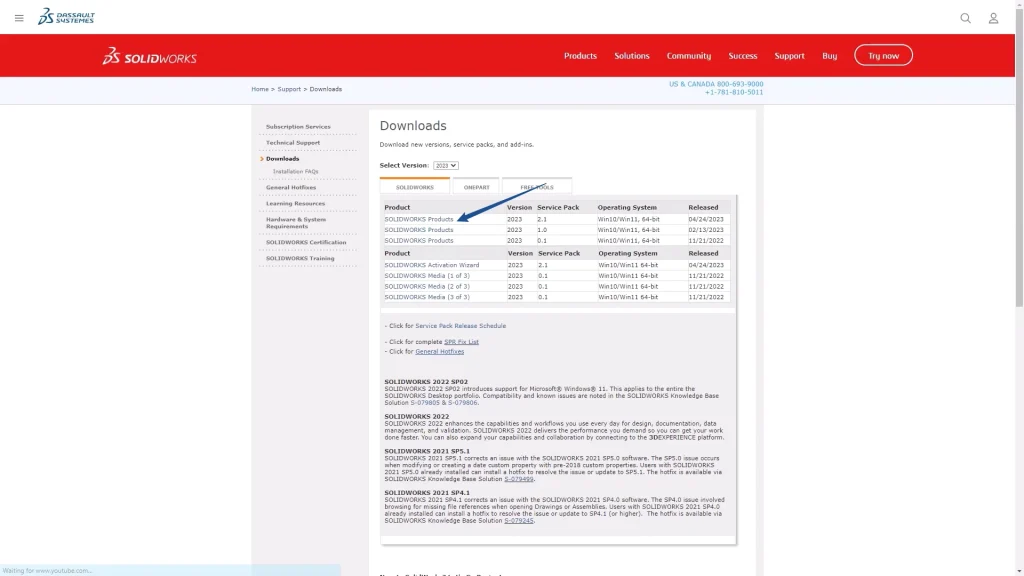
SOLIDWORKS 下载页面
你需要使用 3DEXPERIENCE 账号登录后方可进入下载页面,若你尚未注册账号,可在该页面完成注册。智诚科技ICT建议下载最新版本的 SOLIDWORKS,例如现在的2026版本,以便体验软件新增的功能优化;与此同时,保证自身软件版本与团队同事保持一致也尤为重要。
安装管理器下载完成后,双击运行程序。弹出灰色小窗口后,点击解压,程序会释放安装包内的文件,并自动启动 SOLIDWORKS 安装管理器。
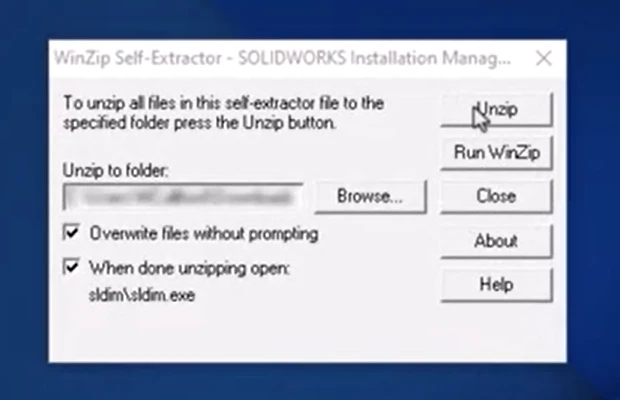
SOLIDWORKS 安装管理器 - 文件解压界面
SOLIDWORKS 安装管理器参数设置
在安装管理器的欢迎界面,选择在此计算机上安装,随后点击下一步。接着填写本机所需使用的序列号。你必须在三维设计分类下录入 SOLIDWORKS 序列号,对应的产品才会显示为可安装项。
填写序列号后点击下一步,安装管理器会快速校验序列号是否有效,随后跳转至安装摘要界面。
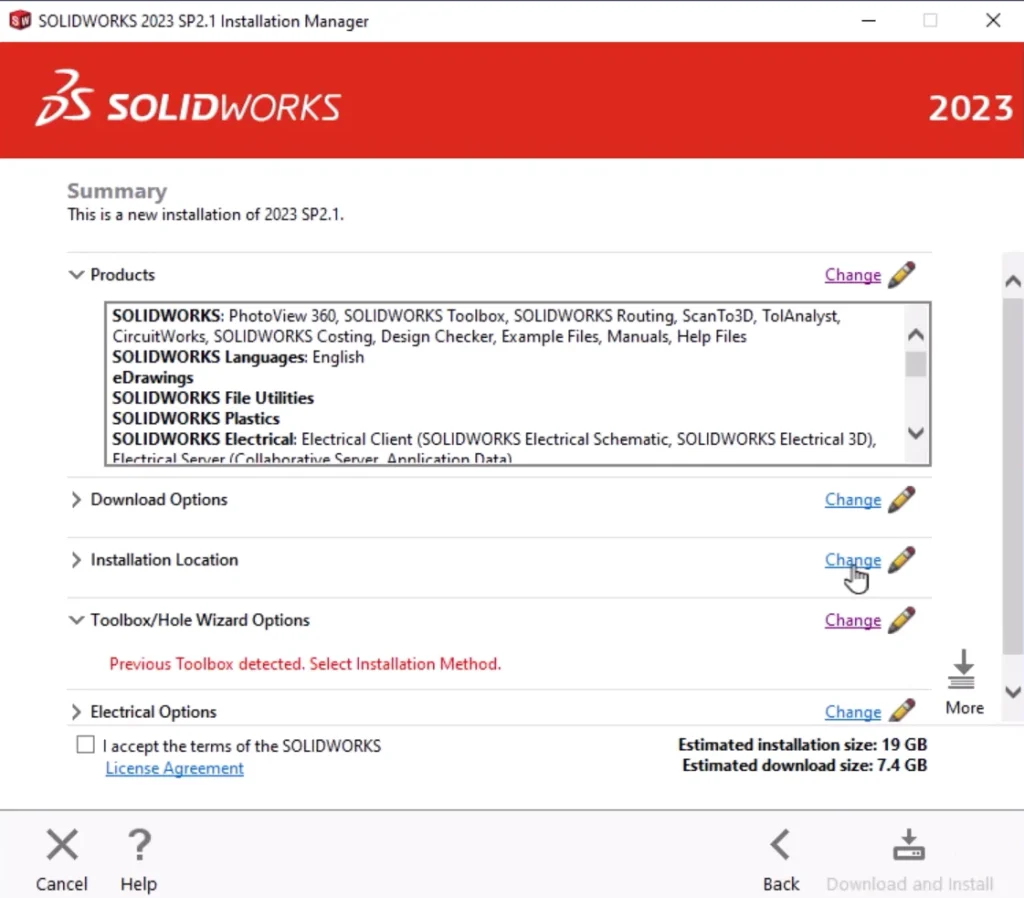
SOLIDWORKS 安装管理器 - 安装摘要界面
在安装摘要界面中,你可以确认待安装的产品组件,并分别设置 SOLIDWORKS 主程序与工具箱的安装路径。
智诚科技ICT建议在安装路径和工具箱文件夹名称中加入软件版本年份,例如将路径 C:\Program Files\SOLIDWORKS Corp 修改为 C:\Program Files\SOLIDWORKS 2023。这样在后续进行软件版本升级时,能够有效区分不同版本,避免出现混淆。
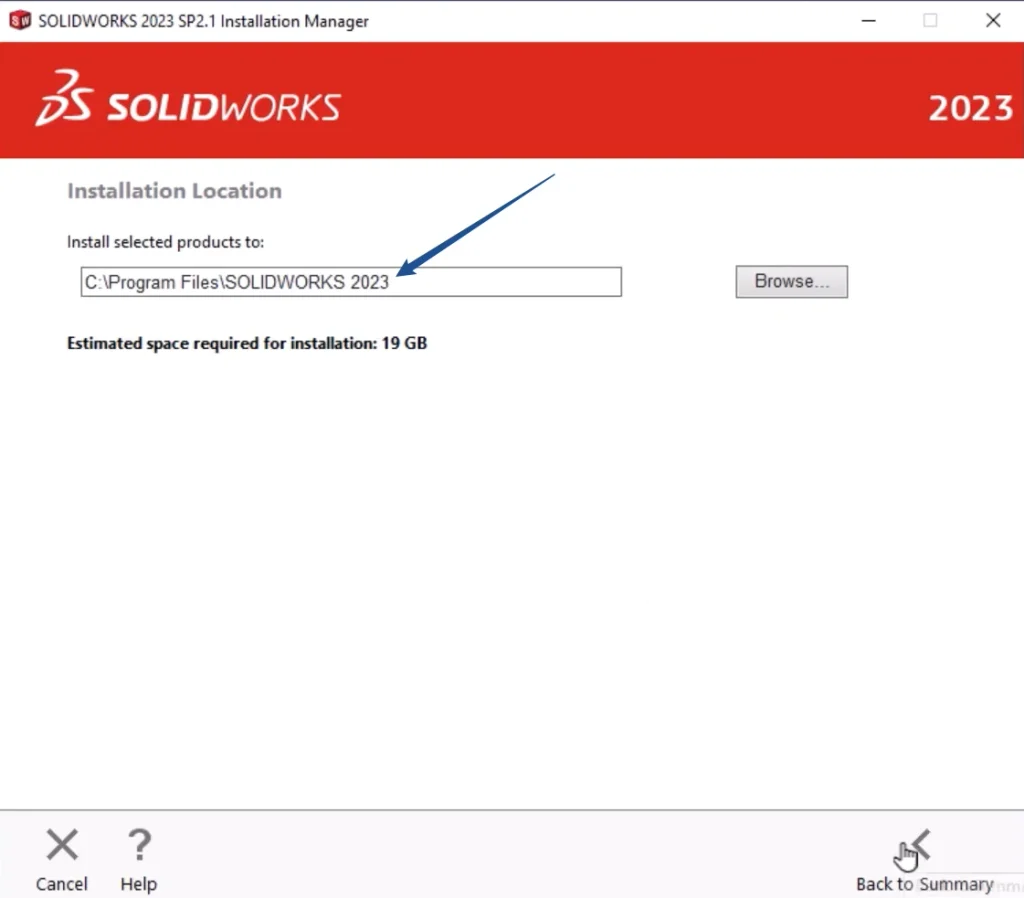
SOLIDWORKS 安装技巧 - 修改安装路径名称界面
确认安装路径与所选组件后,阅读并接受许可条款,再点击下载并安装,即可开始 SOLIDWORKS 的安装流程。请注意,软件整体文件体量较大,下载与安装过程可能需要耗费一定时间。
激活 SOLIDWORKS 许可
安装完成后,启动 SOLIDWORKS 软件。软件首次运行时会自动调出激活向导,选中所有需要激活的产品,选择通过互联网自动激活选项。激活完成后,便可正常使用 SOLIDWORKS。
二、安装SOLIDWORKS协同设计模块
本视频将分步讲解SOLIDWORKS 协同设计角色的安装流程。借助该角色,用户可通过「SOLIDWORKS 设计插件」将 SOLIDWORKS 软件与 3DEXPERIENCE 平台建立连接。
注意事项:安装此插件前,请确保电脑已完成 SOLIDWORKS 软件安装。若尚未安装,请查阅配套的 SOLIDWORKS 安装视频教程。
安装 3DEXPERIENCE 插件
安装 3DEXPERIENCE 插件的操作步骤:点击平台左上角的导航罗盘,查看已分配的角色与应用程序。每个角色均对应一组配套应用,点击对应角色即可展开内置的全部应用。找到SOLIDWORKS 协同设计角色并点击,随后选择「使用 SOLIDWORKS 进行设计」应用程序。
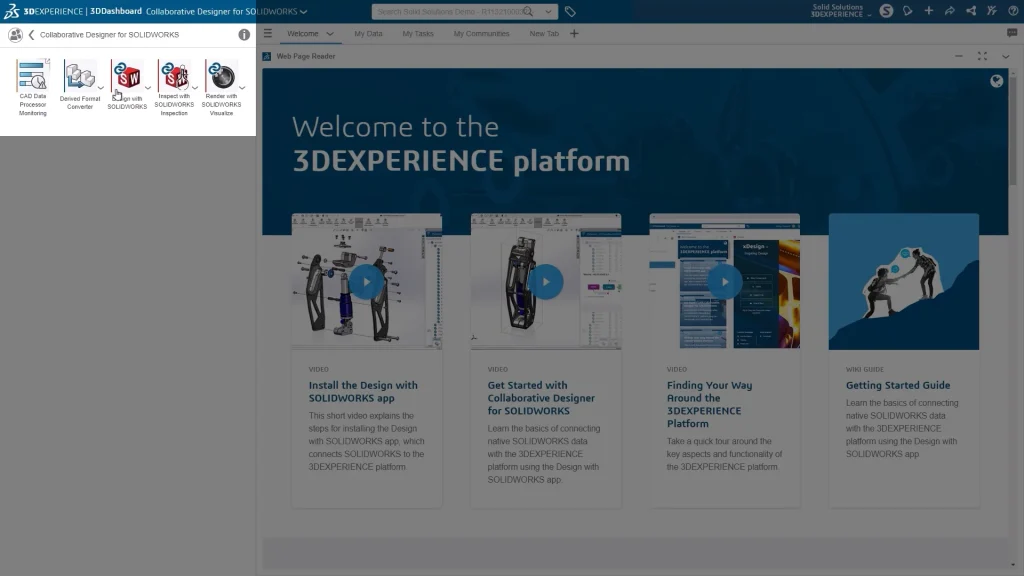
SOLIDWORKS 协同设计模块安装界面
运行 SOLIDWORKS 设计应用程序
点击「使用 SOLIDWORKS 进行设计」应用后,页面会弹出下载提示,引导用户获取 3DEXPERIENCE 启动器。该组件安装流程简便,依次点击下一步、安装、完成即可。
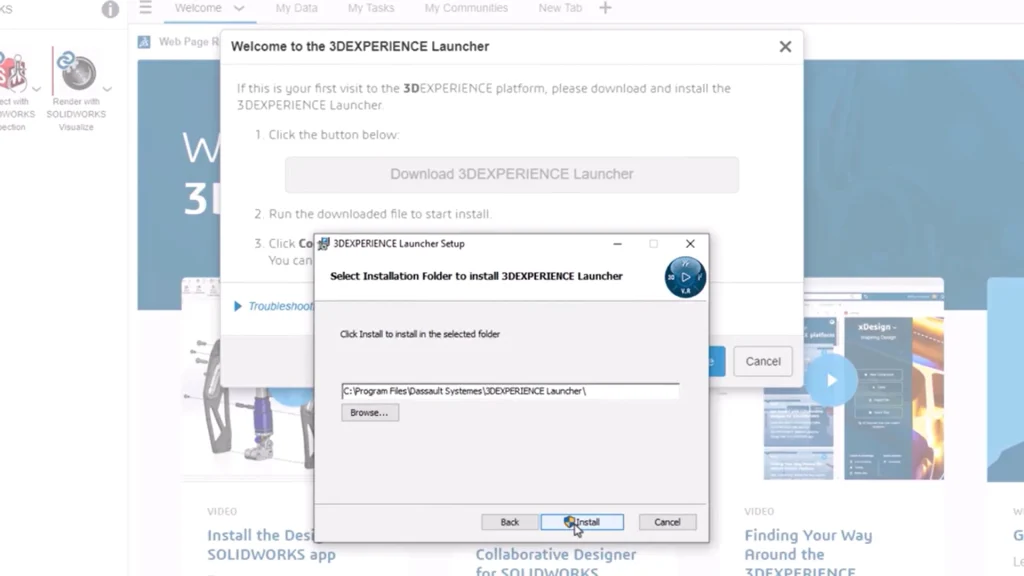
3DEXPERIENCE 启动器安装窗口
安装包含 SOLIDWORKS 设计应用的全部角色
安装完成后,安装窗口将自动关闭,页面跳转回浏览器端的 3DEXPERIENCE 平台。点击继续,再选择安装所有包含 SOLIDWORKS 设计应用的角色,启动器弹出后点击下一步。
智诚科技ICT强烈建议执行云端环境适配检测,确认当前电脑硬件可正常运行云端数据管理功能。
建议保持默认安装路径与系统语言设置,随后点击安装。
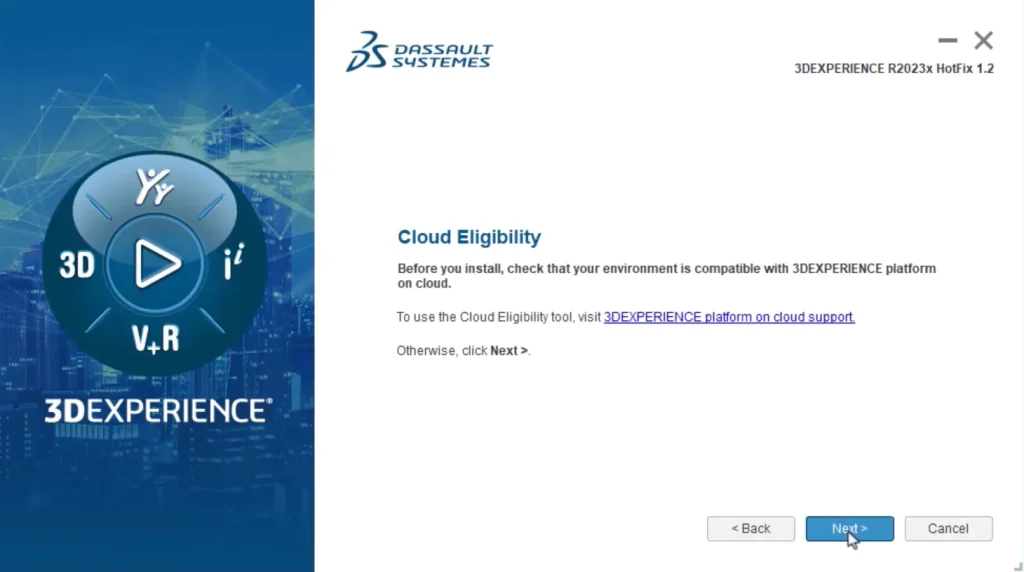
3DEXPERIENCE 云端环境适配检测界面
全部安装流程结束后,即可通过「使用 SOLIDWORKS 进行设计」应用,从 3DEXPERIENCE 平台启动 SOLIDWORKS 软件。
用户也可以继续使用传统桌面快捷方式启动 SOLIDWORKS,但通过导航罗盘打开「使用 SOLIDWORKS 进行设计」应用,能够让软件与平台云端存储服务的连接更加稳定顺畅。
更多SOLIDWORKS相关教程,培训支持,正版授权,请关注智诚科技ICT,电话:400-886-6353
部分文章来源网络或用户投稿,如有侵权请联系本站删除!
获取SW正版免费试用,有任何疑问咨询热线:400-886-6353或 联系在线客服
未解决你的问题?请到「问答社区」反馈你遇到的问题,专业工程师为您解答!
- 相关内容
- 推荐产品
-
SOLIDWORKS Plastics 仿真如何降低试错成本
-
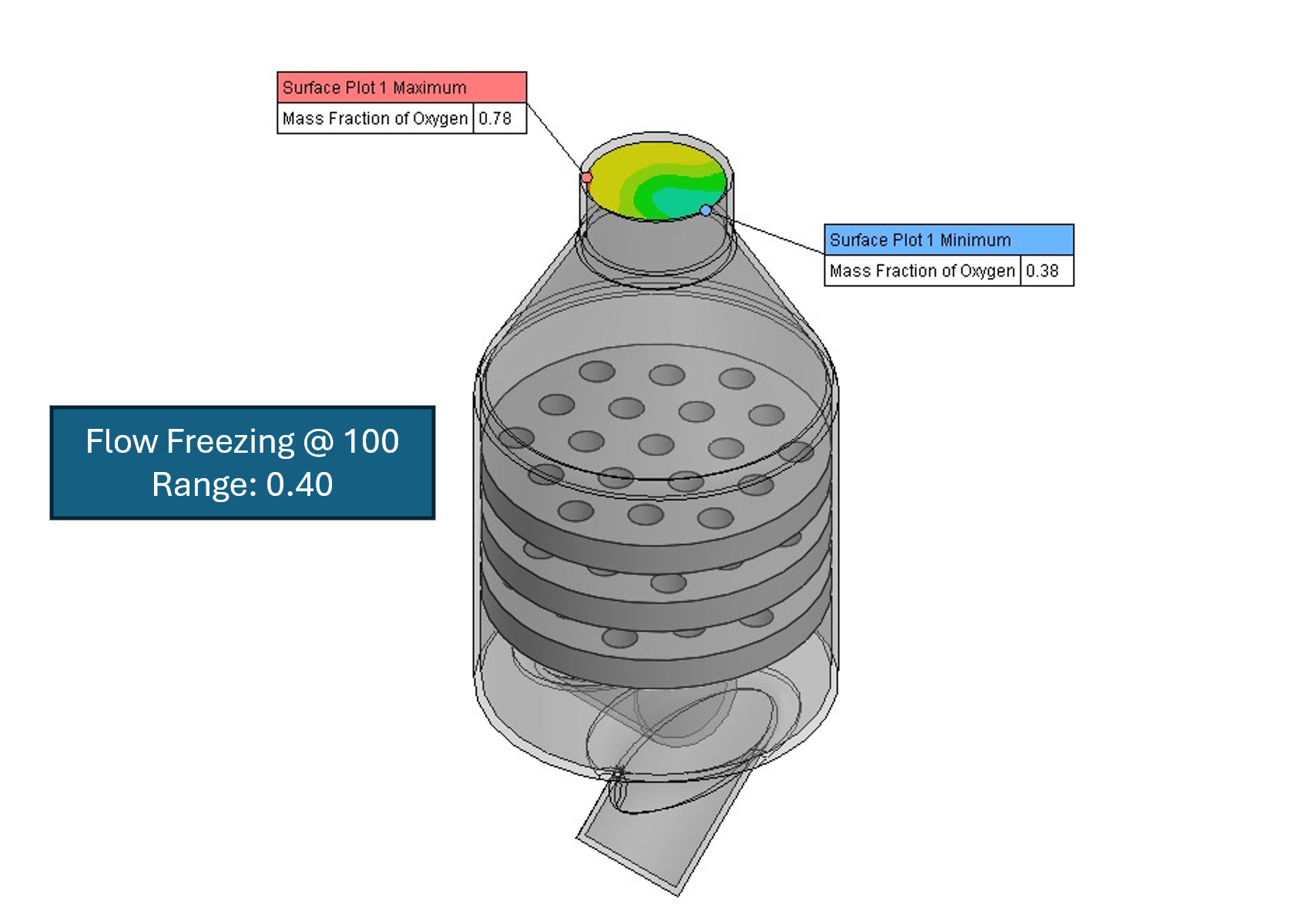
SOLIDWORKS Flow Simulation利用流动冻结加速稳态流动仿真
-
平稳升级不宕机:SOLIDWORKS 2027许可、安装与IT前置准备

-
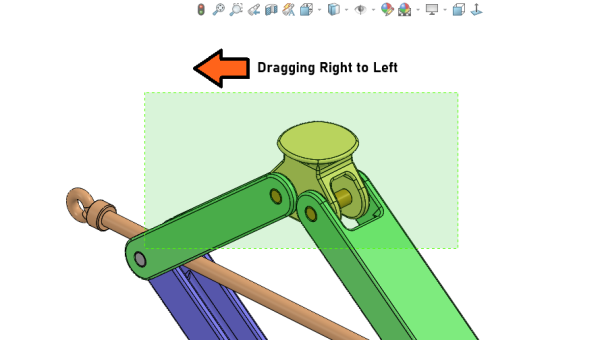
SOLIDWORKS 框选操作使用方法
-
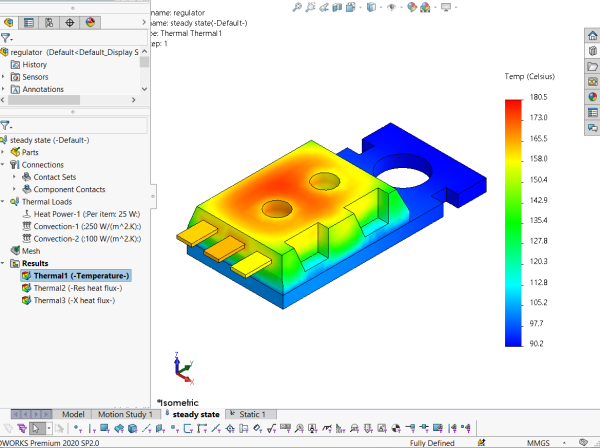
如何基于传热场景选择 SOLIDWORKS 热求解器
-
SOLIDWORKS教程:使用曲面上样条曲线创建地球模型

-
 SOLIDWORKS Manage
产品 -
 CircuitWorks for SOLIDWORKS
产品 -
 SOLIDWORKS 3D CAD
产品 -
 3DEXPERIENCE SOLIDWORKS
产品 -
 SOLIDWORKS Simulation
产品 -
 SOLIDWORKS Plastics
产品
 SOLIDWORKS多功能插件ICTbox
智诚科技工业服务项目承接
智诚科技ICT专注机械设计、仿真分析、电气开发、PLM实施、二次开发,专业工程师团队外包落地,助力企业降本增效