
SOLIDWORKS xDesign R2026x FD03 新功能:通过设计表创建零件系列
日期:2026-07-13 发布者: DanielMcGinn 浏览次数:次
SOLIDWORKS xDesign R2026x FD03 版本新增零件系列创建与管理能力,可基于单一母版模型批量生成变体零件,简化产品开发流程,减少重复建模工作。
利用设计表创建零件系列是高效管理多版本零件的方案。该功能核心价值在于依托一套母版模型生成多款零件变体,无需单独创建、维护数十个独立零件文件,实现设计流程自动化,消除重复建模工作,保障全产品线设计统一。
在 SOLIDWORKS xDesign R2026x FD03 中,用户可基于单一母版模型创建、管理整套零件系列,精简产品开发流程,削减重复性建模操作。操作第一步为创建设计表;设计表支持为自定义参数录入不同数值,快速生成多款独立零件变体。完成设计表配置后,即可基于表格生成完整零件系列,表格内每一行参数对应一款独立实体产品;衍生零件与设计表内参数保持联动关联。
本文将分步讲解如何借助零件系列快速生成模型组态,同时介绍 R2026x FD03 版本其他新增优化功能。
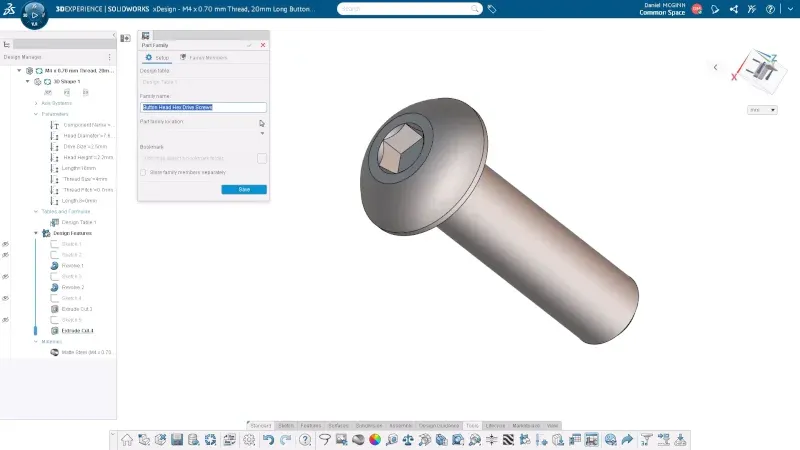
一、创建设计表
完成参数化母版零件建模;
切换至【工具】选项卡,点击【创建设计表】;
勾选需要纳入表格管控的参数,可通过筛选条件快速筛选:全部参数、用户自定义参数、新建参数等;
创建字符串类型参数,用于自动生成每款零件的唯一名称;
填充设计表各行参数,新增多款零件组态;
选中表格内任意一行参数,软件自动重建对应实体零件;
创建完成后,设计表会在特征树中生成对应条目。
二、零件系列完整创建步骤
切换至【工具】选项卡,选择【创建零件系列】;
填写系列基础配置项;注意:配置保存后无法二次编辑;
生成系列成员零件,可先行单独测试某一组参数实例,验证生成逻辑是否正常;
零件系列生成完成后,仍可编辑设计表新增系列成员:在表格内新建参数行,再次执行【创建零件系列】命令生成新增零件;
如需更新版本,打开零件系列文件,点击新建修订版本,执行生成指令;
同时可对母版模型同步修改。
整套操作逻辑十分简便。通过设计表,你仅需修改母版模型、重新生成系列零件,或是新建修订版本同步更新全部变体,即可高效完成批量设计更新,大幅减少人工建模工作量,保证产品设计一致性,加快可配置产品开发速度。
三、SOLIDWORKS xDesign R2026x FD03 其他功能增强
可视化显示设置跨会话持久保存,每次打开软件均沿用统一显示偏好;
支持沉头孔内外边缘分别放置孔标注,提升工程图可读性;
实体产品修改时间戳同步更新,精准记录零件变更时间;
新增平台管理员欢迎弹窗,一键应用系统推荐配置;首页设置菜单内也可找到推荐配置应用入口。
除此之外,SOLIDWORKS xDesign 搭载多款云端设计工具,覆盖参数化建模、自由曲面造型、基于模型定义 (MBD)、模具设计等场景。软件依托 3DEXPERIENCE 平台运行,相比传统单机 CAD 具备实时协同、全生命周期数据管理等增值能力。
平台全年持续推送功能更新,可帮助用户缩短建模周期、降低样机试制成本、优化定制化设计流程、支撑跨地域团队协同。
如需了解更多 SOLIDWORKS xDesign 详情,可联系授权经销商智诚科技ICT 预约产品演示。
部分文章来源网络或用户投稿,如有侵权请联系本站删除!
获取SW正版免费试用,有任何疑问咨询热线:400-886-6353或 联系在线客服
未解决你的问题?请到「问答社区」反馈你遇到的问题,专业工程师为您解答!
- 相关内容
- 推荐产品
-
SOLIDWORKS PDM 文件历史查看错误
-
使用 SOLIDWORKS设计蜂窝键盘腕托并进行 3D打印
-
如何在 SOLIDWORKS PDM 中撤销检出?
-
SOLIDWORKS PDM Professional 自动 SQL 备份教程
-
将SOLIDWORKS设计参数导入 3DEXPERIENCE仿真
-
如何搭建 SOLIDWORKS PDM 测试环境?
-
 SOLIDWORKS Manage
产品 -
 CircuitWorks for SOLIDWORKS
产品 -
 SOLIDWORKS 3D CAD
产品 -
 3DEXPERIENCE SOLIDWORKS
产品 -
 SOLIDWORKS Simulation
产品 -
 SOLIDWORKS Plastics
产品
 SOLIDWORKS多功能插件ICTbox
智诚科技工业服务项目承接
智诚科技ICT专注机械设计、仿真分析、电气开发、PLM实施、二次开发,专业工程师团队外包落地,助力企业降本增效