
解决SOLIDWORKS 文档管理器库无效的 3种方法
日期:2026-07-14 发布者: ZachBrown 浏览次数:次
执行打包(Pack and Go)或查看文件参考时,软件可能弹出报错提示:“SOLIDWORKS Document Manager Library is invalid. Please see your administrator”。本文提供三种可行方案用于修复该报错。
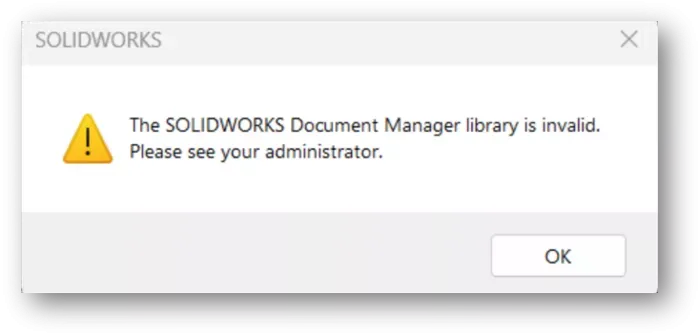
修复 “SOLIDWORKS 文档管理器库无效” 警告
该报错根源为存放于路径C:\Program Files\Common Files\SolidWorks Shared下的 SwDocumentMgr.dll 文件异常,具体诱因包含文件版本不匹配、文件损坏或该目录下缺失此文件。
方案一
最简修复操作:关闭 SOLIDWORKS 软件,在文件资源管理器中重命名C:\Program Files\Common Files\SolidWorks Shared文件夹。示例操作中我们在文件夹名称末尾添加后缀_OLD。
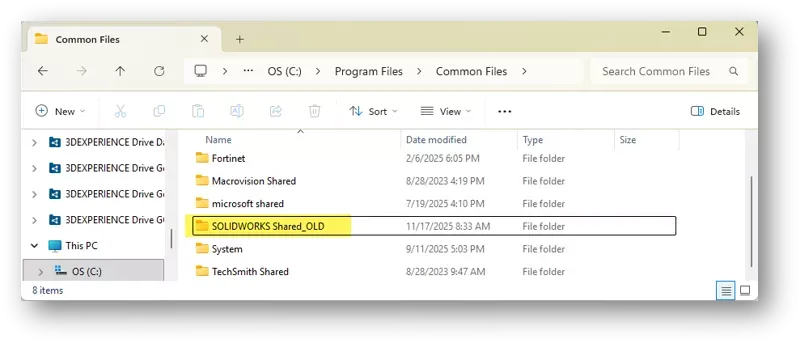
通过重命名共享文件夹修复 SOLIDWORKS 文档库无效警告
文件夹重命名完成后启动 SOLIDWORKS,系统会弹出弹窗提示 Windows 正在配置 SOLIDWORKS。软件配置过程耗时数分钟,请等待流程自动运行直至 SOLIDWORKS 主界面打开;该流程会重新生成完整 SolidWorks Shared 共享文件夹,并部署版本正确的 SwDocumentMgr.dll 文件。
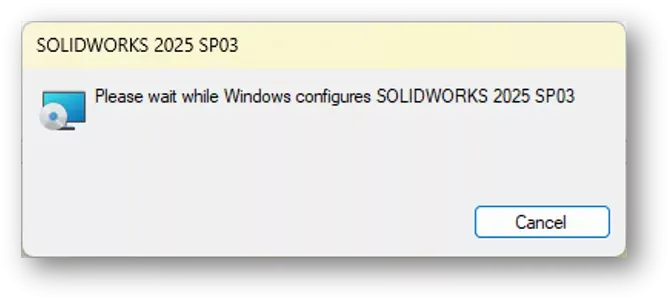
SOLIDWORKS 提示弹窗:请稍候,Windows 正在配置 SOLIDWORKS
方案二
第二种修复方式为修复 SOLIDWORKS 安装程序,修复操作指引可查阅对应文档:《SOLIDWORKS 安装程序修复教程》。
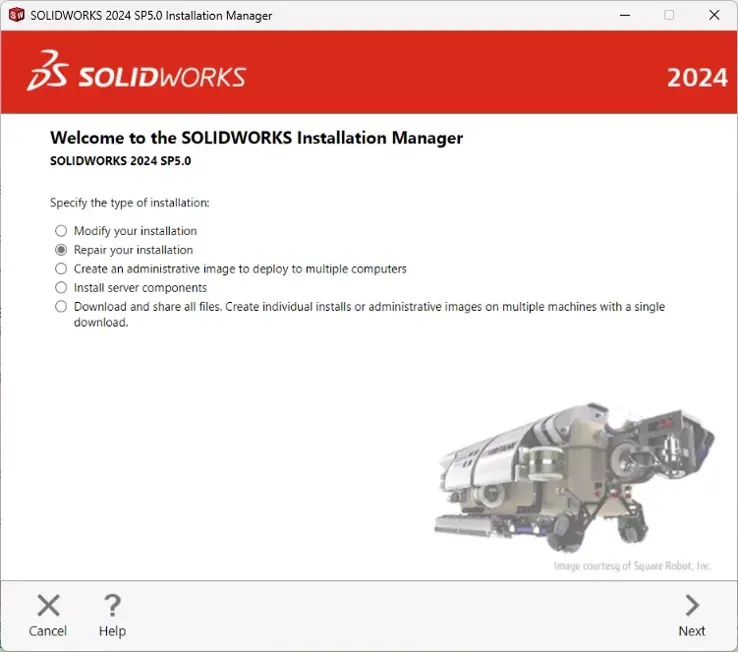
通过修复软件安装程序解决文档库无效警告弹窗
方案三
若重命名共享文件夹、修复安装程序均无法消除故障,可通过 Windows 命令提示符手动注册动态链接库文件,请按照下述步骤执行手动注册操作。
1,确认路径C:\Program Files\Common Files\SolidWorks Shared中存在 SwDocumentMgr.dll 文件;
2,完全关闭 SOLIDWORKS 软件,点击 Windows 开始菜单输入 “CMD”,右键点击命令提示符,选择【以管理员身份运行】。
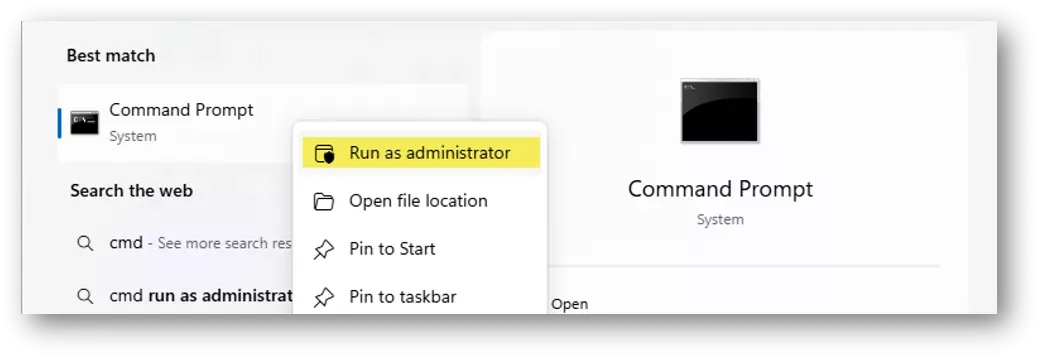
命令提示符右键菜单中的以管理员身份运行选项
3,输入命令 regsvr32 "C:\Program Files\Common Files\SolidWorks Shared\SwDocumentMgr.dll" -u,按下回车键,完成该动态链接库的注销操作;
4,输入命令 regsvr32 "C:\Program Files\Common Files\SolidWorks Shared\SwDocumentMgr.dll",按下回车键,完成动态链接库重新注册;
5,打开 Windows 任务管理器,重启文件资源管理器进程;
6,启动 SOLIDWORKS 软件,执行打包或查看文件参考操作,验证故障是否修复。
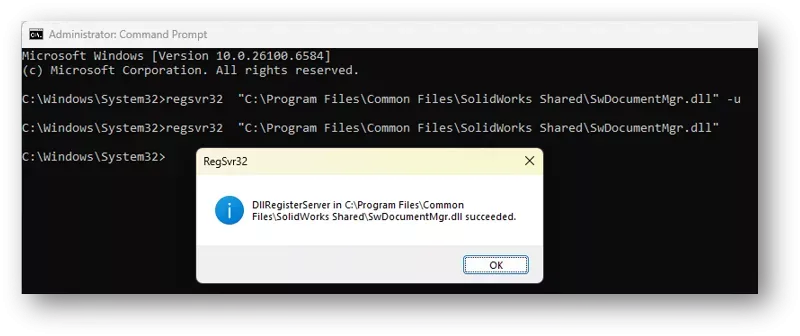
通过手动重置 DLL 文件修复 SOLIDWORKS 文档库无效警告
希望以上方案能够帮你消除 “SOLIDWORKS 文档管理器库无效” 警告。如需进一步技术支持,请联系智诚科技ICT技术服务团队,电话:400-886-6353。
想要学习更多实操技巧?可查看下方团队整理的各类使用窍门。同时欢迎加入问答社区,参与行业交流、发布帖子,为其他 SOLIDWORKS 使用者解答问题。
部分文章来源网络或用户投稿,如有侵权请联系本站删除!
获取SW正版免费试用,有任何疑问咨询热线:400-886-6353或 联系在线客服
未解决你的问题?请到「问答社区」反馈你遇到的问题,专业工程师为您解答!
- 相关内容
- 推荐产品
-
SOLIDWORKS PDM 完整备份操作指南
-
如何根据图片创建 SOLIDWORKS 3D模型?
-
SOLIDWORKS二次开发高效插件ICTBox(第21期):SW文件版本
-
SOLIDWORKS PDM 文件历史查看错误
-
使用 SOLIDWORKS设计蜂窝键盘腕托并进行 3D打印
-
如何在 SOLIDWORKS PDM 中撤销检出?
-
 SOLIDWORKS Manage
产品 -
 CircuitWorks for SOLIDWORKS
产品 -
 SOLIDWORKS 3D CAD
产品 -
 3DEXPERIENCE SOLIDWORKS
产品 -
 SOLIDWORKS Simulation
产品 -
 SOLIDWORKS Plastics
产品
 SOLIDWORKS多功能插件ICTbox
智诚科技工业服务项目承接
智诚科技ICT专注机械设计、仿真分析、电气开发、PLM实施、二次开发,专业工程师团队外包落地,助力企业降本增效