
SOLIDWORKS Simulation插件启用、许可及相关问题说明
日期:2026-06-09 发布者: ScottDurksen 浏览次数:次
SOLIDWORKS 仿真插件的选用、启用方式以及许可绑定规则往往不易理解。尽管如此,该插件功能强大,工程师与设计人员可直接在 SOLIDWORKS 软件环境内完成设计验证工作。
SOLIDWORKS Simulation插件简介
SOLIDWORKS 仿真程序并非独立应用软件,而是内嵌于 SOLIDWORKS 的插件模块,使用前必须手动启用。
插件启用后,会直接集成至 SOLIDWORKS 操作界面,在命令管理器中新增【仿真】选项卡,同时在特征树区域新增对应标签页。依托这种深度集成模式,仿真算例可与 CAD 模型保持完全关联,模型产生的所有设计变更都会自动同步至仿真分析内容中。
如何启用 SOLIDWORKS Simulation插件
如需使用 SOLIDWORKS 仿真功能,必须在软件内部完成插件启用操作,该插件共有两种启用方式。
通过插件菜单启用
按照以下步骤通过插件菜单启用 SOLIDWORKS 仿真:
1、打开【工具】菜单,选择【插件】。
2、在可用插件列表中找到 SOLIDWORKS 仿真。
勾选【活动】列,仅在当前软件会话中启用 SOLIDWORKS 仿真。
勾选【启动】列,此后每次启动软件都会自动加载 SOLIDWORKS 仿真。
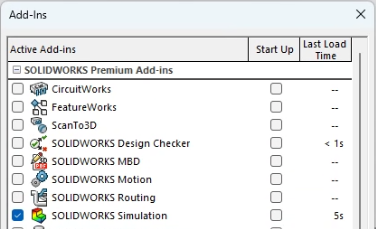
已启用 SOLIDWORKS 仿真的插件菜单界面
在网络许可环境下,建议不要设置插件开机自动启用,避免在无需使用该功能时无故占用许可席位。
通过命令管理器启用
按照以下步骤通过命令管理器启用 SOLIDWORKS 仿真:
1、在命令管理器中切换至【SOLIDWORKS 插件】选项卡。
2、点击 SOLIDWORKS 仿真下方的下拉菜单,查看可用许可类型。

通过命令管理器启用 SOLIDWORKS 仿真插件界面
即便插件已完成安装,若未执行启用操作,仿真相关功能也无法正常使用。
插件缺失问题的解决方法
若插件菜单中找不到 SOLIDWORKS 仿真,或是命令管理器内的仿真按钮显示为灰色,说明软件安装阶段未勾选该组件。此时需要修改现有安装配置,在产品选择列表中勾选 SOLIDWORKS 仿真组件。
单机安装环境
1、打开 Windows 系统应用列表,选中 SOLIDWORKS 程序,点击【修改】。
2、启动 SOLIDWORKS 安装管理器后,选择修改现有安装。
3、在产品选择界面中勾选 SOLIDWORKS 仿真组件。
管理映像部署环境
采用管理映像批量部署软件的环境,需通过两套不同操作流程,为终端设备补充安装 SOLIDWORKS 仿真组件。
运行映像文件夹内的sldAdminOptionEditor.exe程序,确认已勾选 SOLIDWORKS 仿真组件。
若选项编辑器的产品列表中未显示 SOLIDWORKS 仿真,则需要重新创建管理映像,并在创建过程中勾选该组件。
将 SOLIDWORKS 仿真组件添加至管理映像后,即可向所有终端设备批量推送部署。
SOLIDWORKS Simulation许可版本分类
SOLIDWORKS 仿真分为多个产品配置版本,具体如下:
SOLIDWORKS 简易仿真(SimulationXpress):面向单一实体零件的基础分析模块,所有 SOLIDWORKS 许可均默认包含该功能。
SOLIDWORKS 专业版(Premium):支持零件与装配体的线性静态分析。
仿真标准版(Simulation Standard):支持零件与装配体的线性分析、静态分析以及疲劳分析。
仿真专业版(Simulation Professional):在原有功能基础上,新增疲劳分析、频率分析以及更多高阶算例类型。
仿真高级版(Simulation Premium):具备零件与装配体的非线性分析及各类高阶仿真能力。
许可版本的指定方法
简易仿真(SimulationXpress)无需依托 SOLIDWORKS Simulation插件,采用独立启用方式;其余所有版本的仿真功能,均需通过启用插件来激活。
单机许可
对于 SOLIDWORKS 专业版这类单机许可,或是单独采购的仿真模块序列号,完成激活后即可使用对应等级的仿真功能。
查看并激活许可的操作步骤:
1、打开 SOLIDWORKS【帮助】菜单。
2、选择【许可】选项。
3、点击【激活】。
4、选中本次安装附带的许可项目,按指引完成激活流程。
网络许可
网络许可环境中,单台设备可调用的仿真版本,由本机网络许可管理器客户端内的【许可顺序】选项卡决定。
相关操作步骤:
1、打开 SOLIDWORKS【帮助】菜单。
2、选择【SolidNetWork 许可管理器】选项。
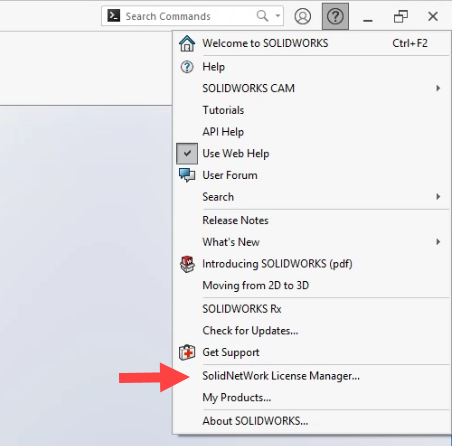
打开 SolidNetWork 许可管理器界面
3、切换至【许可顺序】选项卡。
4、调整 SOLIDWORKS Simulation相关许可的排列顺序,将需要优先调用的版本置顶。
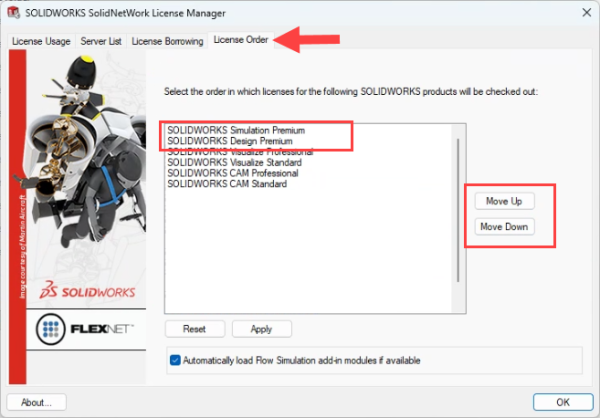
SolidNetWork 许可管理器的许可顺序选项卡界面
插件管理最佳实践
掌握 SOLIDWORKS Simulation插件的选用规则,是兼顾软件运行性能与许可利用率的关键。无论是排查插件缺失故障,还是在团队内优化许可分配,花时间检查插件设置,都能有效减少问题排查时长、避免使用困扰。
推荐遵循以下规范:
仅在使用仿真功能时启用该插件。
在共享网络许可环境中,不要设置插件开机自动启用。
若出现插件缺失问题,及时核查软件安装组件。
在网络许可环境中实时监控许可占用状态,确认许可余量。
根据实际分析需求选用对应版本的仿真插件。
插件相关问题技术支持
若你在选用 SOLIDWORKS Simulation插件,或是使用仿真功能的过程中遇到任何问题,均可联系智诚科技ICT技术团队寻求协助。我们可提供问题上报、远程技术支持以及软件版本更新等相关服务。
部分文章来源网络或用户投稿,如有侵权请联系本站删除!
获取SW正版免费试用,有任何疑问咨询热线:400-886-6353或 联系在线客服
未解决你的问题?请到「问答社区」反馈你遇到的问题,专业工程师为您解答!
- 相关内容
- 推荐产品
-
SOLIDWORKS 简化工具(Defeature)使用方法
-
SOLIDWORKS 草图折弯与边线法兰的使用场景
-
SOLIDWORKS 2027 新增功能 —— 设计模块功能讲解
-
SOLIDWORKS Plastics 仿真如何降低试错成本
-
SOLIDWORKS Flow Simulation利用流动冻结加速稳态流动仿真
-
平稳升级不宕机:SOLIDWORKS 2027许可、安装与IT前置准备

-
 Factory Simulation Engineer
产品 -
 SOLIDWORKS Manage
产品 -
 CircuitWorks for SOLIDWORKS
产品 -
 SOLIDWORKS 3D CAD
产品 -
 3DEXPERIENCE SOLIDWORKS
产品 -
 SOLIDWORKS Simulation
产品
 SOLIDWORKS多功能插件ICTbox
智诚科技工业服务项目承接
智诚科技ICT专注机械设计、仿真分析、电气开发、PLM实施、二次开发,专业工程师团队外包落地,助力企业降本增效