
如何在 SOLIDWORKS Visualize 中制作旋转动画
日期:2026-08-04 发布者: Richard 浏览次数:次

基准点是在 SOLIDWORKS Visualize 中制作精彩动画的关键。下面智诚科技ICT将分步讲解如何调整基准点、对零部件编组,以此制作富有表现力的动态动画。在 SOLIDWORKS Visualize 中为模型制作旋转动画时,核心控制对象就是基准点。多个零部件可以共用同一个基准点,并且能够便捷、精准地调整基准位置。
将模型导入 SOLIDWORKS Visualize 后,模型树显示效果大致如下。
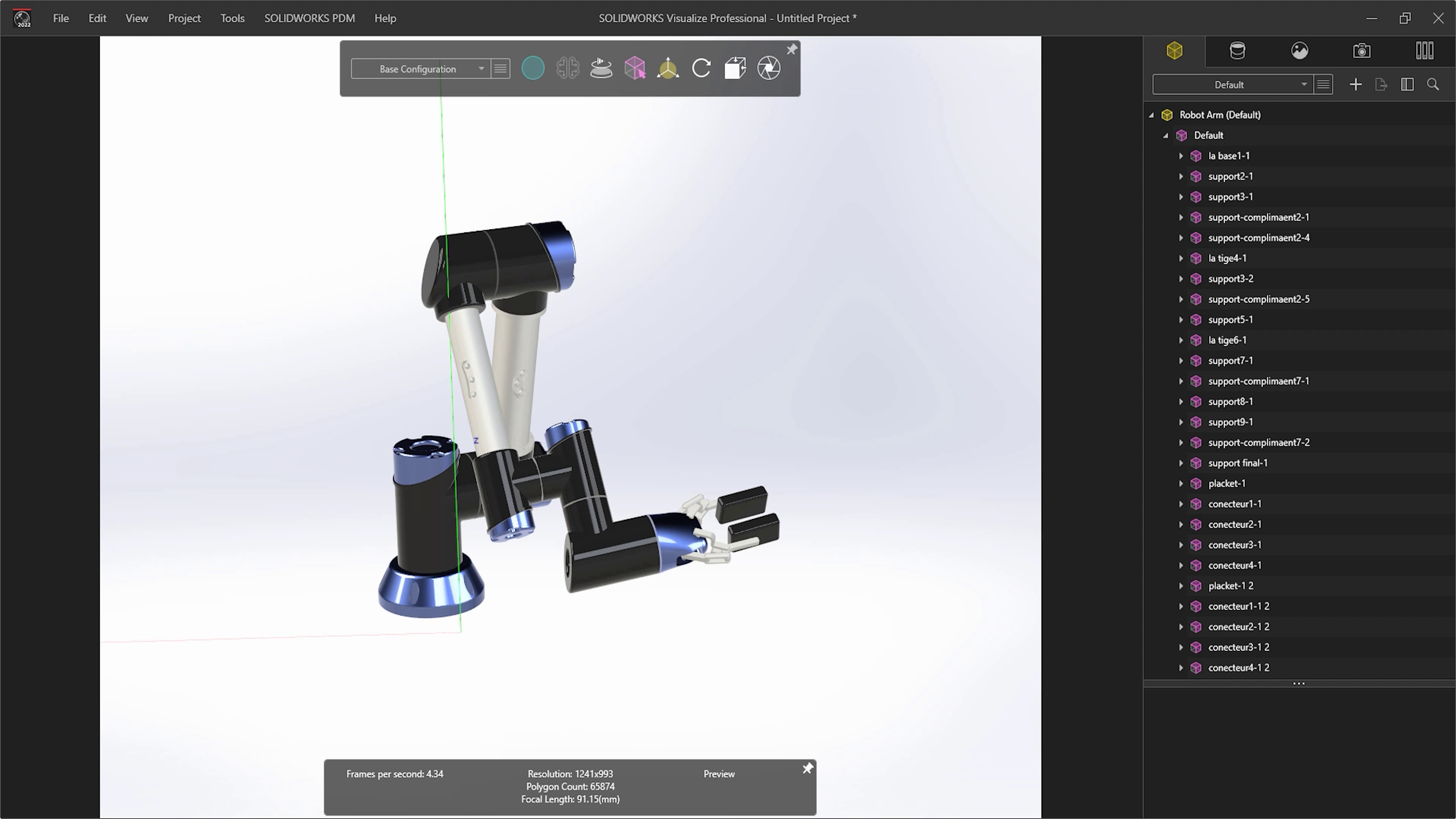
SOLIDWORKS Visualize模型树
每一个模型、组以及零件都拥有独立的基准点,零部件将围绕该基准点进行旋转。如果希望多个零部件围绕同一个点旋转,需要在制作动画之前将零部件编组,使其共享同一基准点。倘若先制作动画,之后再重新编组,动画运行过程中零部件位置会发生错乱。所有固定不动的零部件无需重新编组。
充分利用现有基准点,找到具备理想基准位置的零部件,以此作为载体对其他零部件进行编组。
如何在 SOLIDWORKS Visualize 中对零部件编组
选中所有需要编组的零部件,将它们拖拽至预先选定的组内。
隐藏该组,检查是否存在遗漏零部件,以此复核所有目标零部件均已纳入组内。将漏掉的零部件拖拽进组。
想要让零部件依托自身坐标轴进行移动与旋转,需要取消【对象操纵工具】中的【绝对】勾选框。

SOLIDWORKS Visualize绝对选项
对象操纵工具默认勾选【绝对】,务必确认该选项已取消勾选。
如何在 SOLIDWORKS Visualize 中移动基准点
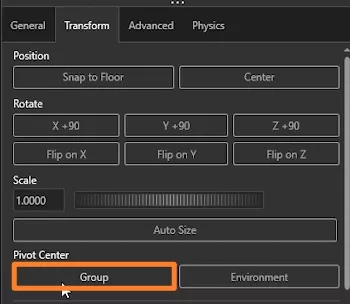
可以通过变换选项调整基准点。【基准中心】下的【组】选项,能够将基准点放置在组的重心位置。
你也可以使用对象操纵工具,沿着 XYZ 三轴拖拽基准点,手动修改基准位置。
基准点精准定位完成后,就可以开始制作动画!按下键盘 T 键调出时间轴,拖动红色结束标记到动画终点。
将黄色标记放置在不同时间节点,修改对应的旋转参数,软件会在各个时间点自动生成关键帧。
欢迎参加智诚科技ICT的 SOLIDWORKS Visualize专业版培训课程,学习制作高品质动画,精进操作技能。更多SOLIDWORKS Visualize服务可咨询电话:400-886-6353!
部分文章来源网络或用户投稿,如有侵权请联系本站删除!
获取SW正版免费试用,有任何疑问咨询热线:400-886-6353或 联系在线客服
未解决你的问题?请到「问答社区」反馈你遇到的问题,专业工程师为您解答!
- 相关内容
- 推荐产品
-
SOLIDWORKS Visualize Professional如何通过节省工程师工时实现回本
-
SOLIDWORKS Visualize SP3:UV展开 ——实现无缝纹理的关键
-
在SOLIDWORKS Visualize中使用地平面,获得更佳真实感与可控性
-
如何在SOLIDWORKS Visualize中创建逼真的光照效果
-
如何在 SOLIDWORKS Visualize 中使用体积渲染效果
-
SOLIDWORKS Visualize恢复初始设置操作指南!

 SOLIDWORKS多功能插件ICTbox
智诚科技工业服务项目承接
智诚科技ICT专注机械设计、仿真分析、电气开发、PLM实施、二次开发,专业工程师团队外包落地,助力企业降本增效