
作者:3DS
更新时间:2026-08-31
Abaqus/CAE 插件:定义螺栓、螺母与垫圈并将其布置至已有 Abaqus/CAE 模型中
Bolt Studio 插件为用户提供一套简洁高效的方式,用于定义螺栓、螺母与垫圈,并将它们布置到已有的 Abaqus/CAE 模型当中。用户可通过一份简易的 Python 配置文件控制界面上默认展示的螺栓型号列表。插件在 Abaqus/CAE 内部以参数化方式生成螺栓、螺母以及垫圈(如选用垫圈),并自动完成六面体网格划分。网格尺寸由螺栓自身尺寸自动确定;必要时用户也可使用 Abaqus/CAE 原生网格工具对零件重新划分网格。插件会自动对螺栓进行几何剖分,并施加用户指定的螺栓预紧力。
版本修订记录
2012‑08‑10 面向 Abaqus/CAE 6.13 版本发布
2014‑04‑18 面向 Abaqus/CAE 6.14 及以上版本发布
2020‑03‑19 面向 Abaqus/CAE 2020 及以上版本发布,使用 numpy 替代 oldnumeric 模块
2024‑02‑23 面向 Abaqus/CAE 2024 及以上版本发布,升级为 Python 3 语法
安装方法
安装 Bolt Studio 插件,请将`boltStudio.zip`解压至 Abaqus/CAE 可识别的任意`abaqus_plugins`目录。文件可放置于以下任意路径:
- `abaqus_dir\abaqus_plugins`,其中`abaqus_dir`为 Abaqus 软件根目录
- `abaqus_dir\code\python\lib\abaqus_plugins`,其中`abaqus_dir`为 Abaqus 软件根目录
- `home_dir\abaqus_plugins`,其中`home_dir`为用户主目录
- `current_dir\abaqus_plugins`,其中`current_dir`为当前工作目录
- `plugin_dir`:该目录由环境配置文件`abaqus_v6.env`内的环境变量`plugin_central_dir`指定。若`plugin_central_dir`指向的目录挂载在站点全部用户均可访问的文件系统中,便可将插件存放至此公共路径,供站点内所有用户使用。示例:
`plugin_central_dir = r'\\fileServer\sharedDirectory'`
更多信息,请参阅《Abaqus 安装与许可指南》第 4.1 节 “使用 Abaqus 环境文件”。
控制 Bolt Studio 显示的螺栓列表
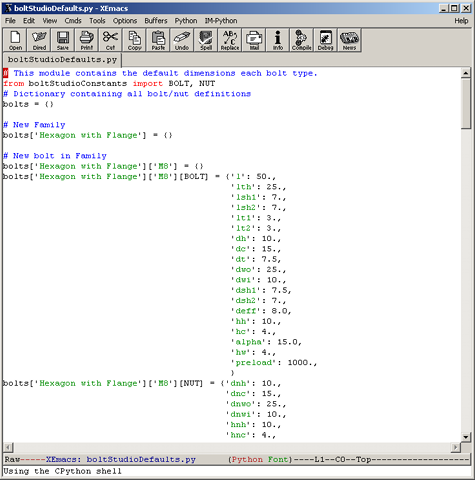
`boltStudio`文件夹下的`boltStudioDefaults.py`文件用于控制【螺栓系列 (Bolt Family)】与【螺栓类型 (Bolt Type)】下拉菜单中默认展示的螺栓。文件内数据以 Python 字典格式定义。文件结构示例见图 1。
达索系统版权所有 | [www.3ds.com]
`bolts`字典包含全部参数化信息。字典的第一层键用于标识待定义螺栓所属的螺栓系列,该键会显示在【螺栓系列 (Bolt Family)】组合框中;第二层键指定螺栓型号名称,该键将显示在【螺栓类型 (Bolt Type)】组合框;第三层键取值为`BOLT`或`NUT`,分别对应存放螺栓、螺母参数的子字典。用户可以按需添加任意数量的螺栓系列与螺栓型号,但字典结构必须遵循上述规则,且必须为合法 Python 字典。
Bolt Studio 使用方法
只要视口可以显示装配体模型,即可在任意 Abaqus/CAE 模块中启动 Bolt Studio 插件。启动路径:【插件 (Plug‑ins)】→【Bolt Studio…】,弹出 Bolt Studio 对话框,见图 2。
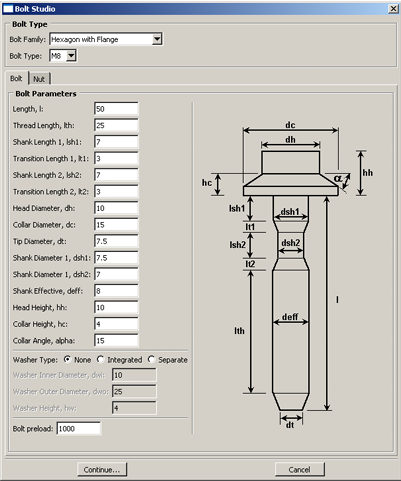
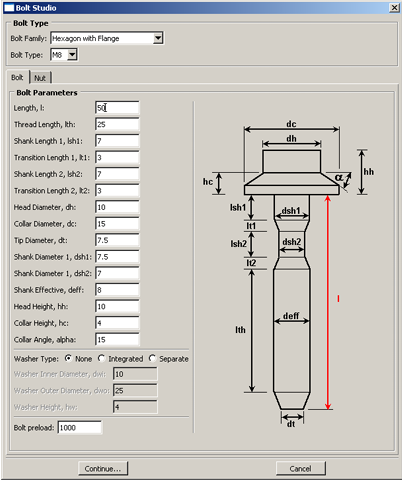
对话框顶部组合框用于选择螺栓系列与螺栓类型。在组合框选中某一螺栓型号后,对话框会自动载入该型号对应的参数。对话框主体包含两个选项卡:螺栓定义选项卡、螺母定义选项卡。用户可以点击参数输入框修改数值,覆盖所选螺栓型号的默认参数(例如修改螺栓长度)。修改参数时,界面示意图会同步更新,高亮显示当前正在修改的参数,见图 3。
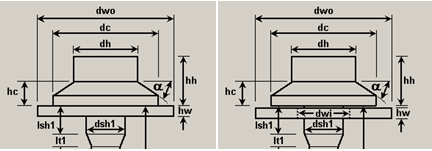
用户还可以选择装配中是否包含垫圈。垫圈提供三种选项:无垫圈、集成式垫圈、独立式垫圈。示意图会随选择同步更新,见图 4。选择集成式垫圈时,螺栓与垫圈生成为单一零件;选择独立式垫圈时,螺栓与垫圈各自生成独立零件。
在螺栓选项卡中,还可以设置螺栓预紧力。将螺栓布置到装配体后,螺栓预紧力会自动完成定义。若模型数据库中已存在分析步,预紧力施加在第一个分析步,螺栓长度锁定在第二个分析步;若模型中尚未创建分析步,插件会自动生成所需分析步。
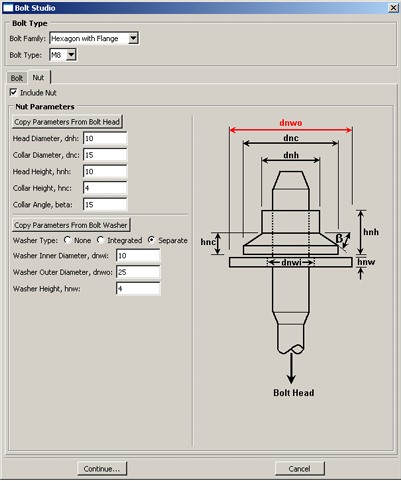
完成螺栓参数定义后,切换至【螺母 (Nut)】选项卡完成螺母设置(需要启用螺母时),见图 5。螺母选项卡操作逻辑与螺栓选项卡大体一致,存在两处区别:①用户可以选择是否启用螺母;②可以从螺栓选项卡复制螺栓头部、垫圈的参数给螺母。
螺栓与螺母参数全部设置完成后,点击【继续 (Continue…)】,开始将螺栓 / 螺柱、螺母以及独立垫圈布置到装配体。点击该按钮后对话框会收起,Abaqus/CAE 主窗口提示区将弹出一系列交互提示引导用户完成布置。布置完成后,螺栓 / 螺柱、螺母、垫圈创建完毕并装配到位,同时螺栓预紧载荷同步施加。布置流程结束后会自动重新进入布置流程,方便在装配中布置多个同类型紧固件。全部紧固件布置完成后,在提示区点击取消按钮退出布置流程。
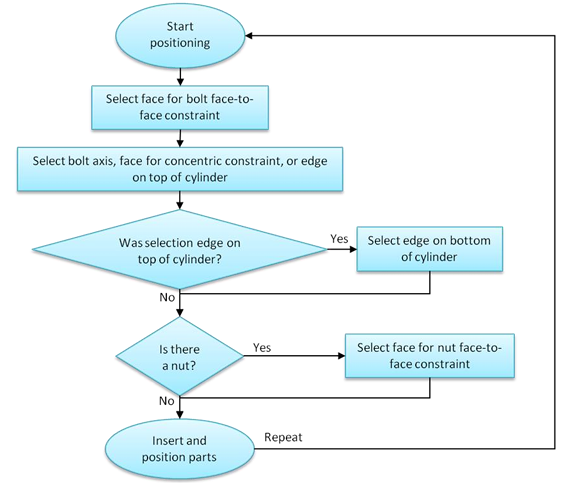
布置交互提示会根据用户上一步选择动态变化。例如指定螺栓轴线对齐方式时,提示 “选择螺栓轴线、用于同轴约束的面,或者圆柱上端边”;如果用户选择圆柱上端边,则继续提示 “选择圆柱下端边”,程序将依据两条边计算得到螺栓轴线。选择面或边时,既可以选取几何面 / 几何边,也可以选取单元面 / 单元边。如果启用螺母,还会额外弹出螺母定位的交互提示。完整交互逻辑流程图见图 6。
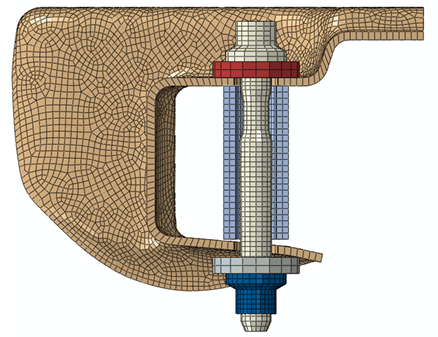
图 7 为插件生成的螺栓、螺母与独立垫圈装配示例(模型做半剖处理便于查看);该算例目标是将张开状态的支架通过螺栓装配闭合。插件定位螺母垫圈,使垫圈刚好贴合支架的斜面。
Abaqus 螺栓连接仿真相关学习资源
同类插件工具:【Abaqus 管理分析步相关对象插件】
进阶学习:站内 Abaqus 螺栓连接、接触仿真文章、高级动力学 VIP 仿真课程,学习紧固件装配、预紧力仿真完整案例。
上一篇:Abaqus/CAE:管理分析步相关对象【插件】_免费下载
下一篇:没有了