
使用3DEXPERIENCE SOLIDWORKS的导出为数据包功能共享设计
日期:2026-04-21 发布者: Will Cashen 浏览次数:次
现代 CAD 项目通常需要在跨组织场景下无缝共享装配体,无论是用于供应商反馈、客户审核,还是部门内部协同。3DEXPERIENCE平台为 SOLIDWORKS 提供的导出为数据包(Export as Package)功能,提供了一套稳健的复杂装配体打包与交换方案,其具备的强大版本与权限管控能力,远超传统的打包(Pack and Go)流程。
假设你需要向客户共享装配体,并同步附带零件、工程图、标准件等参考文件。若使用 SOLIDWORKS 自带的打包功能,你无法限制客户对装配体的修改权限,也无法便捷地重新导入客户完成的修改。由于客户修改后的文件对你的系统而言是全新文件,你必须将其重新添加到装配体并重建配合关系,或使用替换零部件命令,这一过程繁琐且耗时。3DEXPERIENCE 的导出为数据包功能完美解决了这些痛点,下面我们详细讲解该功能的核心能力。
什么是 SOLIDWORKS 导出为数据包?
导出为数据包功能会生成一个后缀为 .SLDPKG 的单一文件,文件内包含装配体、关联参考零件,还可按需纳入工程图。该方案可确保重建项目所需的全部文件均被打包(即便是平台上仅存的非缓存工程图也可包含),让跨方协作零阻碍。同时,数据包会全程追踪文件生命周期与版本状态,保障元数据完整不丢失。
核心优势
精细化权限管控:用户可将文件设为只读或可编辑,精准管控外部协作者的操作权限。
文件共享更便捷:支持本地保存至 U 盘、通过邮件发送,或使用 3DEXPERIENCE 的3DDrive实现云端链接共享。
无缝回集成至 PLM 系统:数据包自带文件追踪能力,你可在保存至 3DEXPERIENCE 平台现有文件前,审核外部修改内容,无需重建配合即可完成修改集成。
基于数据包的设计协作流程
发起方视角:导出数据包
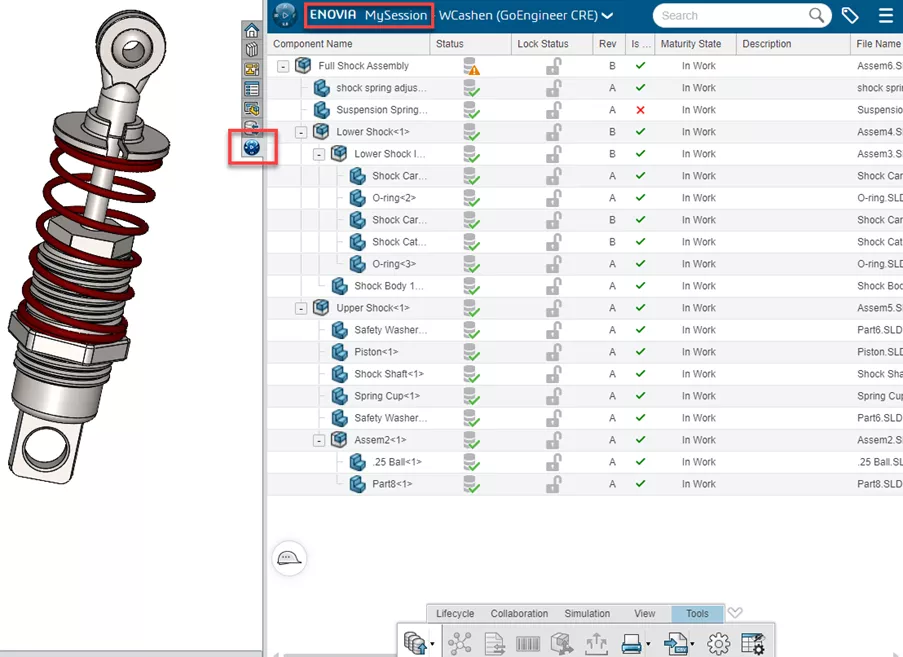
1、在 SOLIDWORKS 中打开目标装配体,在右侧任务窗格连接 3DEXPERIENCE 平台(我的会话 MySession)。
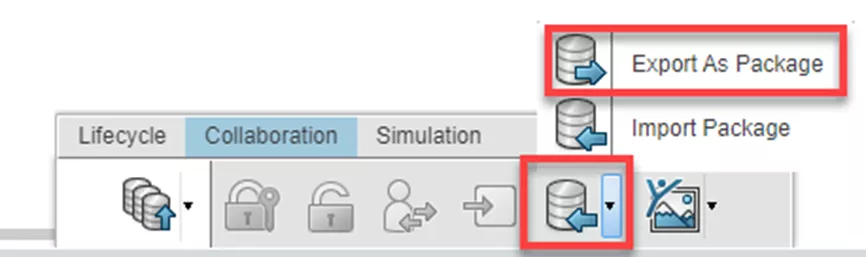
2、在 3DEXPERIENCE 选项卡内切换至协作面板,选择导出为数据包。
3、右侧任务窗格将启动统一 X-CAD 设计交换(Unified X-CAD Design Exchange) 程序,完成以下配置:
a、选定需纳入的文件(零件、装配体、工程图)
b、为每个文件设置读写权限
c、指定数据包保存路径
d、命名数据包
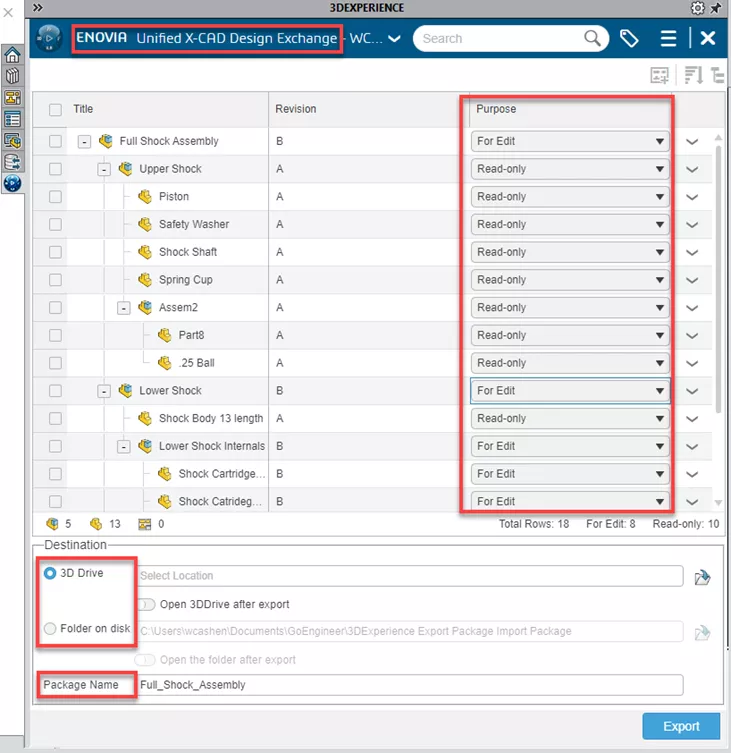
4、点击导出,在本地或 3DDrive 中获取.SLDPKG 文件(导出时可直接打开保存目录或 3DDrive)。
5、将数据包共享给目标协作方。
外部协作者视角:导入与修改数据包
1、在 SOLIDWORKS 中,右键单击任务窗格的 3DEXPERIENCE 选项卡,选择自定义。
2、在弹出窗口中启用3DEXPERIENCE 交换选项卡(无此选项需前往 SOLIDWORKS 免费下载页安装)。
在协作面板的导出 / 导入下拉菜单中,选择导入数据包。
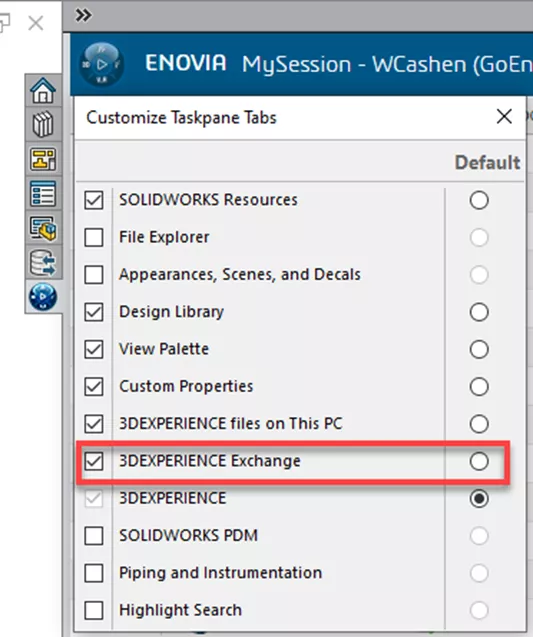
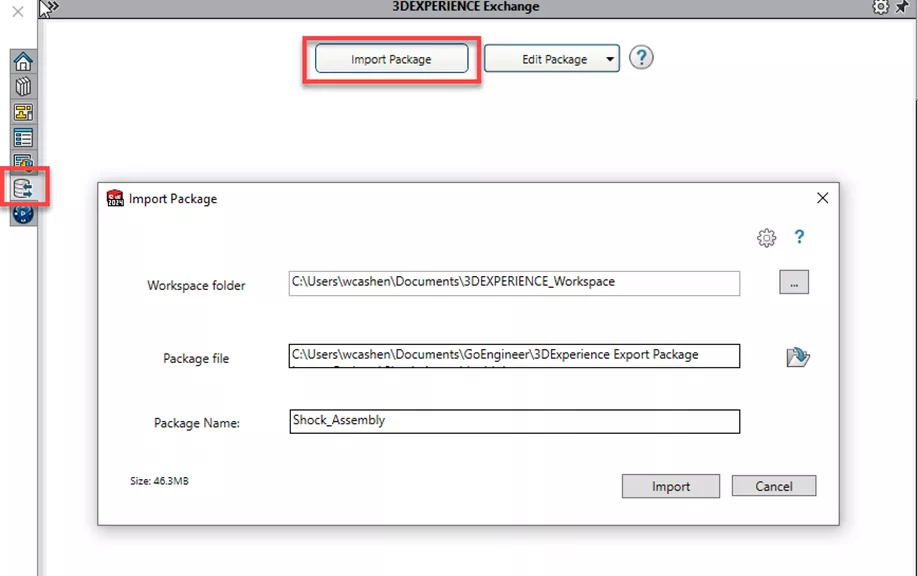
3、在 3DEXPERIENCE 交换选项卡中点击导入数据包,
4、配置以下参数:
工作空间文件夹:导入数据包的缓存路径
数据包文件:浏览选择共享的.SLDPKG 文件
数据包名称:自动读取,确认无误后点击导入
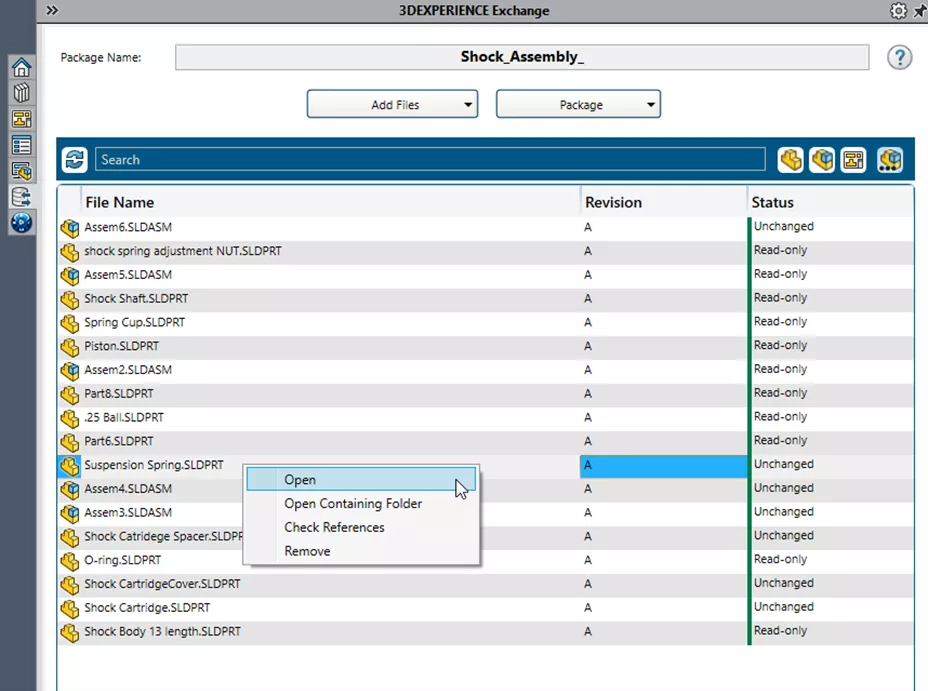
5、交换选项卡会列出数据包内所有文件,显示版本与权限状态,右键文件可执行操作:
6、打开:直接打开选中文件
打开所在文件夹:跳转文件存储目录
检查参考:查看文件参考关系与路径
移除:从数据包与工作空间删除文件(支持 Shift 多选批量删除)
7、按需完成文件修改后,返回交换选项卡,点击顶部数据包菜单:
关闭:关闭当前激活的数据包
重命名:修改数据包名称
导出:生成修改后的.SLDPKG 文件回传给发起方
删除:从工作空间删除整个数据包
8、选择导出,确认文件修改状态后再次导出,将更新后的数据包回传发起方。
发起方视角:重新导入与保存修改
1、在 SOLIDWORKS 的 3DEXPERIENCE 选项卡中,
2、进入协作面板,选择导入数据包,加载更新后的数据包。
3、在统一 X-CAD 设计交换窗口中查看信息:
文件名、版本
3DEXPERIENCE 状态:文件是否已存在于平台
供应商状态:文件为新增 / 未修改 / 已修改
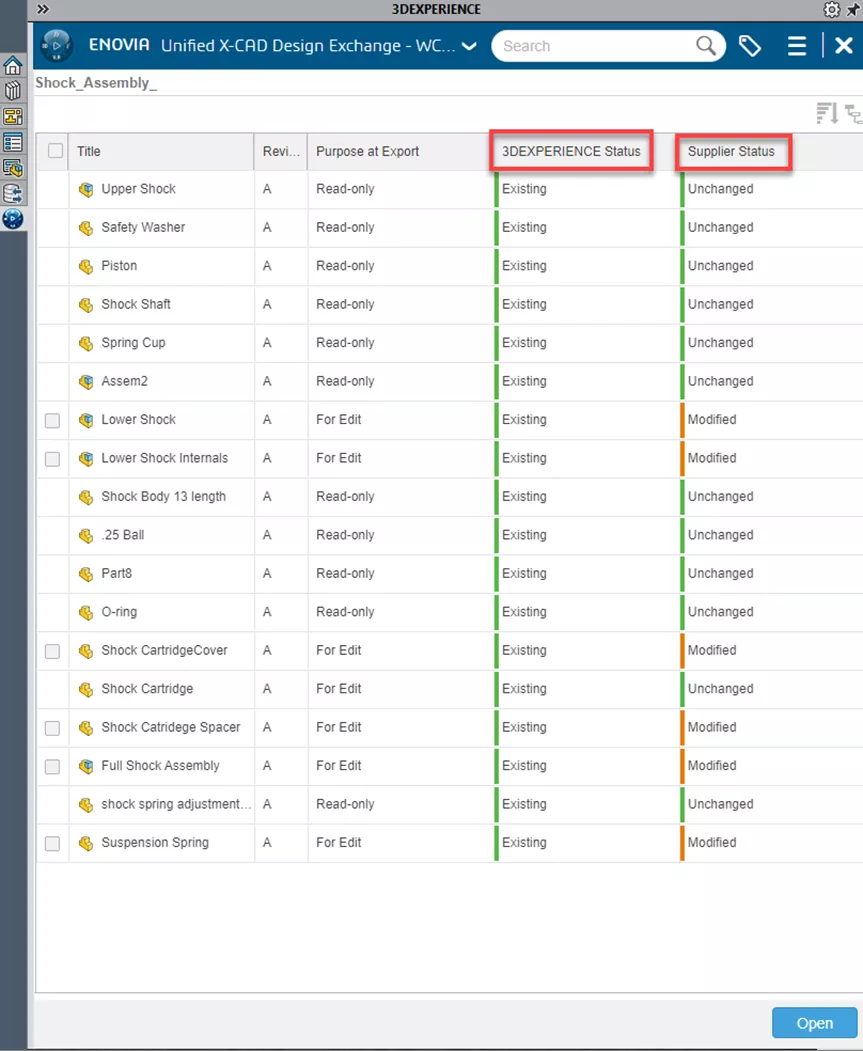
4、点击窗口底部打开
5、在任务面板的3D体验标签页中,下拉顶部ENOVIA栏,选择MySession。这又回到PLM的观点。。

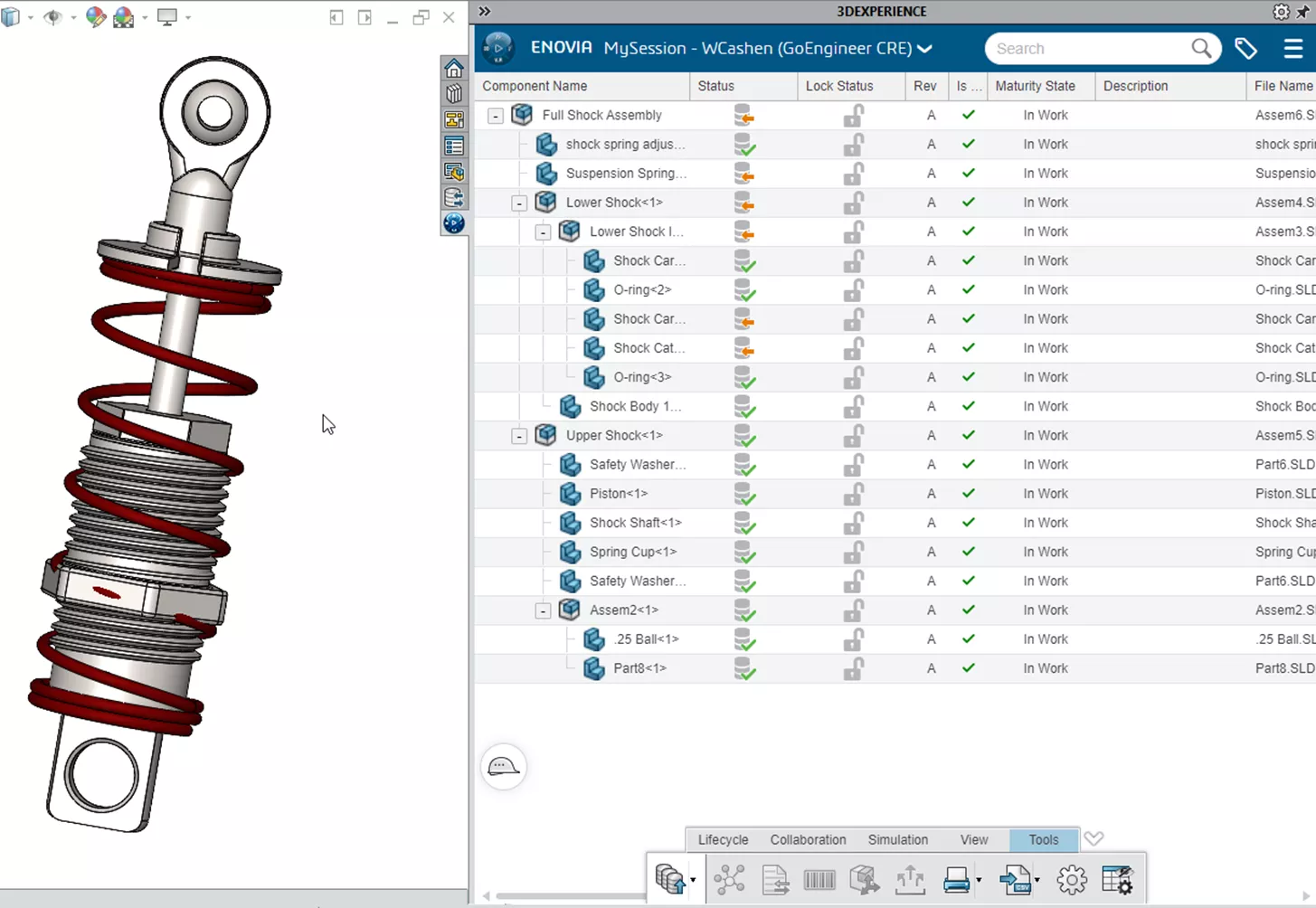
6、状态列图标说明:绿色对勾:文件已保存且为最新版本,橙色轮廓箭头:数据包内文件已修改
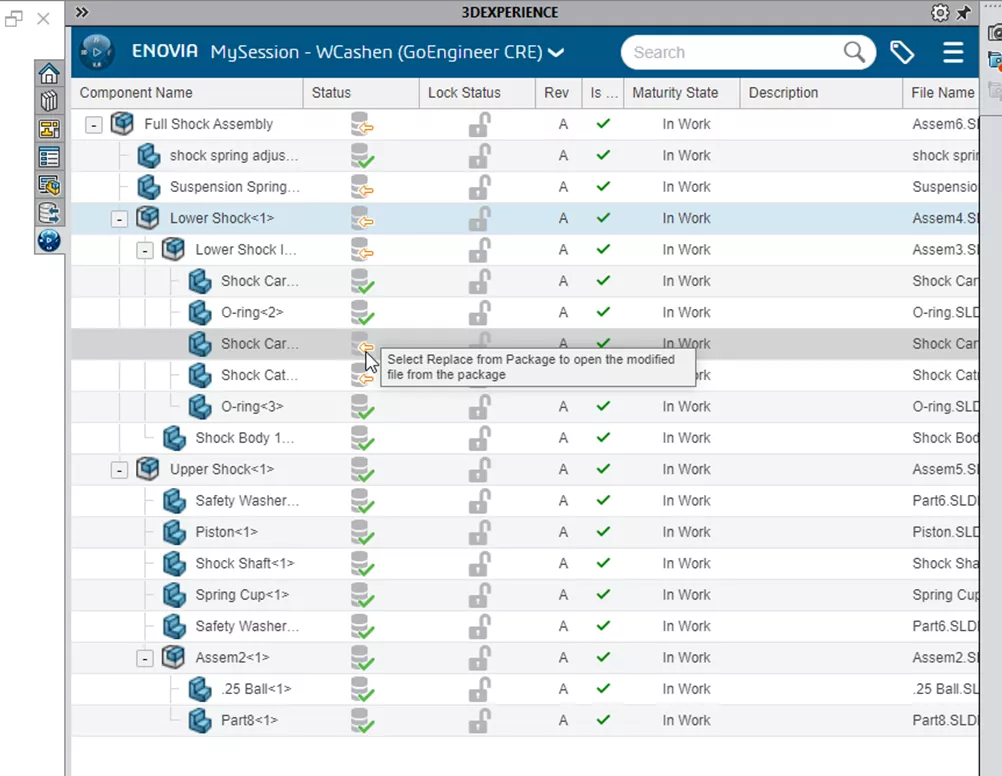
7、右键单击已修改文件,选择从数据包替换,加载修改内容并重建模型。
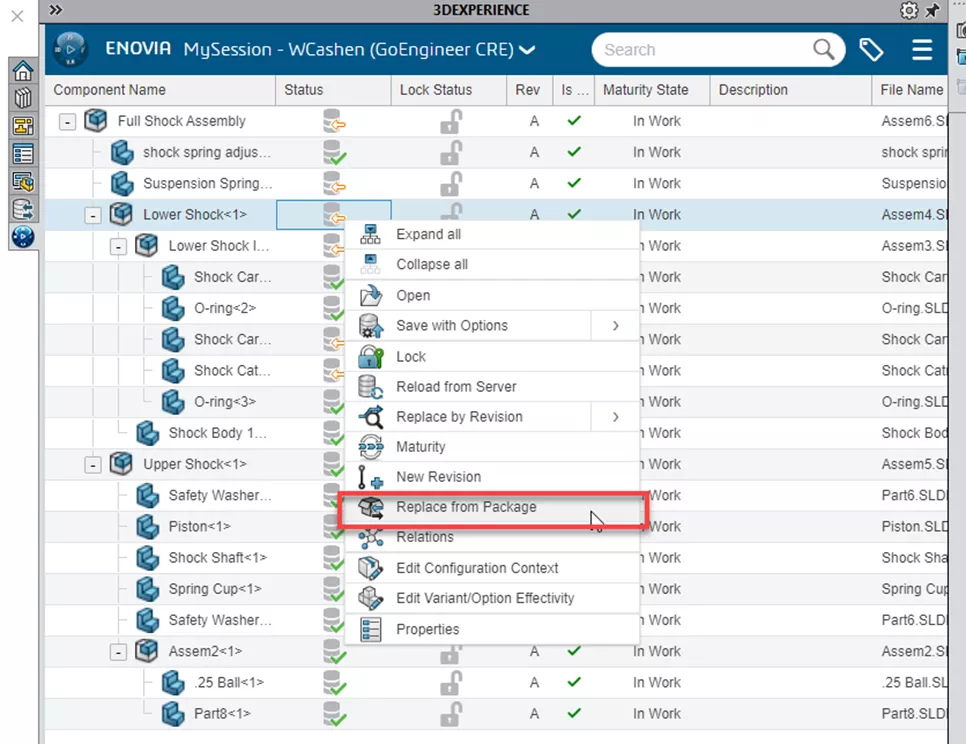
8、替换完成后,橙色箭头变为实心橙色;可保存上传至平台,或从服务器重新加载撤销修改。
数据包功能总结
依托导出为数据包工作流,SOLIDWORKS 与 3DEXPERIENCE 用户可实现可控、高效的设计协同与审核。该流程可高度自定义、全程透明可追溯,完美适配需要安全管控、多方交互的工程项目,轻松落地现代工程协同工作流。
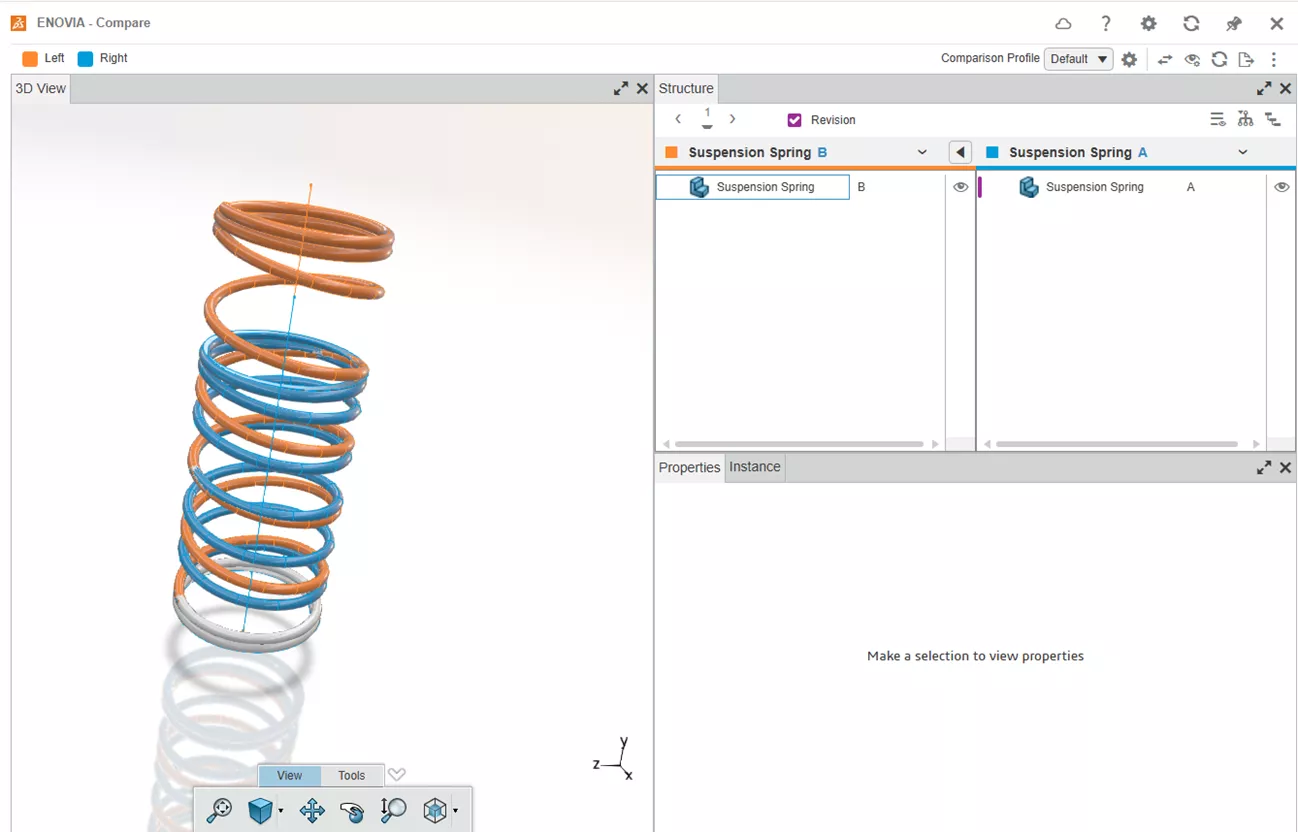
想了解更多吗?查看我们的3DEXPERIENCE栏目上的更多技巧和教程。此外,加入 问答社区,你可以创建论坛帖子并回答其他SOLIDWORKS和3DEXPERIENCE平台用户的问题。
部分文章来源网络或用户投稿,如有侵权请联系本站删除!
获取SW正版免费试用,有任何疑问咨询热线:400-886-6353或 联系在线客服
未解决你的问题?请到「问答社区」反馈你遇到的问题,专业工程师为您解答!
- 相关内容
- 推荐产品
-
如何基于传热场景选择 SOLIDWORKS 热求解器
-
SOLIDWORKS教程:使用曲面上样条曲线创建地球模型

-
SOLIDWORKS AI 蓝色Token令牌常见问题(FAQ)
-
3DEXPERIENCE R2026x FD04实操教程:自然形状应用修复不完整中面曲面
-
3DEXPERIENCE装配中面网格:差异化网格参数 + 加厚渲染校验壳截面教程
-
SOLIDWORKS Electrical 分类功能使用方法
-
 SOLIDWORKS Manage
产品 -
 CircuitWorks for SOLIDWORKS
产品 -
 SOLIDWORKS 3D CAD
产品 -
 3DEXPERIENCE WORKS
产品 -
 3DEXPERIENCE DraftSight
产品 -
 3DEXPERIENCE SOLIDWORKS
产品
 SOLIDWORKS多功能插件ICTbox
智诚科技工业服务项目承接
智诚科技ICT专注机械设计、仿真分析、电气开发、PLM实施、二次开发,专业工程师团队外包落地,助力企业降本增效