SOLIDWORKS Composer 技术插图:产品说明书与装配可视化快速落地方法
做产品说明书这件事,很多企业还停留在"工程师截图+Word排版"的阶段。一套设备几十张爆炸图,每次设计变更就要重新截一遍图,说明书改得比图纸还慢。我们做过一个做包装机械的客户,光一本操作手册就有两百多页,每次改型号要花两个工程师整整一周来更新插图。后来上了SOLIDWORKS Composer,这个时间压缩到了一天。今天就聊聊Composer怎么快速落地。
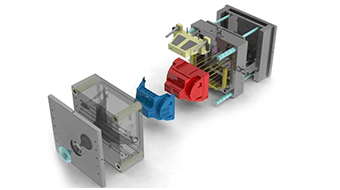
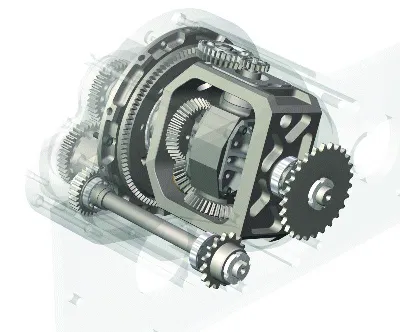
SOLIDWORKS Composer是达索系统旗下的技术插图与文档制作工具,专门用来把三维CAD模型转化成高质量的技术插图、装配动画和交互式文档。它不是建模软件,而是在已有模型的基础上做"二次创作"——爆炸图、剖视图、标注、箭头、热点,这些在Composer里都是分分钟的事。
先搞清楚:你的企业到底需不需要Composer
不是所有企业都需要Composer。如果你的产品很简单,就三五个零件,说明书也就几页纸,那用SOLIDWORKS自带的工程图功能截几张图就够用了。但如果你的产品符合下面任何一条,Composer的价值就很明显:
- 产品零件数量多,爆炸图动辄上百个零件,手动标注编号要半天
- 产品系列化程度高,一个基础型号衍生出十几个变体,说明书需要批量更新
- 有装配指导、维修手册、培训材料等多种技术文档需求
- 需要制作装配动画或交互式3D PDF,提升客户体验
- 设计变更频繁,每次变更都要同步更新大量技术插图
我们碰到过一个做数控机床的客户,之前技术部有三个人专门负责做说明书和维修手册,每天就是截图、排版、改编号。上了Composer之后,这三个人里两个转去做技术支持了,剩下一个人就能搞定所有文档,而且质量比以前高得多。
落地第一步:模型准备和数据导入
Composer的输入是三维模型,支持SOLIDWORKS、CATIA、Inventor、Creo等主流CAD格式,也支持STEP、IGES等中性格式。但不是所有模型导进去都能直接用,模型质量直接决定了后续插图的制作效率。
实际落地中发现,最常见的问题是模型结构混乱。很多企业的装配体里,零件命名乱七八糟——"零件1""零件2""新建零件",导进Composer之后根本分不清哪个是哪个。还有的装配体里有大量辅助几何体、参考面、草图,这些东西在插图里完全不需要,但会让模型变得很大,操作卡顿。
所以在导入Composer之前,建议先做一轮模型清理:统一零件命名规则、隐藏不需要的辅助特征、把相关零件做成子装配体方便整体操作。这个工作看起来是额外的,但实际上能省掉后面大量的时间。我们一般建议客户在SOLIDWORKS里用"显示状态"(Display State)功能,把不同的视图配置保存好,导进Composer之后直接调用就行。
落地第二步:建立插图模板和样式库
很多企业刚开始用Composer的时候,每个人做出来的插图风格都不一样——有人用红色标注,有人用蓝色;有人箭头粗,有人箭头细;有人零件编号用圆圈,有人用方块。最后拼到一本说明书里,看起来像好几家公司做的。
解决这个问题的办法是建立统一的插图模板和样式库。Composer支持自定义作者配置文件(Author Profile),可以把标注样式、箭头样式、字体、颜色、编号格式这些都预设好,所有人用同一个配置文件,做出来的插图风格自然统一。
我们帮客户实施的时候,通常会一起做这些模板:爆炸图模板(默认爆炸距离、标注位置、编号样式)、剖视图模板(剖面线样式、切割平面颜色)、装配步骤图模板(序号气泡、箭头指向、高亮颜色)、产品外观图模板(渲染样式、背景色、阴影设置)。这些模板建好之后,工程师做插图就是"拖模型+选模板+微调",效率提升非常明显。
落地第三步:和产品文档流程打通
Composer做出来的插图,最终要进到产品说明书、维修手册、培训材料这些文档里。怎么把Composer和文档制作流程打通,是落地的关键。
最基础的方式是导出图片(JPG/PNG)插入到Word或InDesign里。这种方式简单,但有个问题:设计变更之后,需要重新导出图片再替换,手动操作容易遗漏。
更高级的方式是用Composer自带的文档制作功能。Composer可以直接生成SVG矢量图、交互式3D PDF、甚至HTML格式的在线文档。特别是3D PDF,客户打开PDF就能旋转、缩放、拆解模型,体验比静态图片好太多。我们有个做医疗器械的客户,把产品说明书做成3D PDF之后,客户培训的时间缩短了一半,因为医生可以自己动手操作模型来理解装配关系。
还有一种方式是和PDM系统集成。如果企业用了SOLIDWORKS PDM,可以把Composer文件也纳入PDM管理,设计变更时自动通知技术文档人员更新插图,确保文档和设计同步。这个流程跑通之后,"说明书总是比图纸旧一个版本"的问题就彻底解决了。
几个容易踩的坑
说几个我们实施过程中经常碰到的问题,帮大家避避坑。
第一个坑是模型太大导致Composer卡顿。有些企业把整个产品的完整装配体导进Composer,几千个零件,操作起来一步三卡。其实做插图的时候,大部分零件是不需要显示的,建议用"选择集"(Selection Set)把需要的零件单独保存,或者用轻量化模式导入。Composer支持多种导入模式,根据需要选择就行。
第二个坑是标注和模型不同步。Composer里的标注是关联到模型几何体的,如果模型更新了,标注可能会错位。解决办法是用"关联标注"(Associative Annotation)功能,并且在模型更新后运行一次"更新标注"命令。另外,建议在最终发布文档之前,把标注"烘焙"(Bake)一下,这样即使模型再变,标注位置也不会乱。
第三个坑是忽视培训。很多企业觉得Composer操作简单,给工程师装完软件就不管了,结果大家还是用老办法截图。Composer虽然上手不难,但要真正用出效率,还是需要系统的培训。我们一般建议至少安排两天的集中培训,第一天讲基础操作和模板使用,第二天做实战练习,用企业自己的产品来做插图,做完直接能用。
SOLIDWORKS Composer看起来是个"小工具",但它解决的是企业技术文档效率的大问题。从手动截图到三维自动生成插图,从静态图片到交互式3D PDF,从文档滞后设计到设计文档同步——这些变化带来的效率提升,往往比多买两套CAD软件还大。如果你的企业还在为产品说明书头疼,不妨试试Composer。作为SOLIDWORKS授权代理商,智诚科技有60多位工程师和30年制造业服务经验,可以帮你做免费的Composer应用评估和实施方案规划,电话400-886-6353,或者上www.ict.com.cn了解更多。