
保姆级SIMULIA Abaqus安装教程,Windows/Linux双系统完整步骤
日期:2026-07-14 发布者: 智诚科技 浏览次数:次
Abaqus 是一套功能完备的工程仿真分析软件套件。本教程将分步讲解在 Windows 或 Linux 系统中安装集成 Tosca 拓扑优化、fe-safe 疲劳分析、Isight 多学科优化的 Abaqus 2024 Golden 正式发行版完整流程。
若按照本文步骤操作时遇到故障,可在智诚科技ICT官网问答平台提交技术支持,或发送邮件至技术支持邮箱support@ict.com.cn寻求协助。
配套:Abaqus帮助手册
一、Abaqus软件安装包下载
第一步下载软件安装介质,安装包由达索系统官方提供。在下载页面找到SIMULIA Abaqus 扩展产品套件(包含 Abaqus、Isight、Tosca、fe-safe 及配套文档)- Abaqus 2024 Golden 正式版(可选最新版) - 全操作系统通用分区,下载列表内全部 5 个分卷压缩包。
注意:每个分卷文件大小约 3.5GB,请提前预留充足磁盘存储空间。
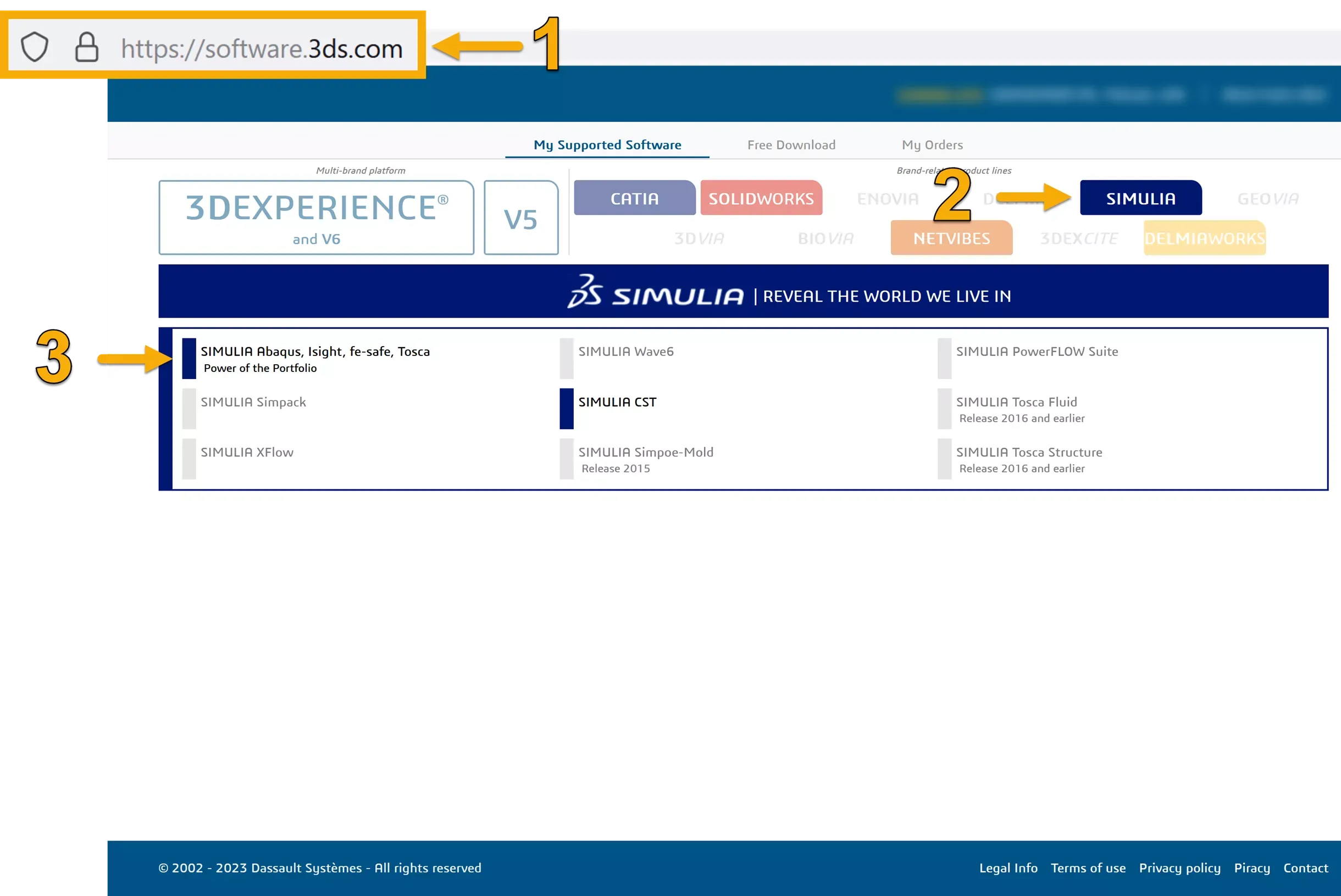
Abaqus 软件下载入口示意图
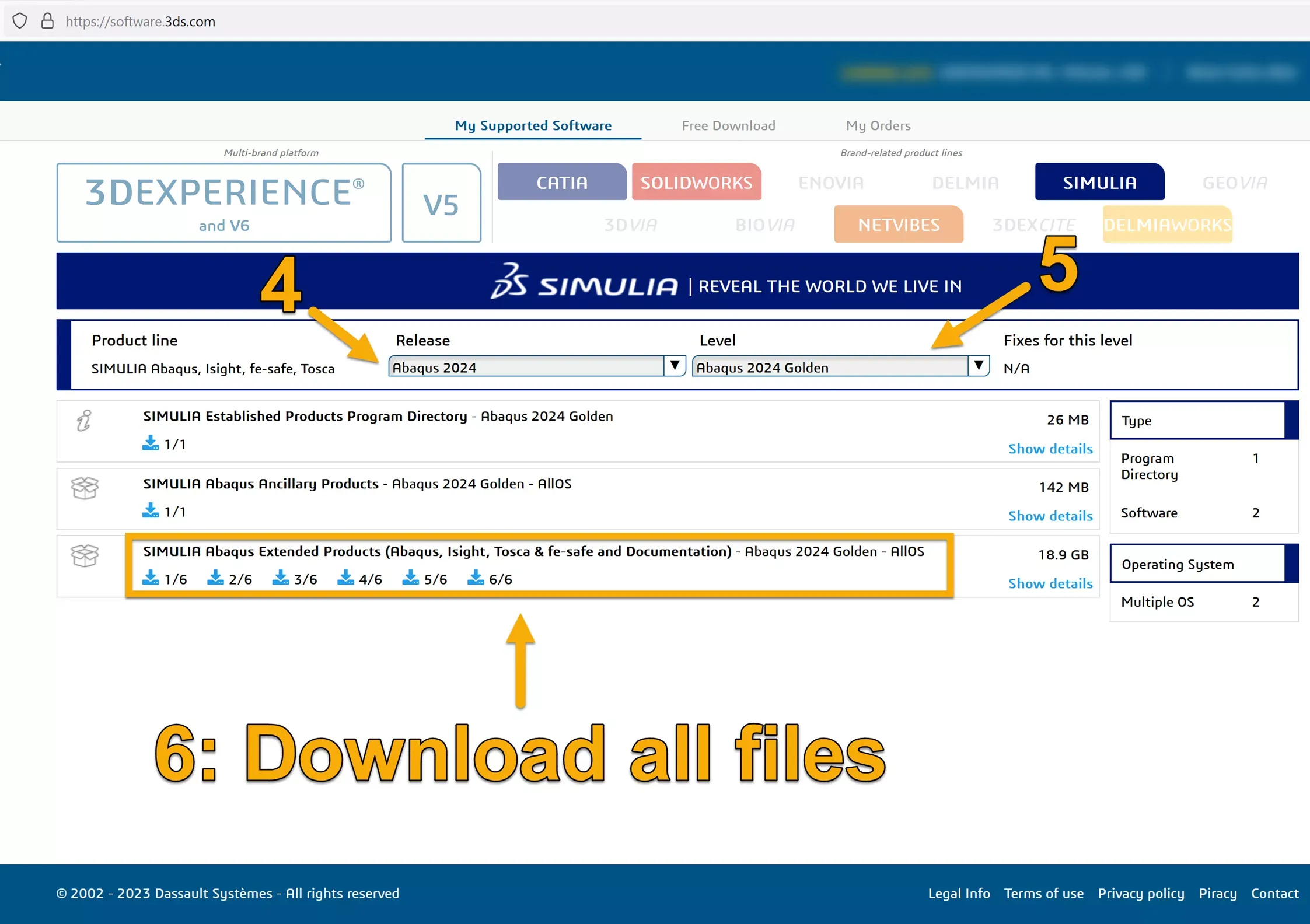
Abaqus 软件下载操作说明
二、解压全部安装分卷
全部文件下载完成后,将 5 个分卷压缩包放置在同一文件夹内统一解压。
Windows 系统
可以使用解压工具如: 7-Zip 解压工具,如果没有安装解压工具可访问官网https://www.7-zip.org下载,或在命令提示符执行命令一键安装:
winget install --id=7zip.7zip -e
全选所有 tar 分卷文件,右键选择【7-Zip】→【提取到此处】。
Linux 系统
在终端执行批量解压命令:
for i in *.tar; do tar xf $i; done
Windows 与 Linux 系统解压完成后,都会生成一个顶层总目录AM_SIM_Abaqus_Extend.AllOS,内部包含完整安装文件树。关于解压介质的更多说明,请查阅官方文档《安装介质解压操作指南》。
三、软件主程序安装
Windows 系统
进入目录AM_SIM_Abaqus_Extend.AllOS\1,右键setup.exe,选择【以管理员身份运行】启动安装程序。
Linux 系统
执行StartGUI.sh脚本,启动图形交互安装向导。若启动图形界面 / 文本控制台界面遇到问题,查阅文档《达索介质图形 / 文本控制台启动方式》。
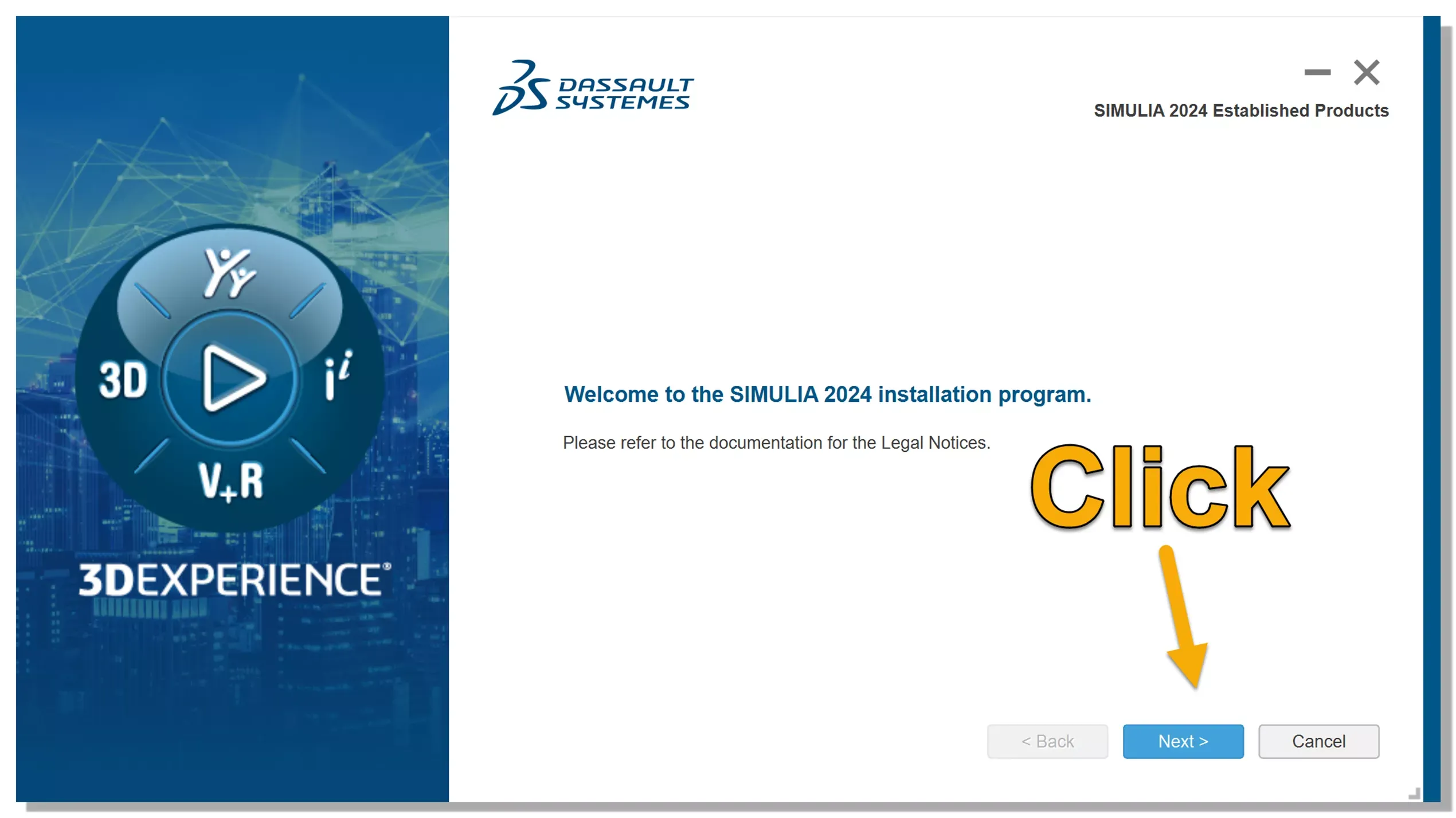
SIMULIA 2024 安装程序欢迎界面
安装需勾选多组组件,请在安装向导内勾选全部所需模块,介质组件构成参考文档《安装介质内容与目录结构》。最低必须安装两组核心组件:SIMULIA 基础产品套件、SIMULIA 基础产品 CAA 应用程序接口;文末会单独讲解 Isight 独立安装流程。
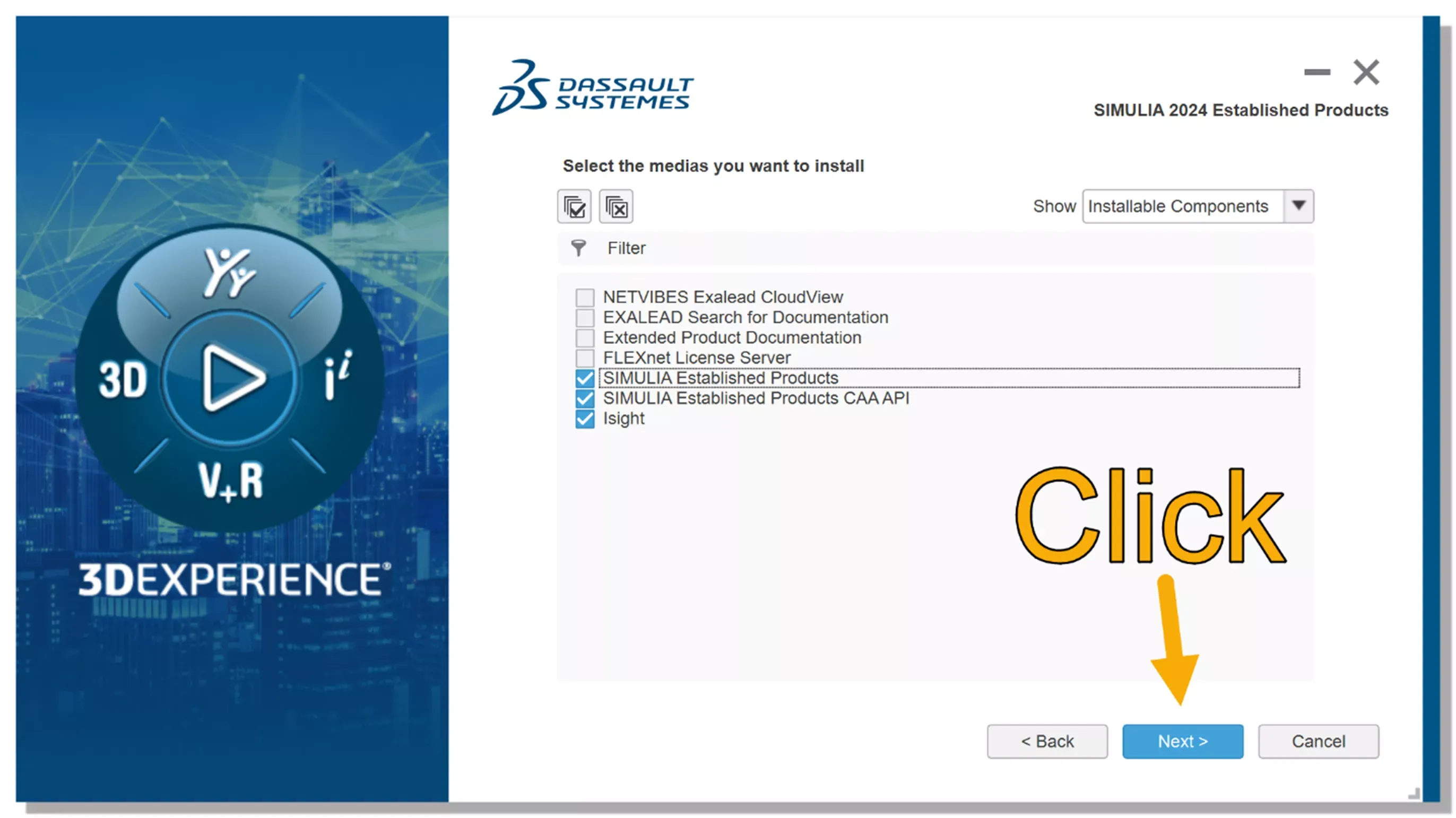
SIMULIA 基础产品介质选择界面
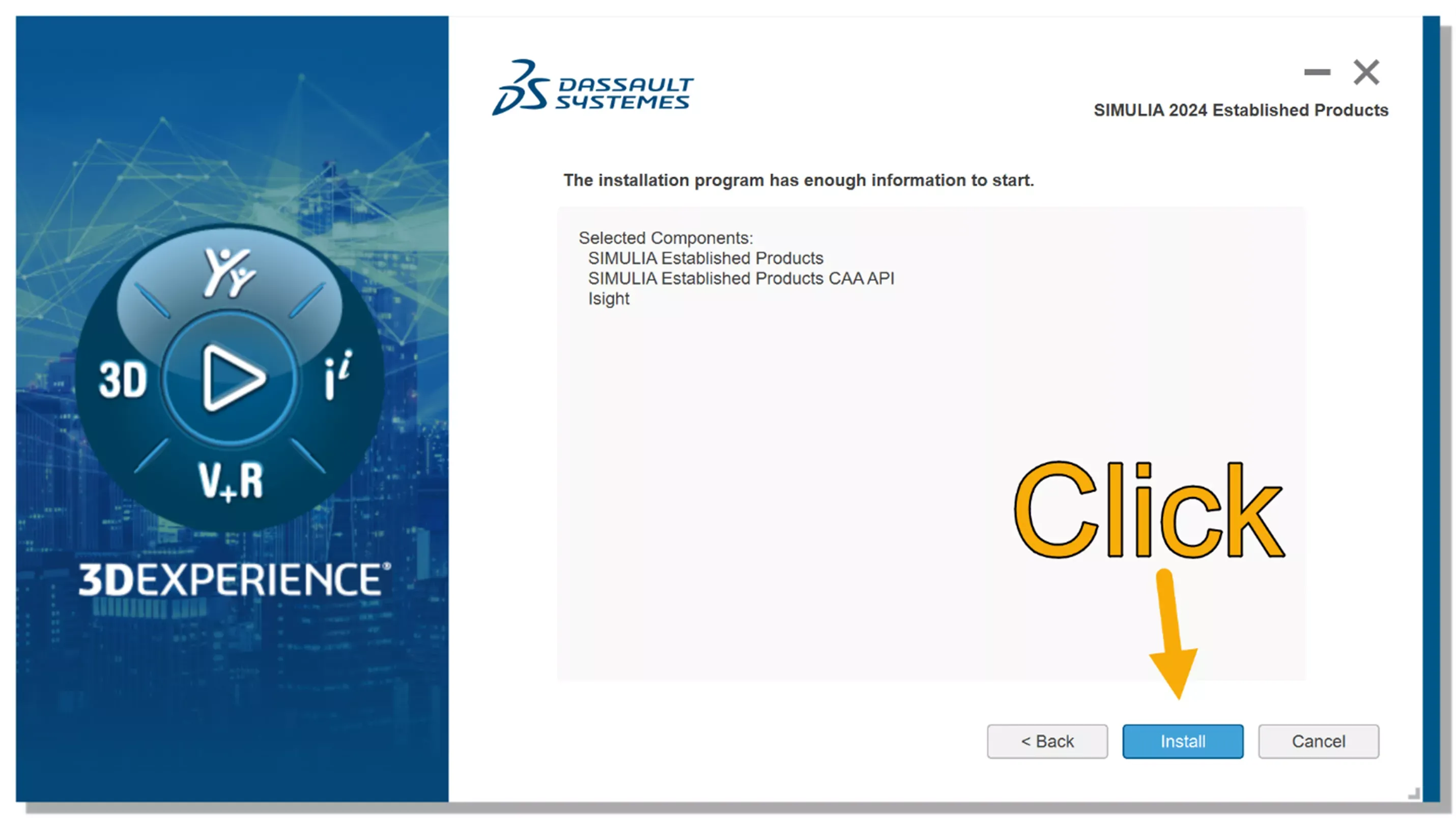
SIMULIA 组件勾选界面(Abaqus 下载配套图示)
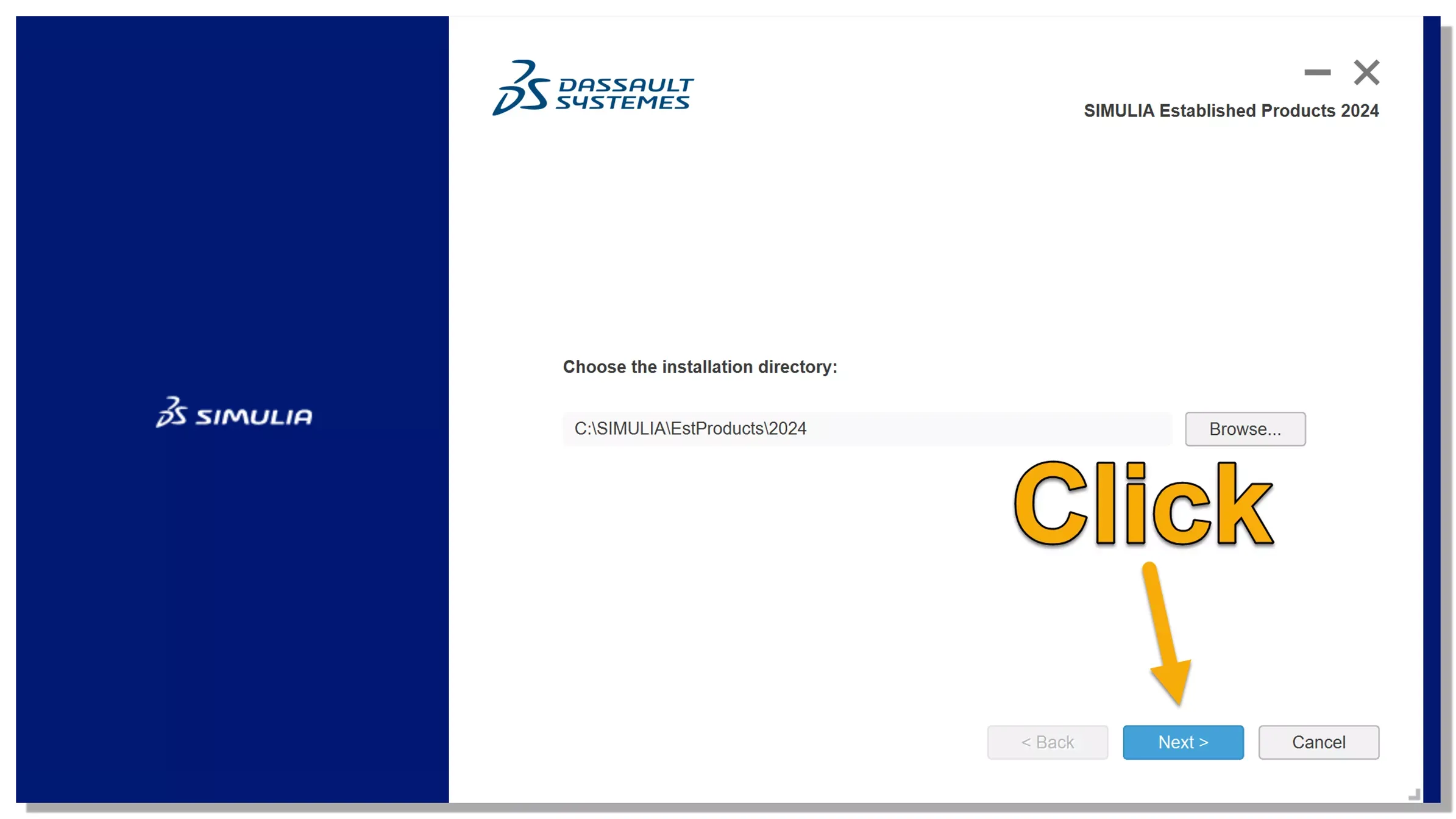
Abaqus 安装分步指引界面
必须安装 Abaqus 两大求解器(Abaqus/Standard 隐式求解器、Abaqus/Explicit 显式求解器)以及 Abaqus/CAE 前后处理模块。推荐同步安装其余全部 SIMULIA 基础产品组件;后续可重新运行安装程序补充安装其他服务模块。
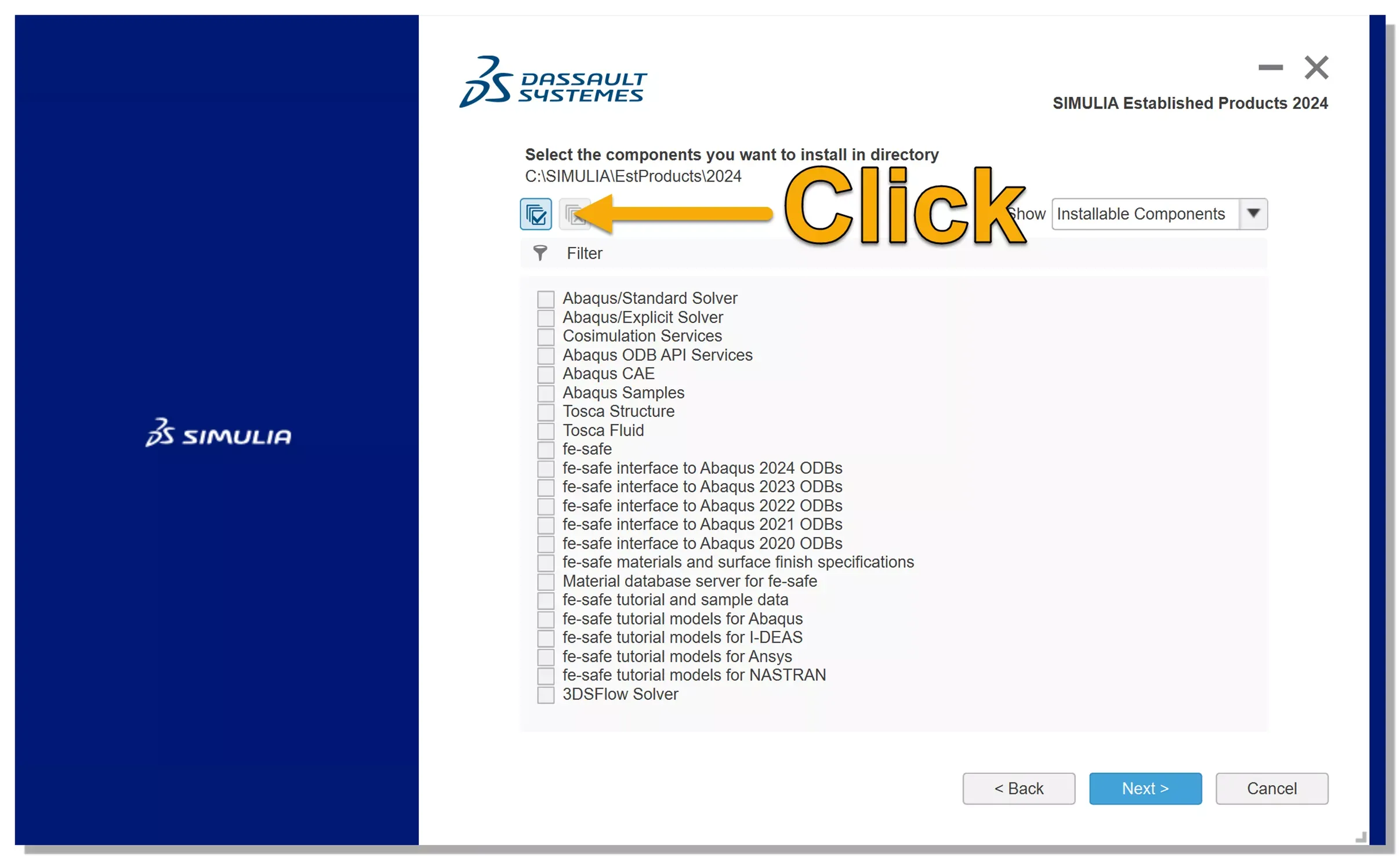
Abaqus Standard 隐式求解器安装界面
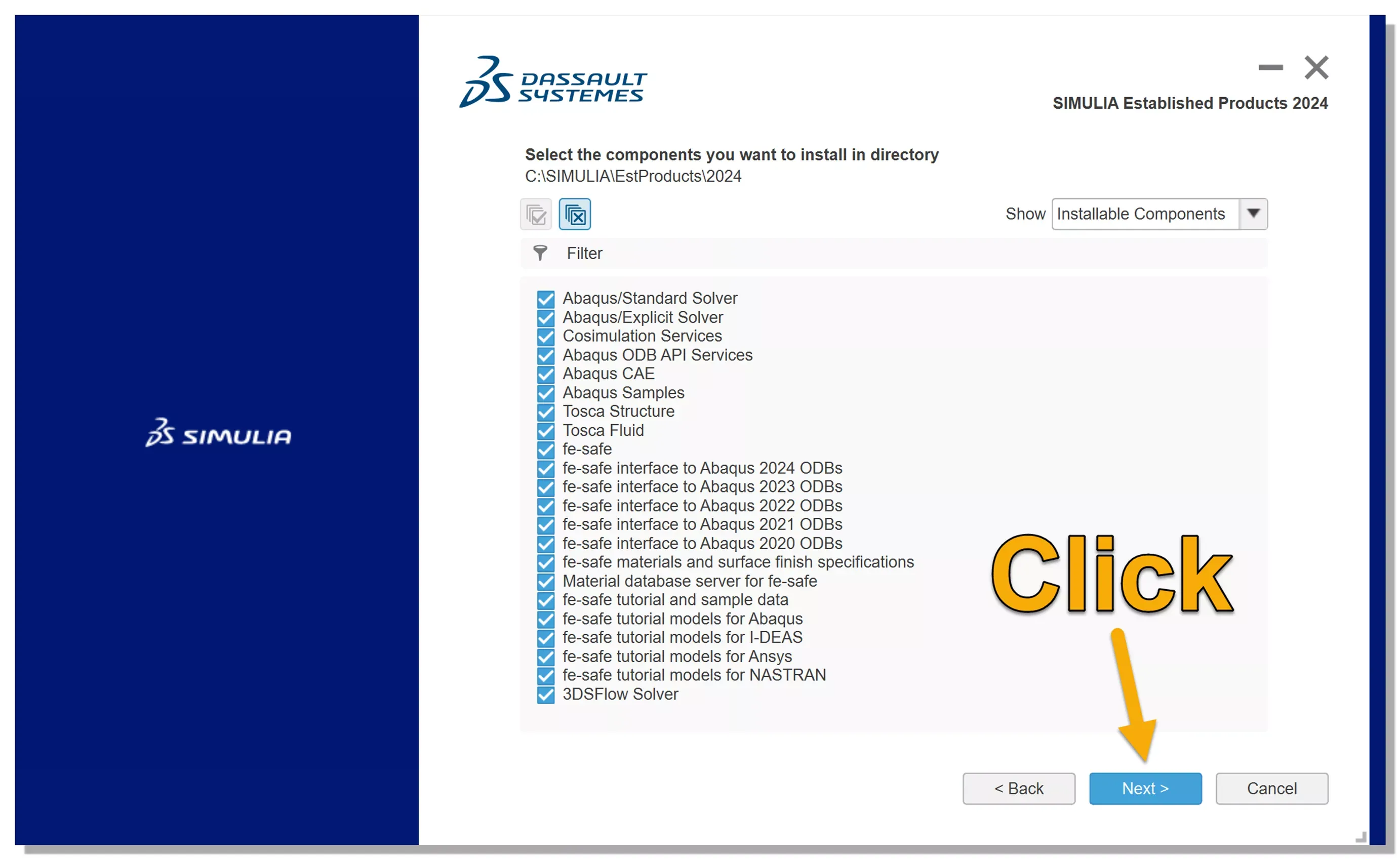
Abaqus 2024 完整安装操作指引
许可证方案推荐:托管式 DSLS 许可服务
优先选用托管式 DSLS 许可服务。与 FlexNet 本地许可、传统 DSLS 许可不同,托管式 DSLS 无需在本地或其他服务器单独部署许可服务端软件。
托管式 DSLS 是达索系统免费提供的许可服务,部署配置步骤查阅文档《托管式 DSLS 配置教程》。
根据自身许可类型选择对应配置方案;本文示例环境已提前配置托管式 DSLS,此处选择【跳过许可证配置】。
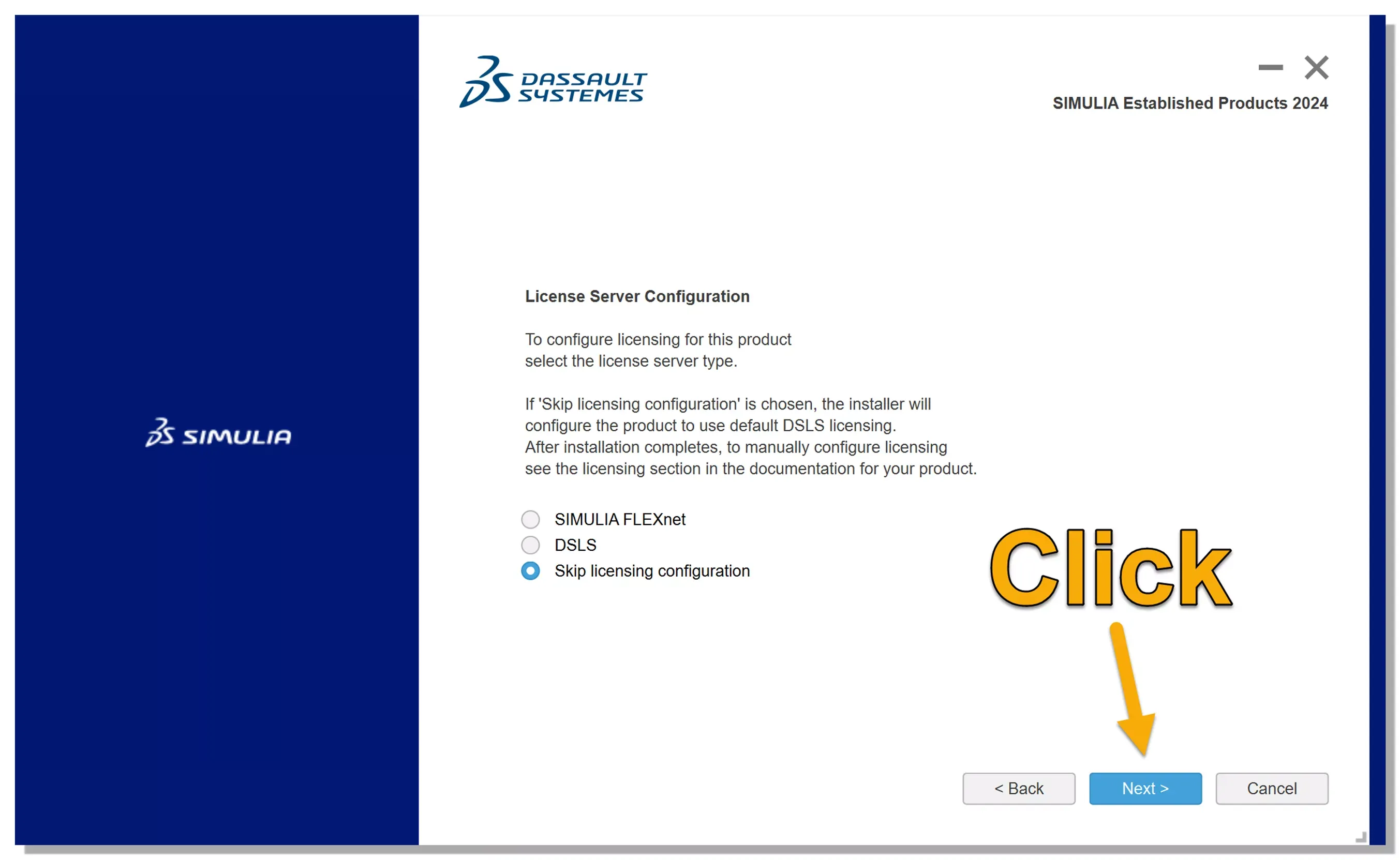
Abaqus 许可证服务器配置界面
目录路径配置说明
命令程序目录
SIMULIA 基础产品的可执行程序统一存放于 Commands 目录;安装程序会自动将该目录写入系统环境变量 PATH,完成后可直接在命令行执行abaqus job=任务名等仿真指令。
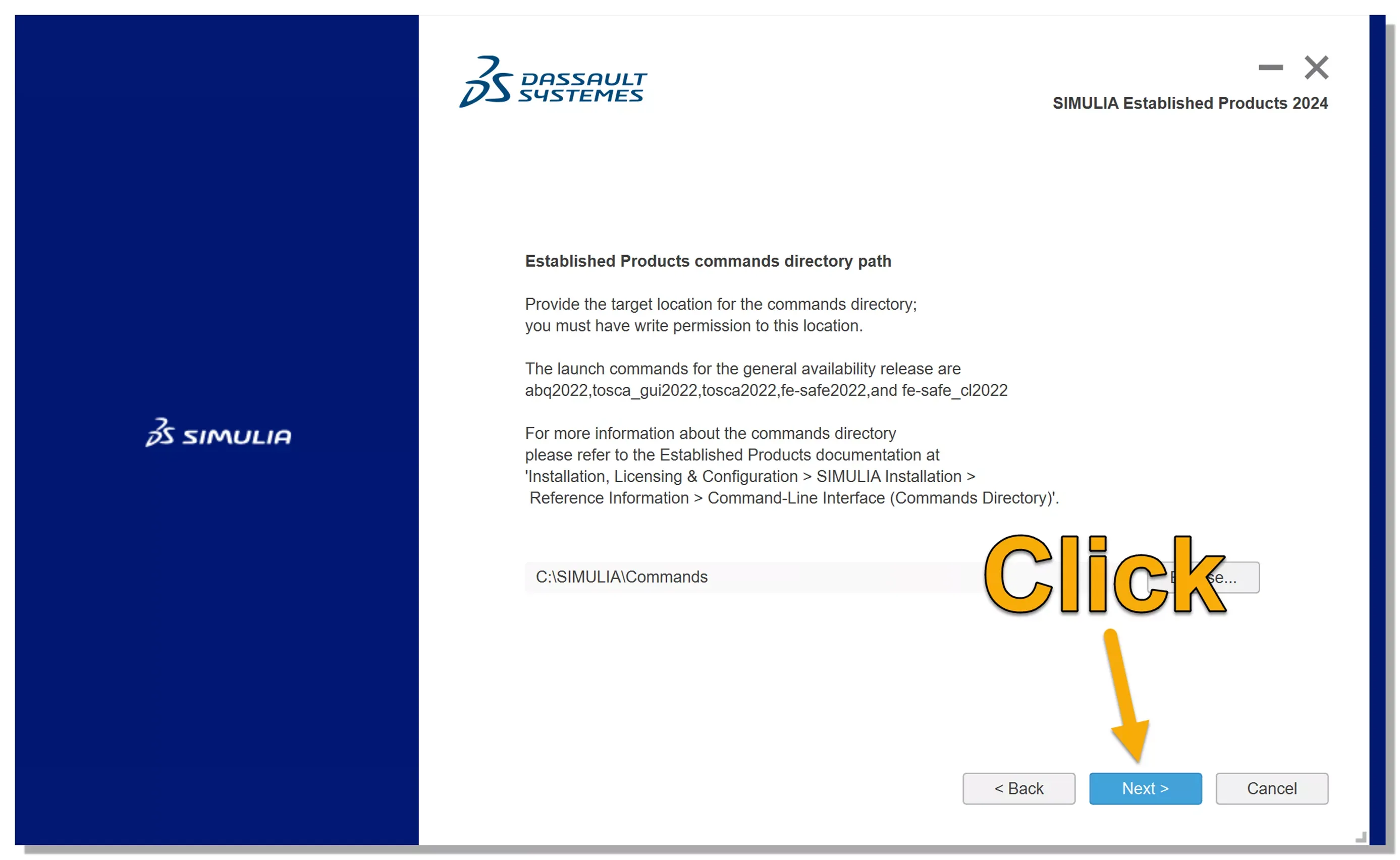
Abaqus 命令程序目录路径示意图
全局插件存放目录
该目录用于存放全局通用外部插件,插件文件存储规则查阅文档《插件文件存放路径说明》。
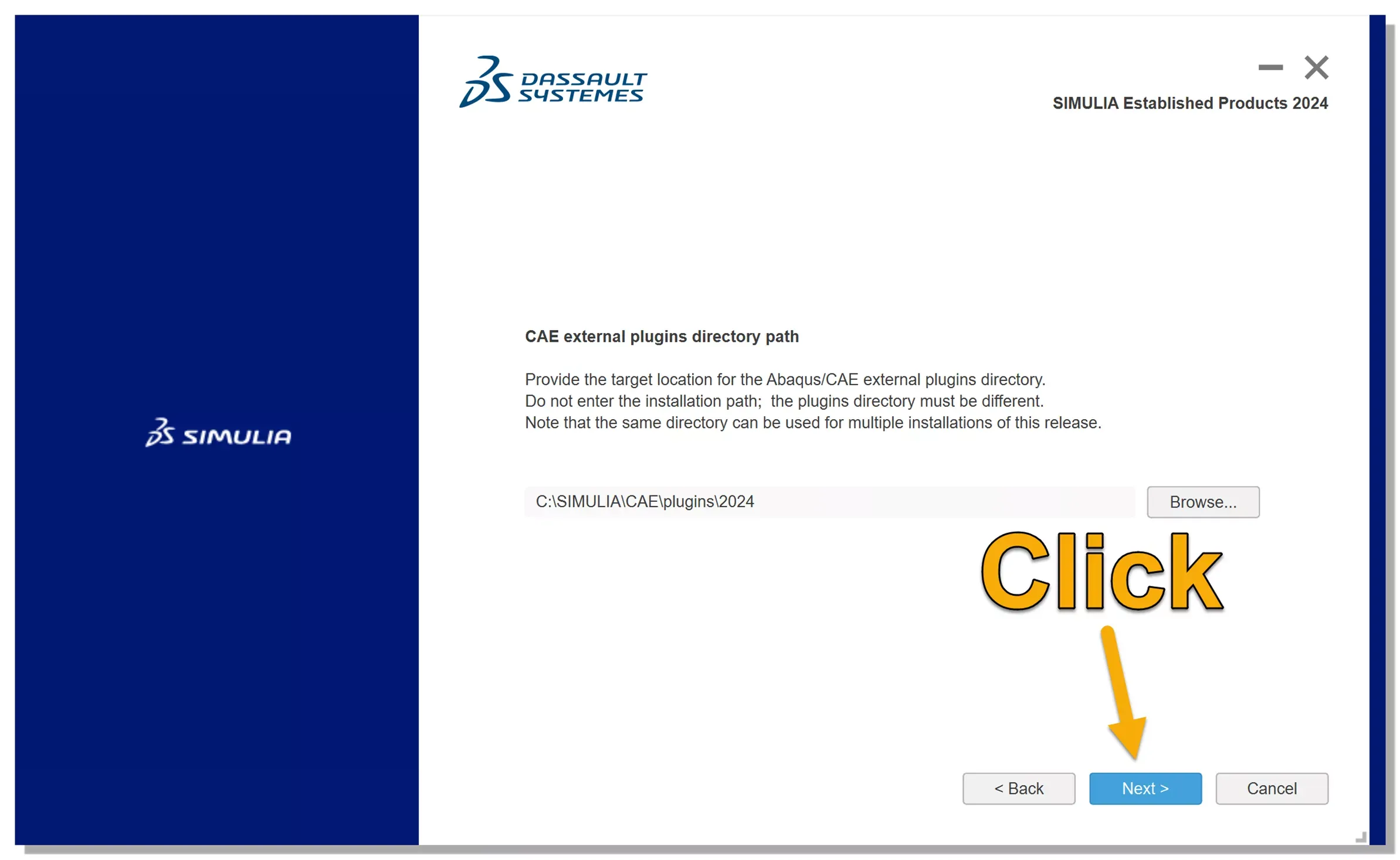
SIMULIA CAE 外部插件目录路径示意图
工作目录
自定义仿真临时工作目录,后续可随时修改切换;软件默认路径为C:\temp,部分计算机未预设该文件夹,安装前请确认C:\temp目录已存在,工作目录设置规则查阅文档《工作目录配置方法》。
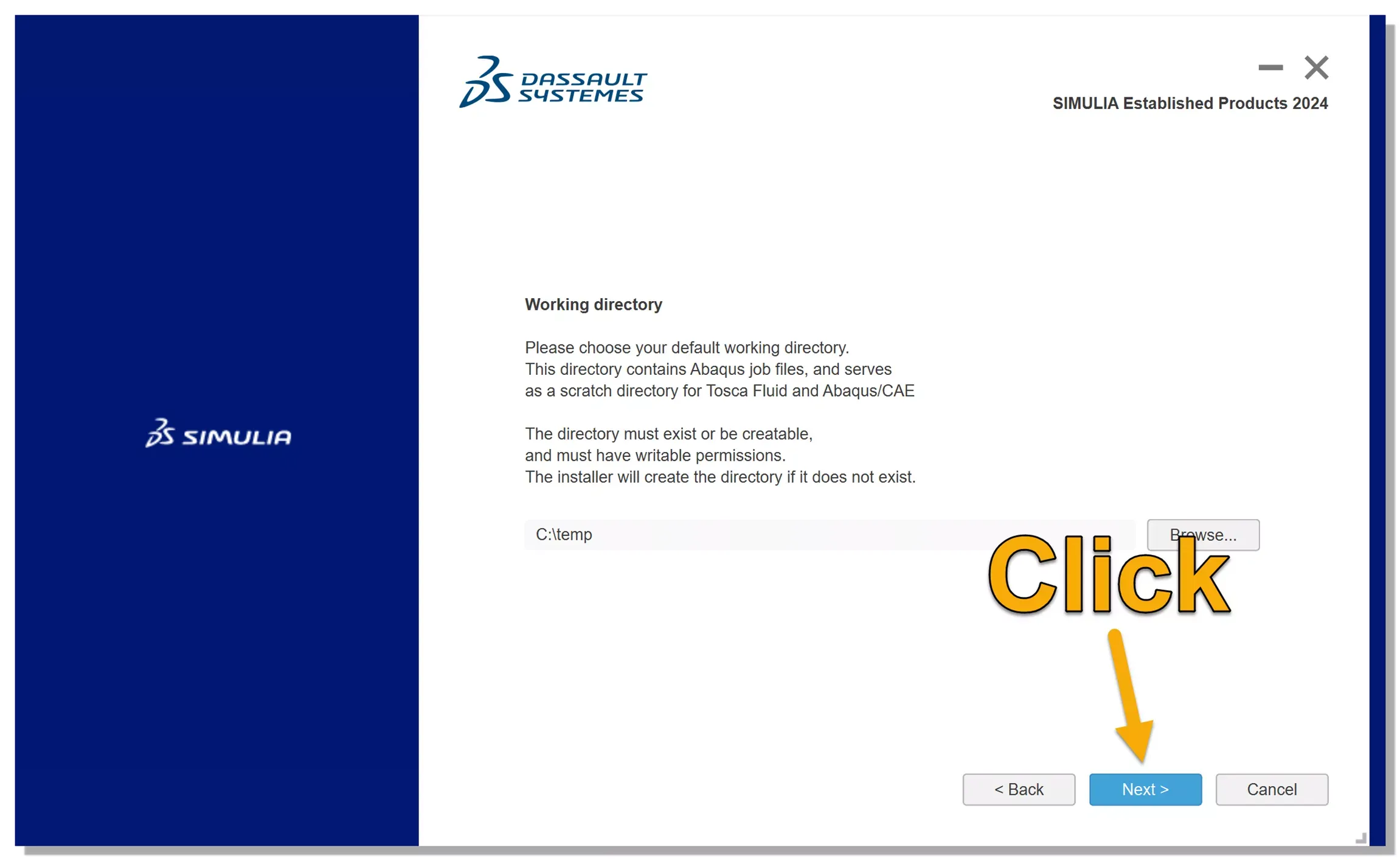
SIMULIA Abaqus 2024 工作目录设置界面
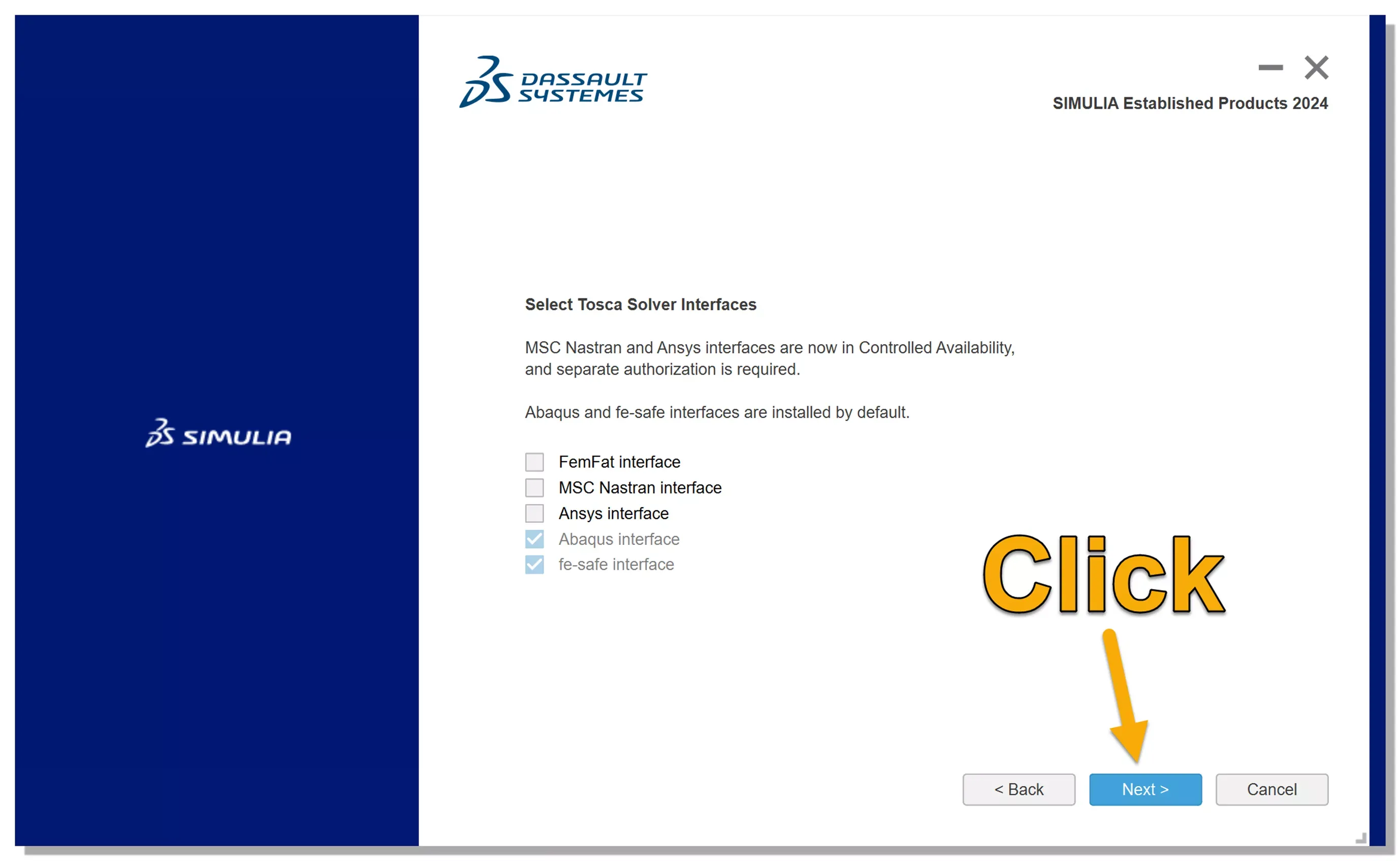
SIMULIA Tosca 求解器接口选择对话框
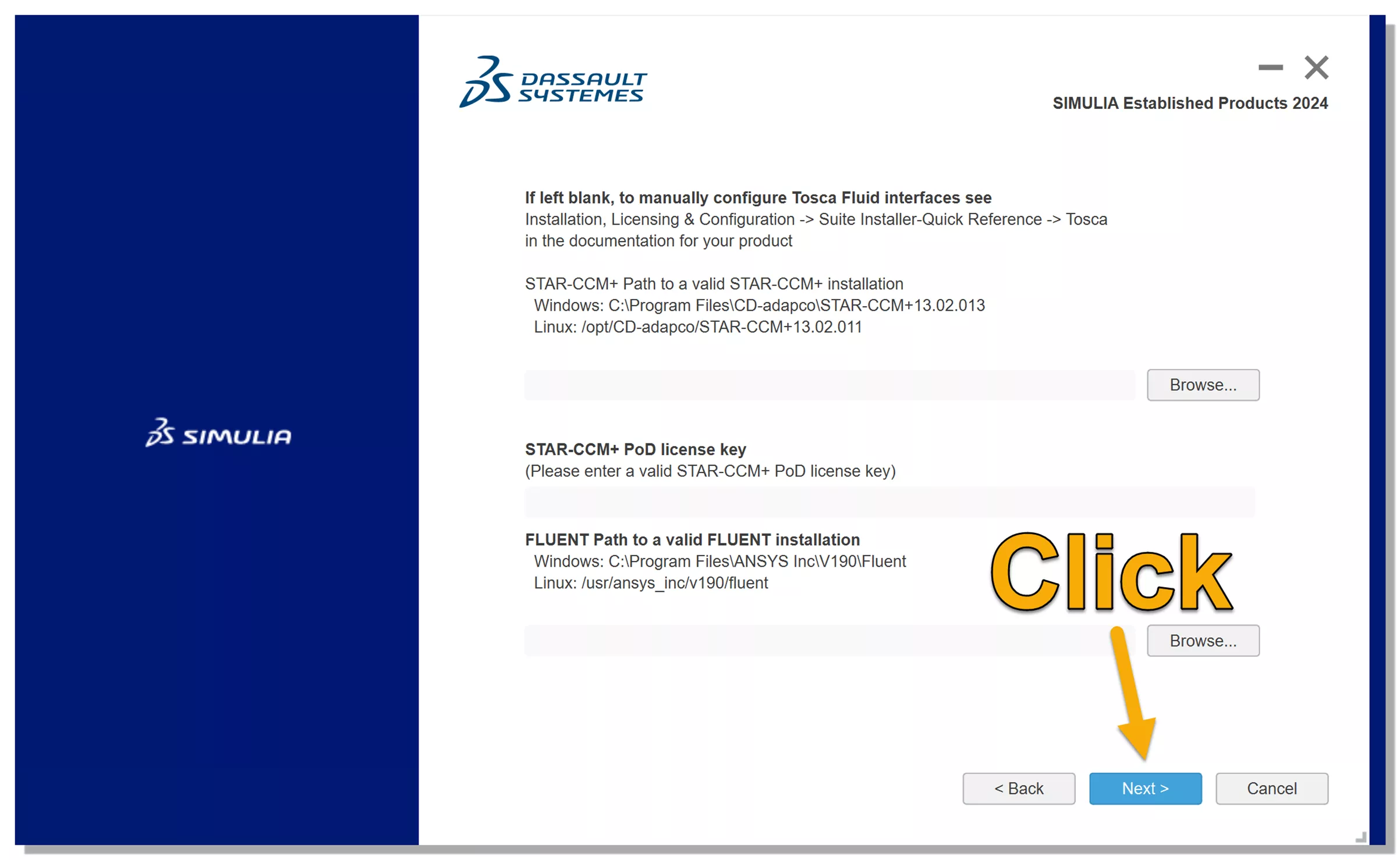
SIMULIA 2024 基础产品安装进度界面
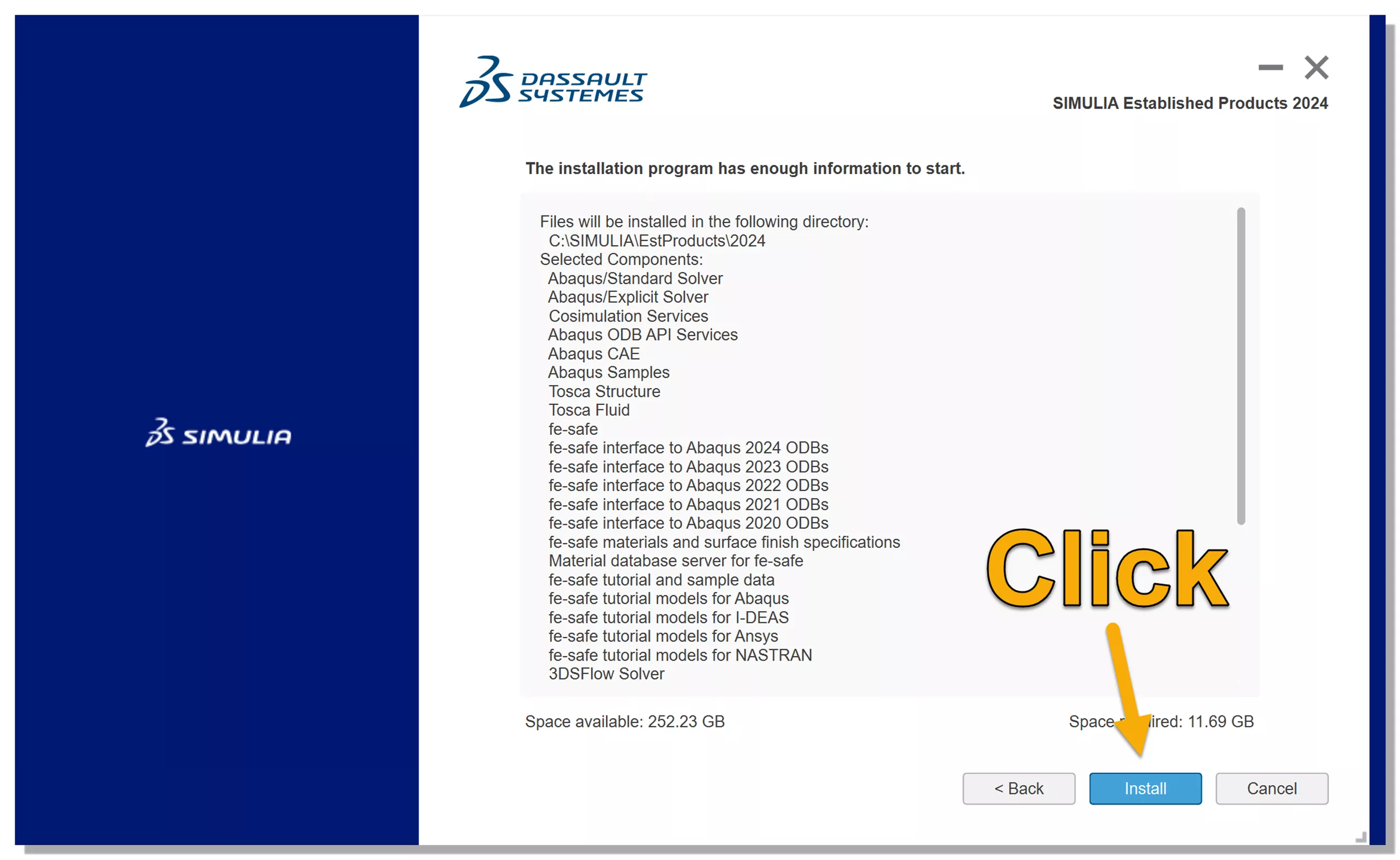
SIMULIA 安装程序信息弹窗
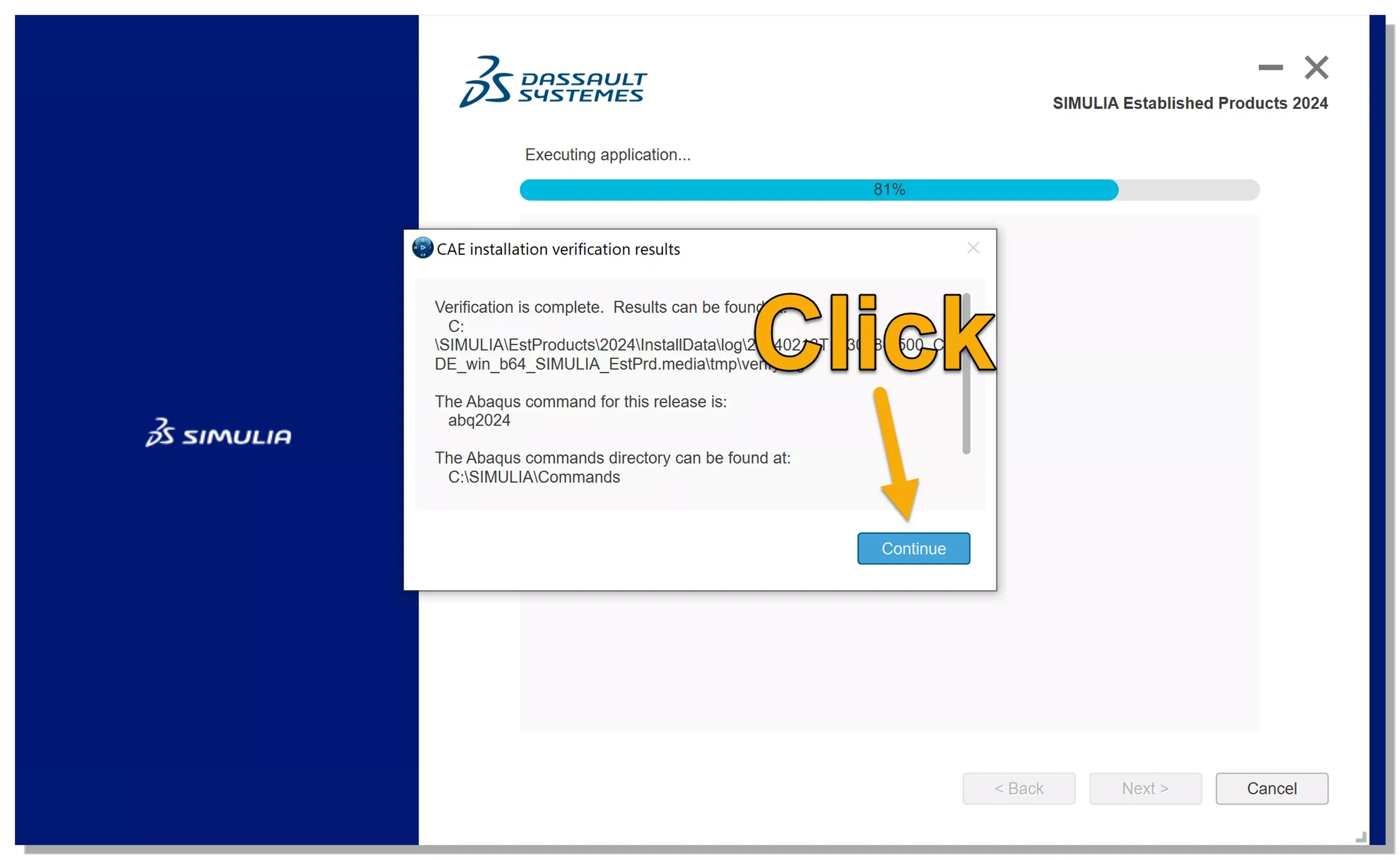
SIMULIA CAE 安装校验结果界面(Abaqus 2024 下载配套图示)
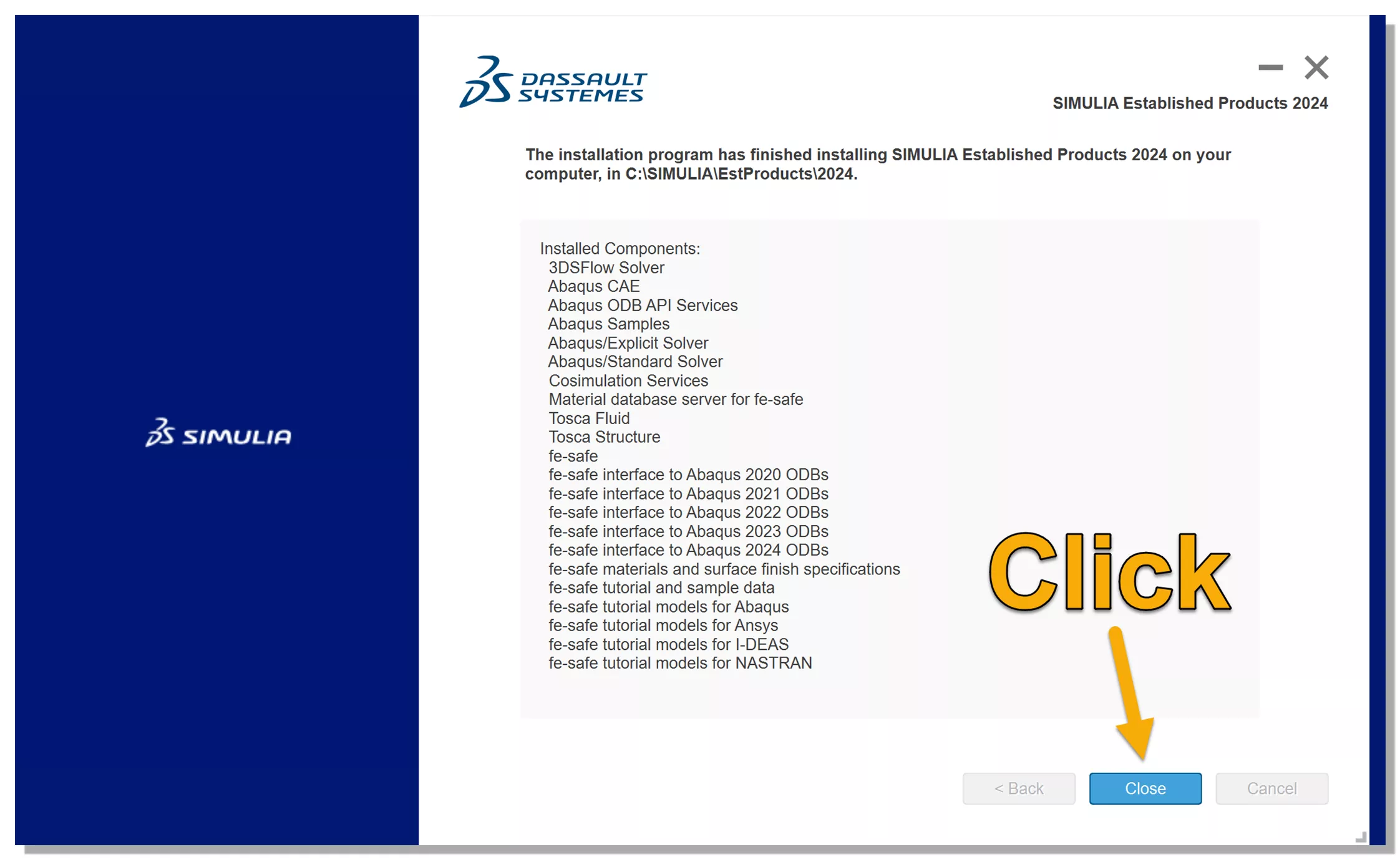
SIMULIA 2024 基础产品安装完成界面
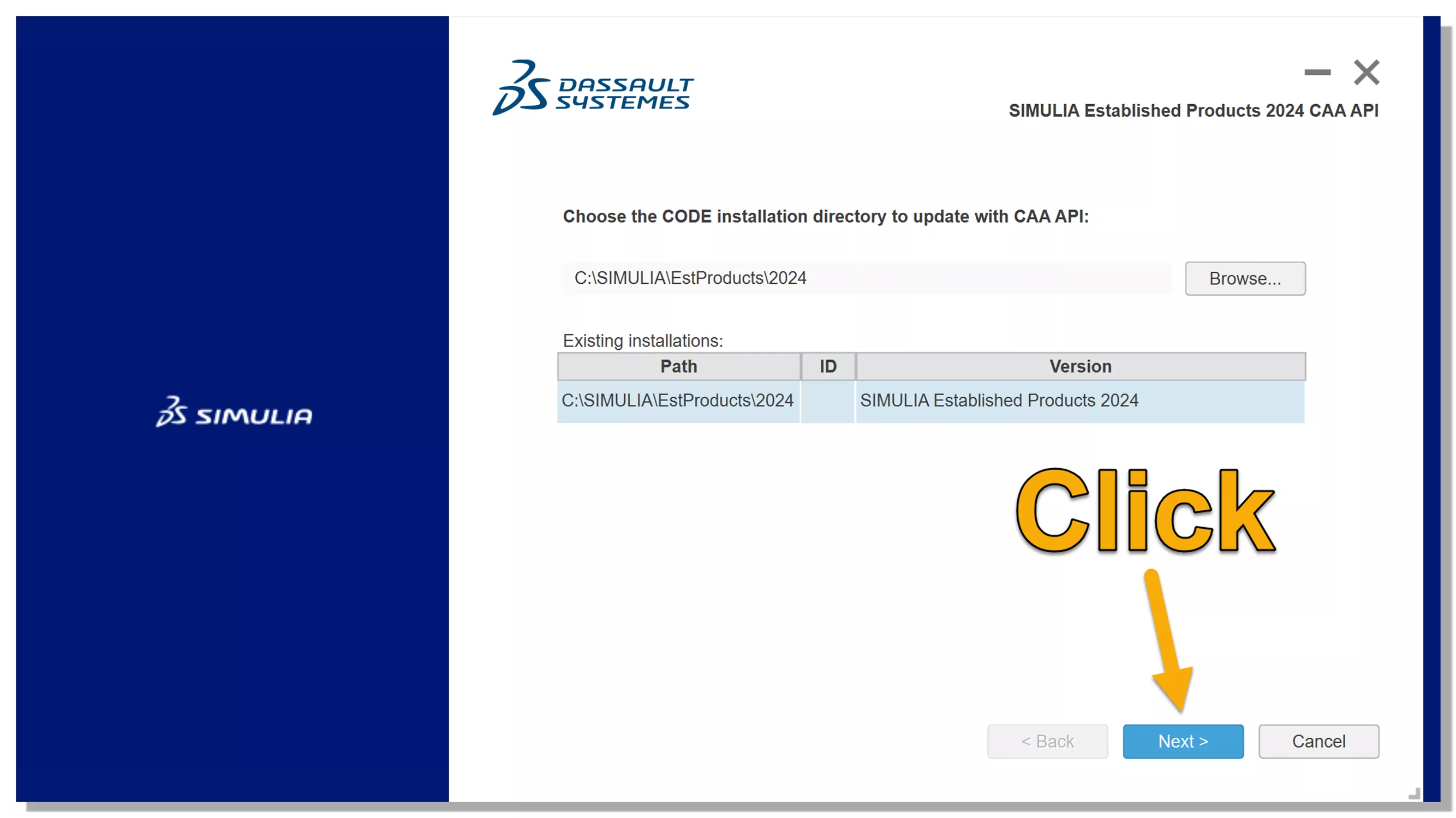
SIMULIA 程序安装根目录设置界面
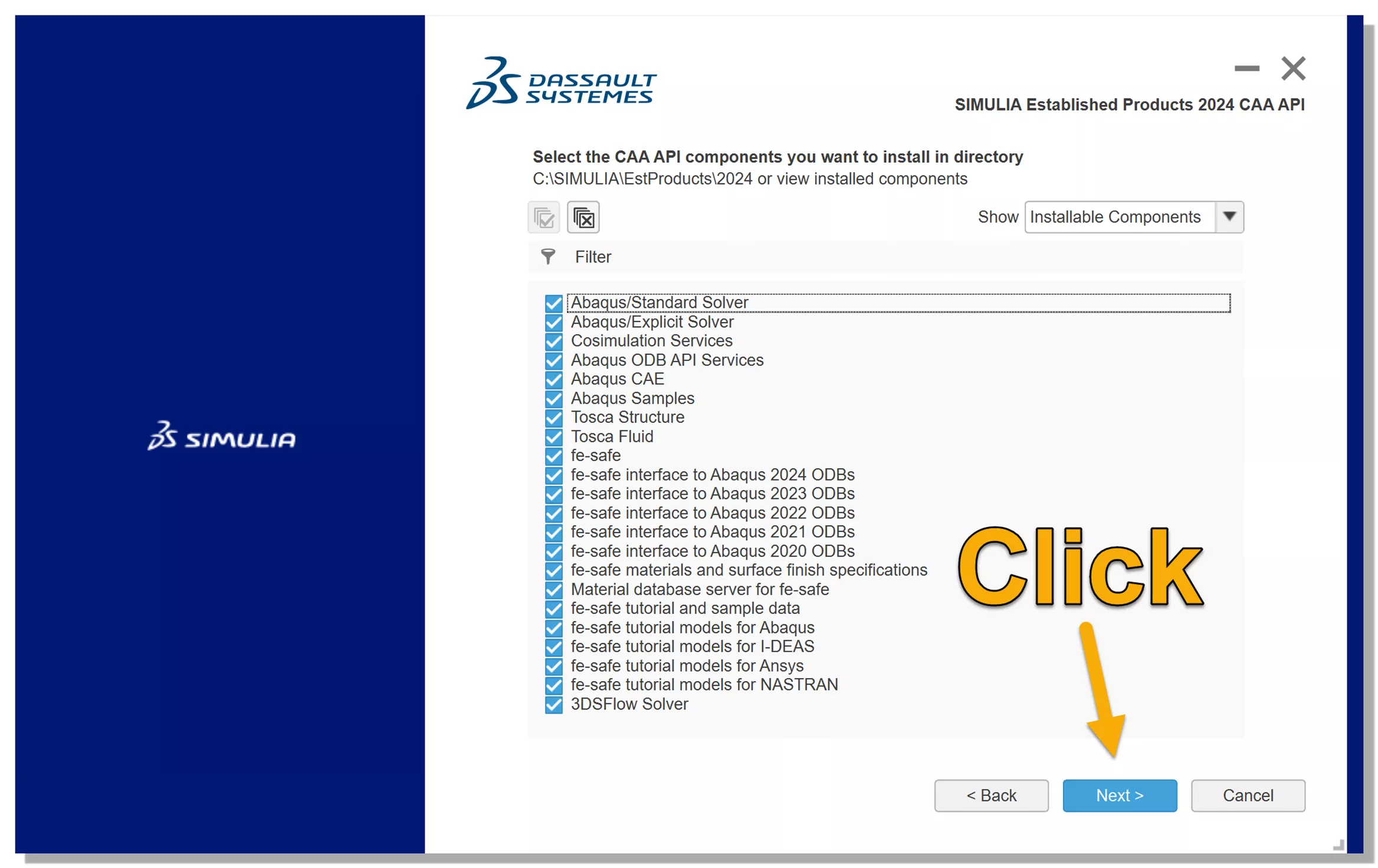
SIMULIA CAA 应用程序接口组件勾选界面
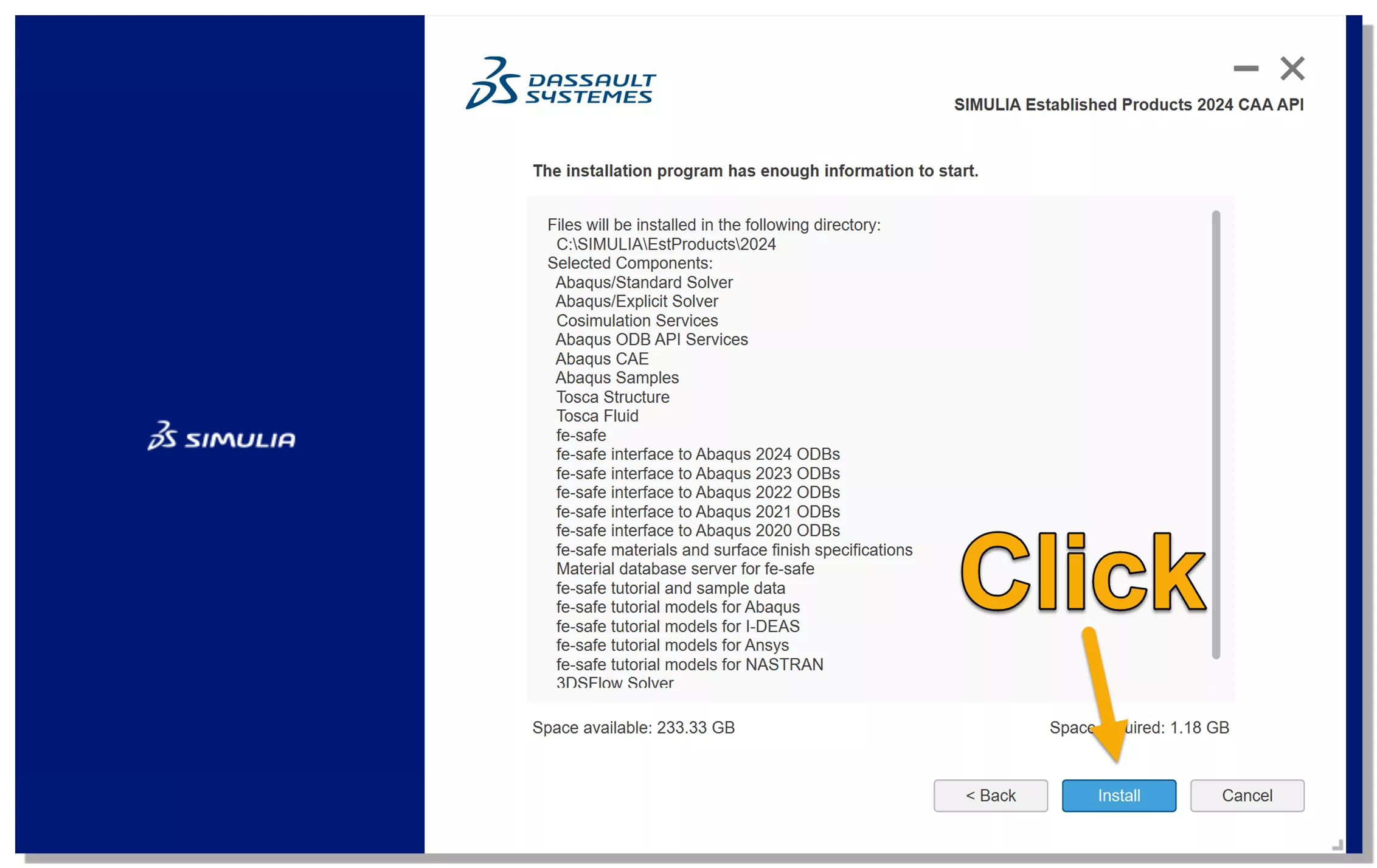
Abaqus 2024 正式版安装程序主界面
至此,Abaqus 2024 Golden 首版发行主程序已完成安装。
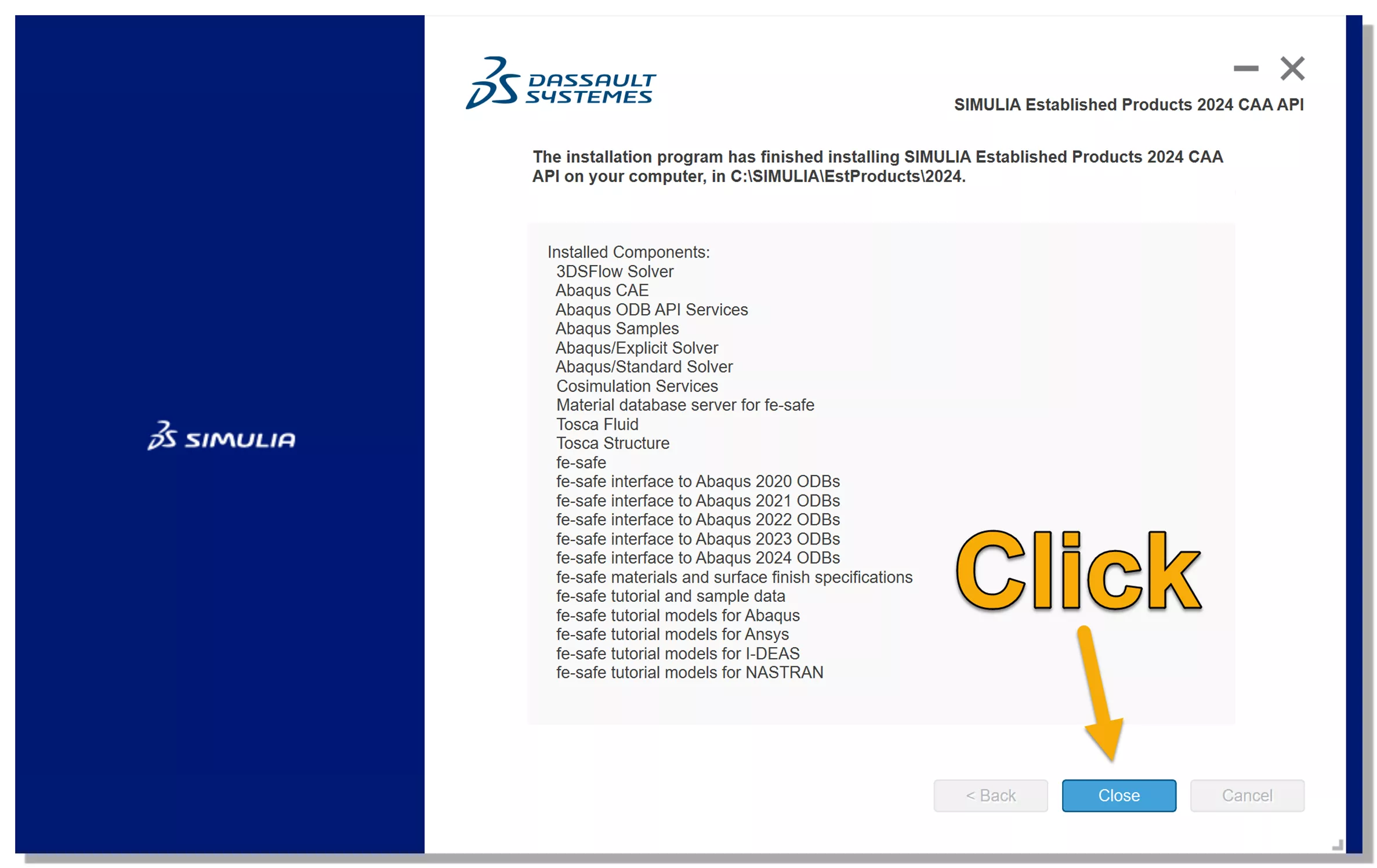
Abaqus 2024 完整安装分步流程示意图
四、Isight 多学科优化软件独立安装
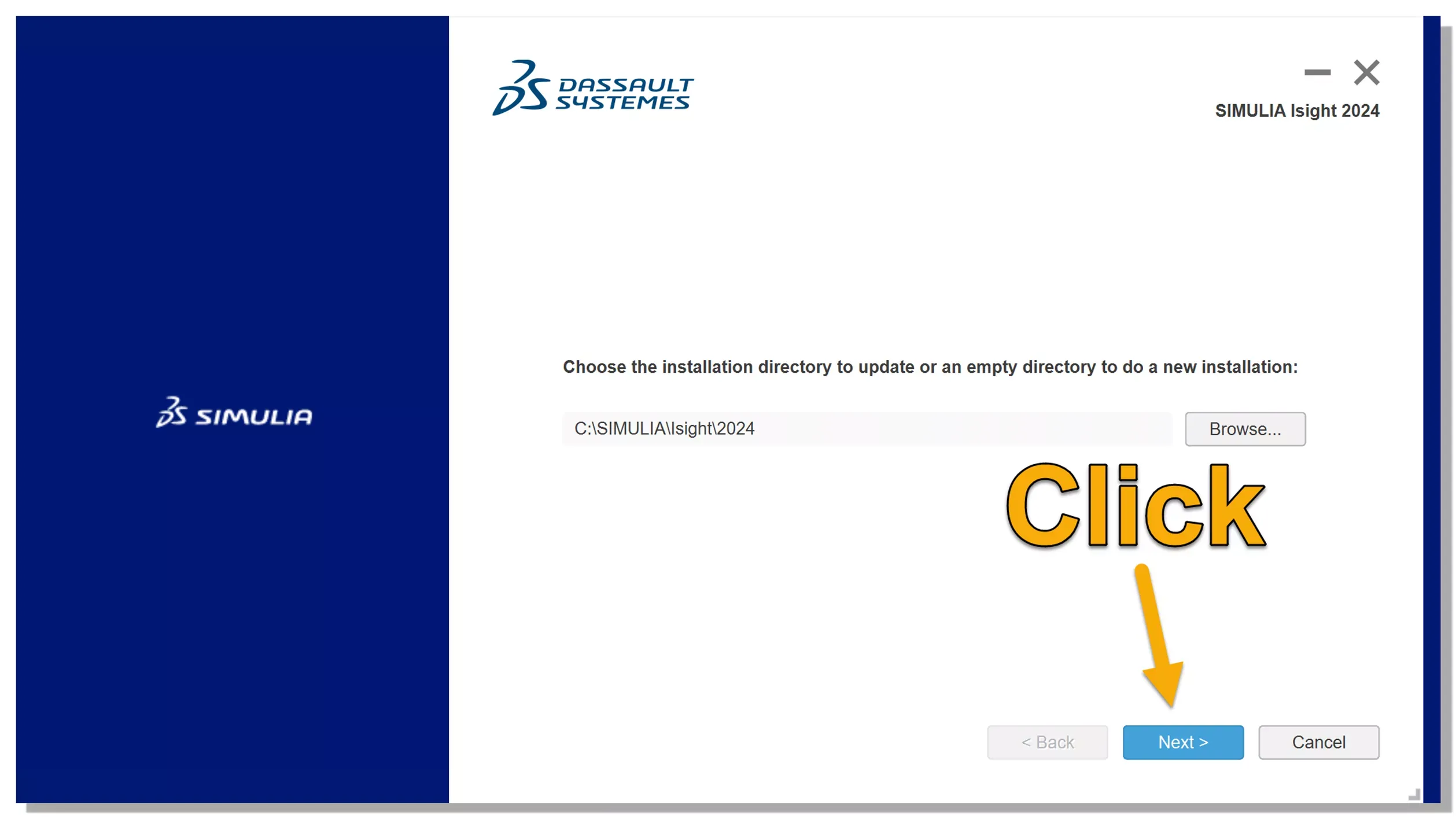
Isight 安装目录设置界面
组件仅勾选【Isight 桌面客户端】;SIMULIA 执行引擎用于企业多机集群场景,实现仿真任务并行分发调度。
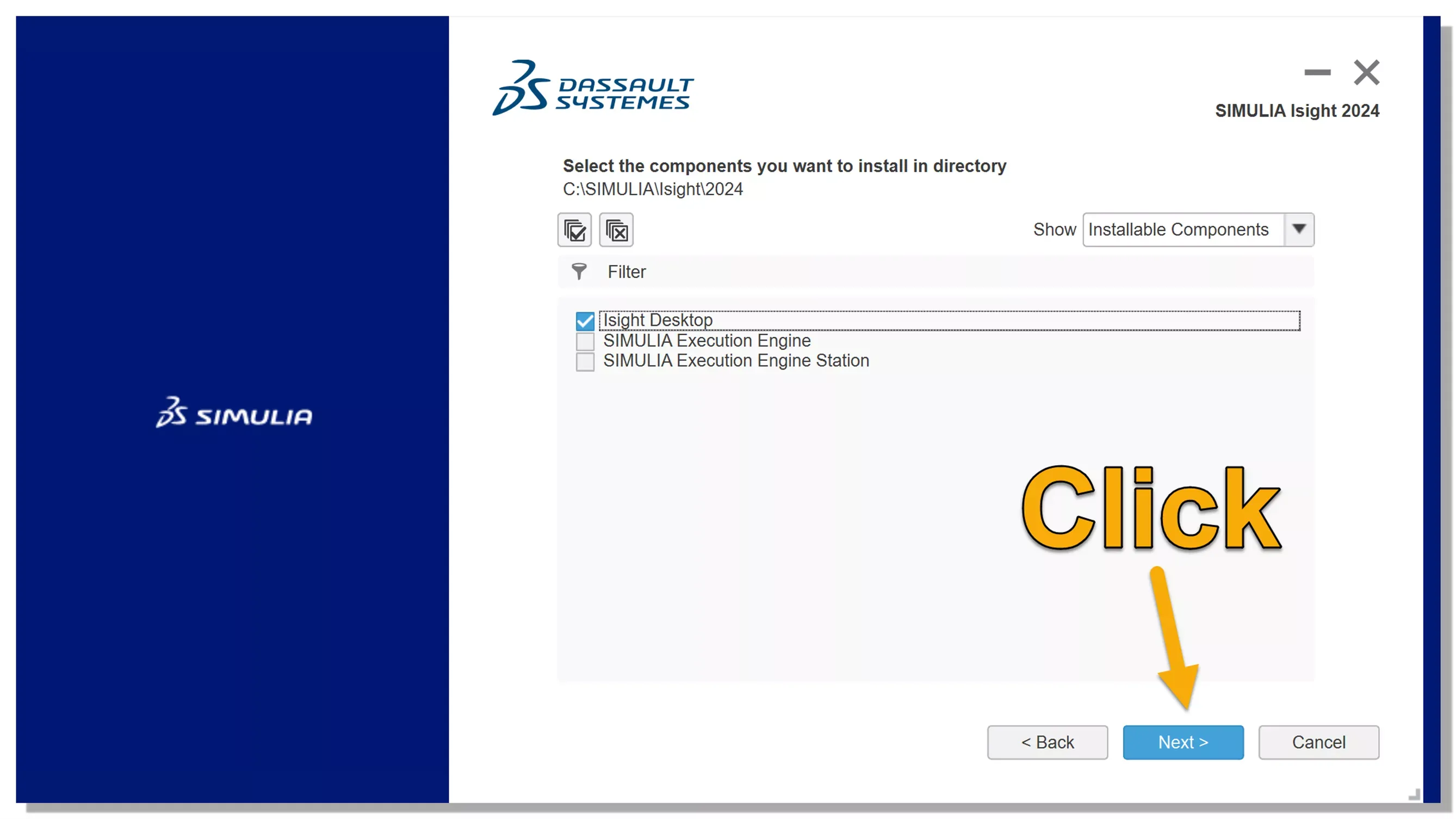
SIMULIA Isight 桌面客户端选择界面
许可配置已在 Abaqus 主程序阶段完成,本步骤直接跳过许可设置。
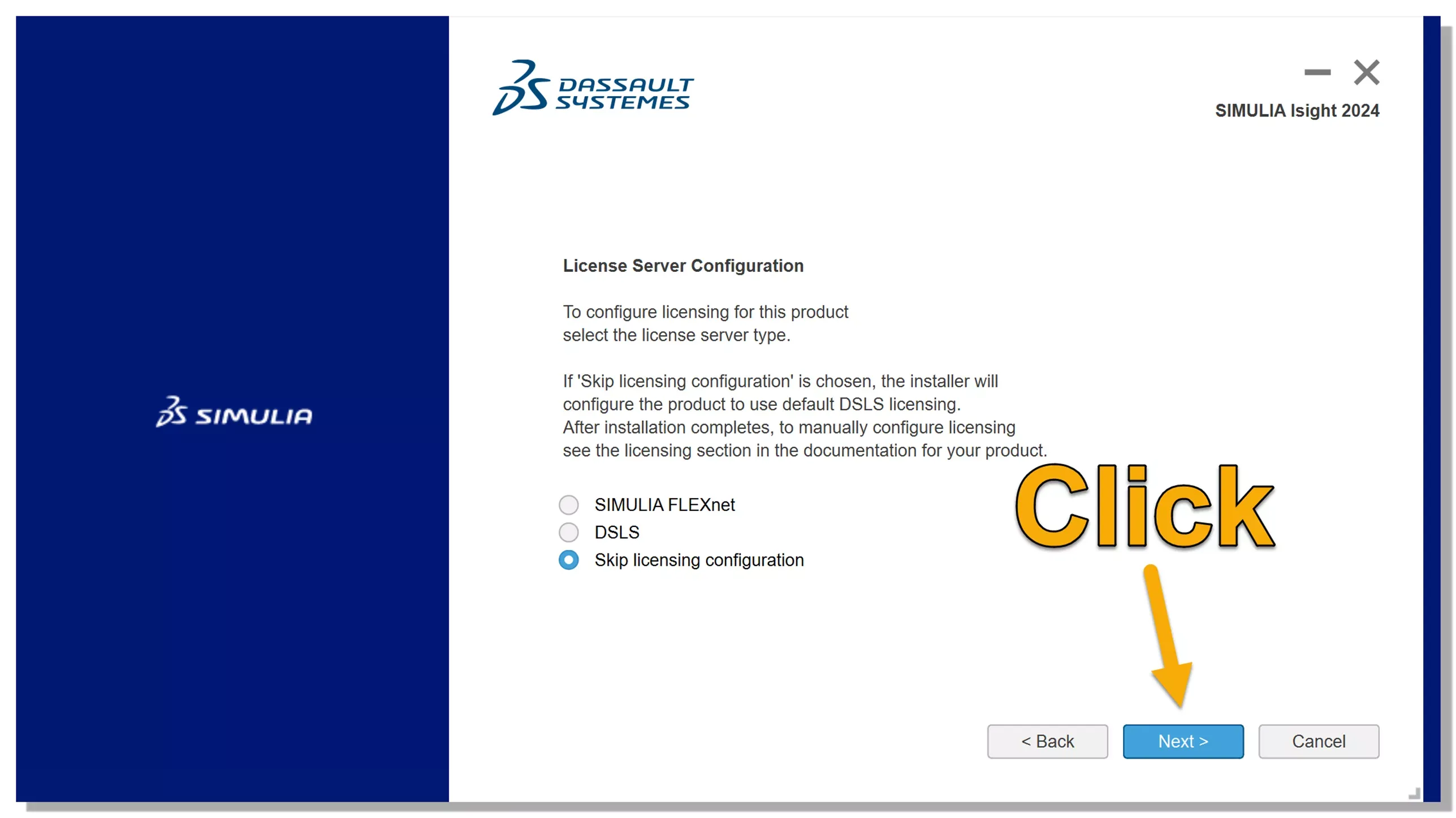
SIMULIA Isight 许可证服务器配置界面
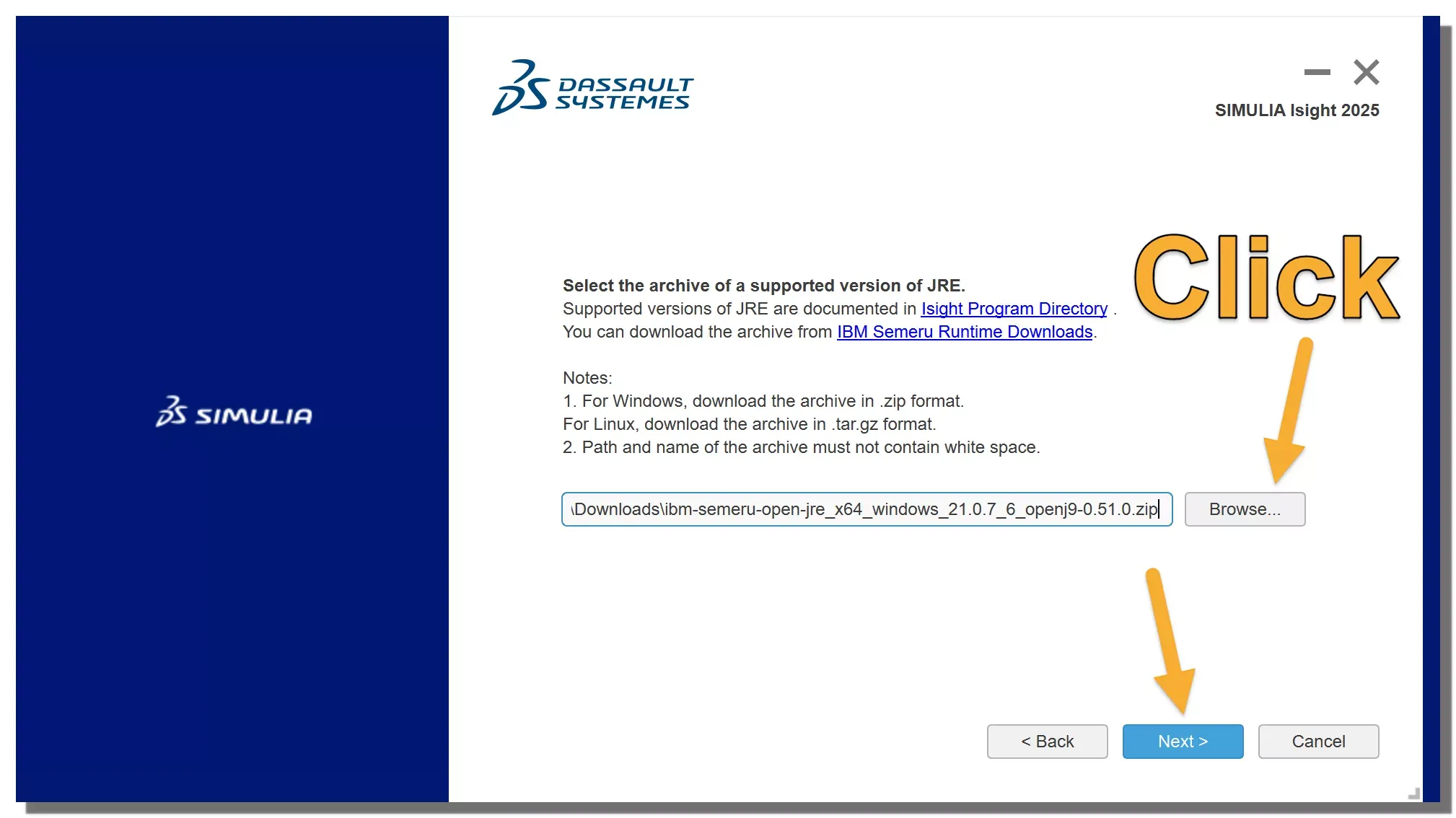
选择支持版本的 JRE 压缩包:访问 IBM Semeru 运行时库官网,下载 21 版本最新 zip 压缩包,不要解压该文件;点击【浏览】指向 zip 包路径后点击下一步。Isight 安装完成后可删除该 JRE 压缩包。
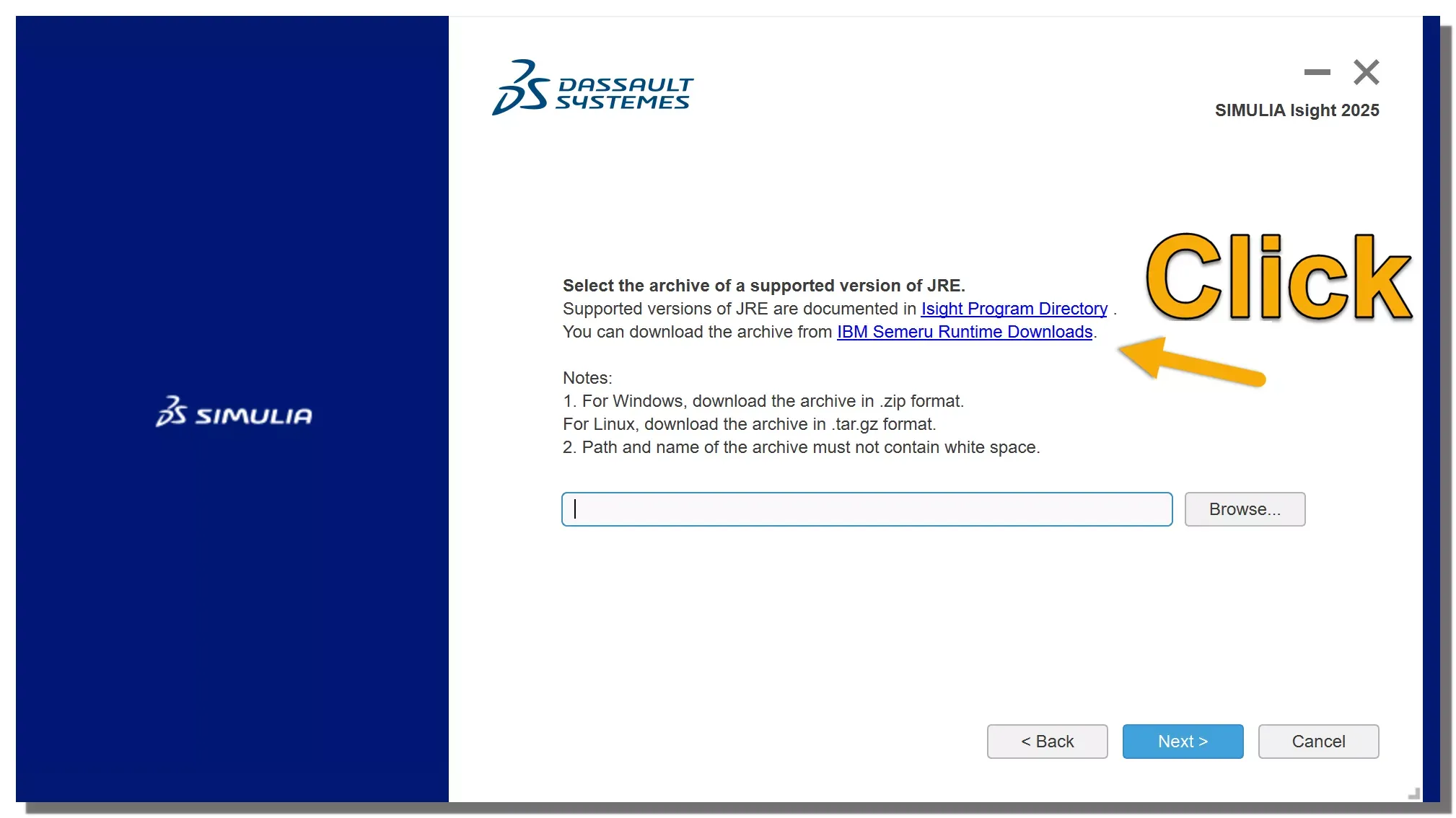
SIMULIA Isight 2025 安装界面
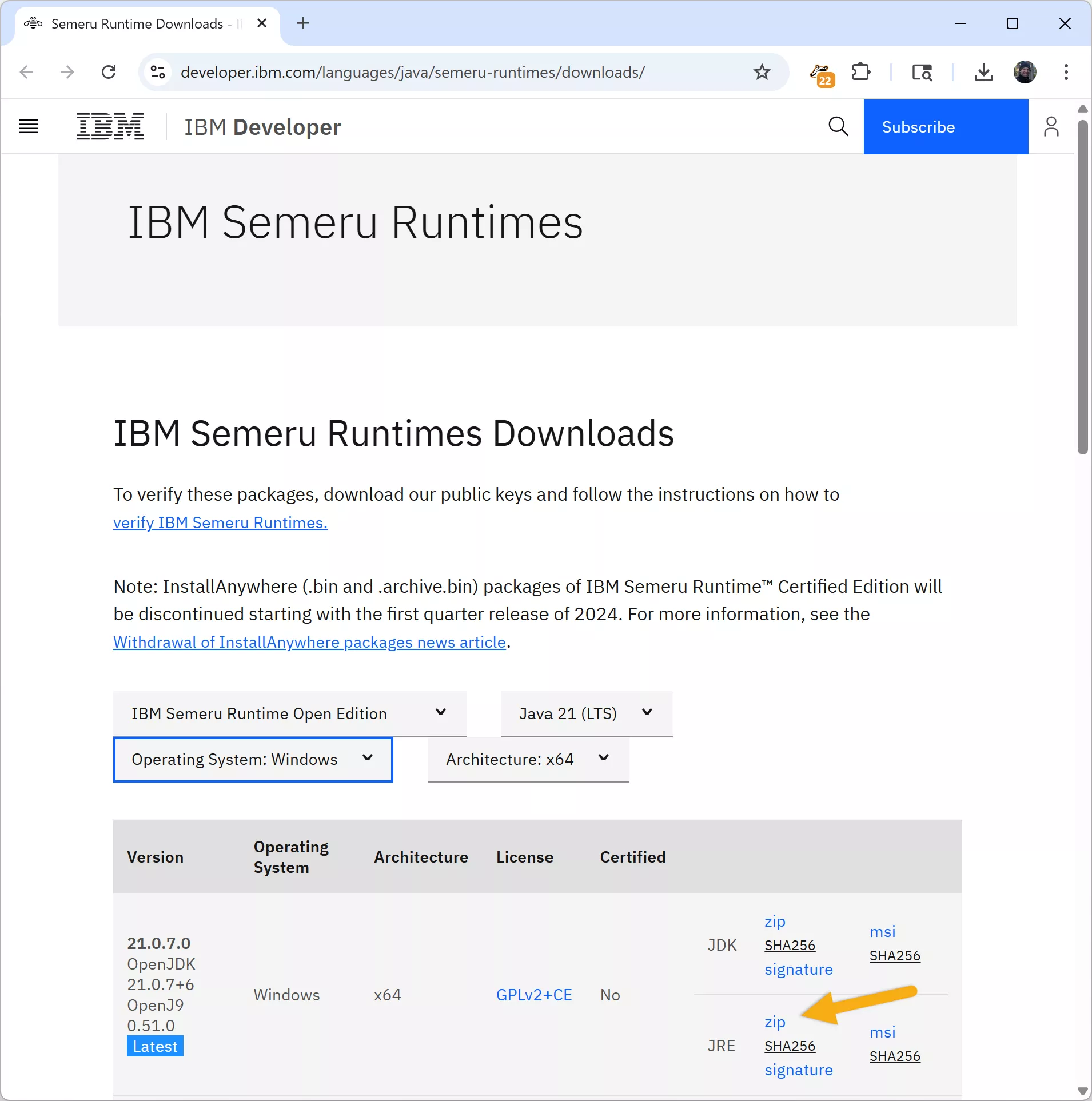
IBM Semeru 运行时库下载页面
SIMULIA Isight 2025:选择兼容 JRE 压缩包界面
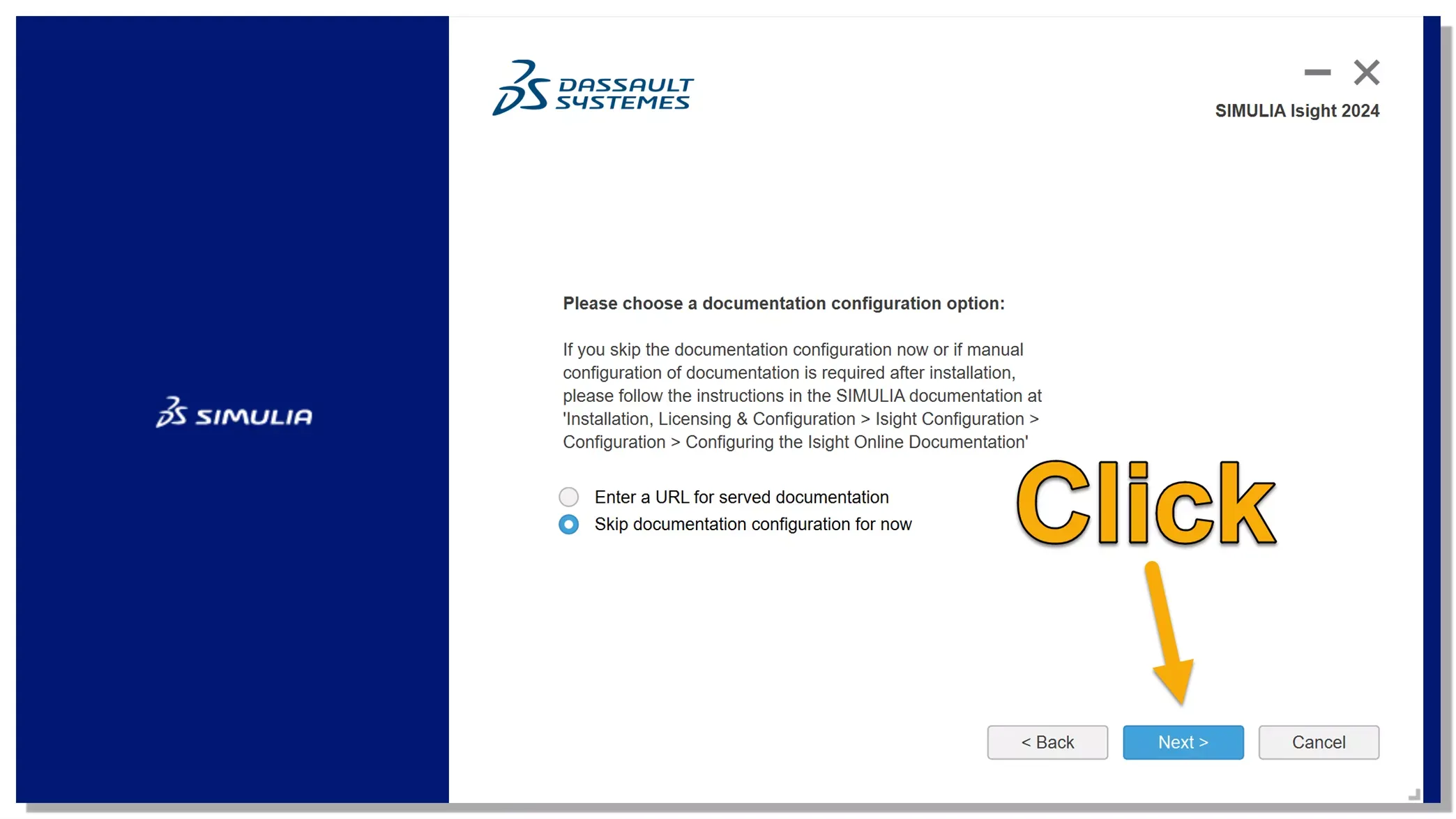
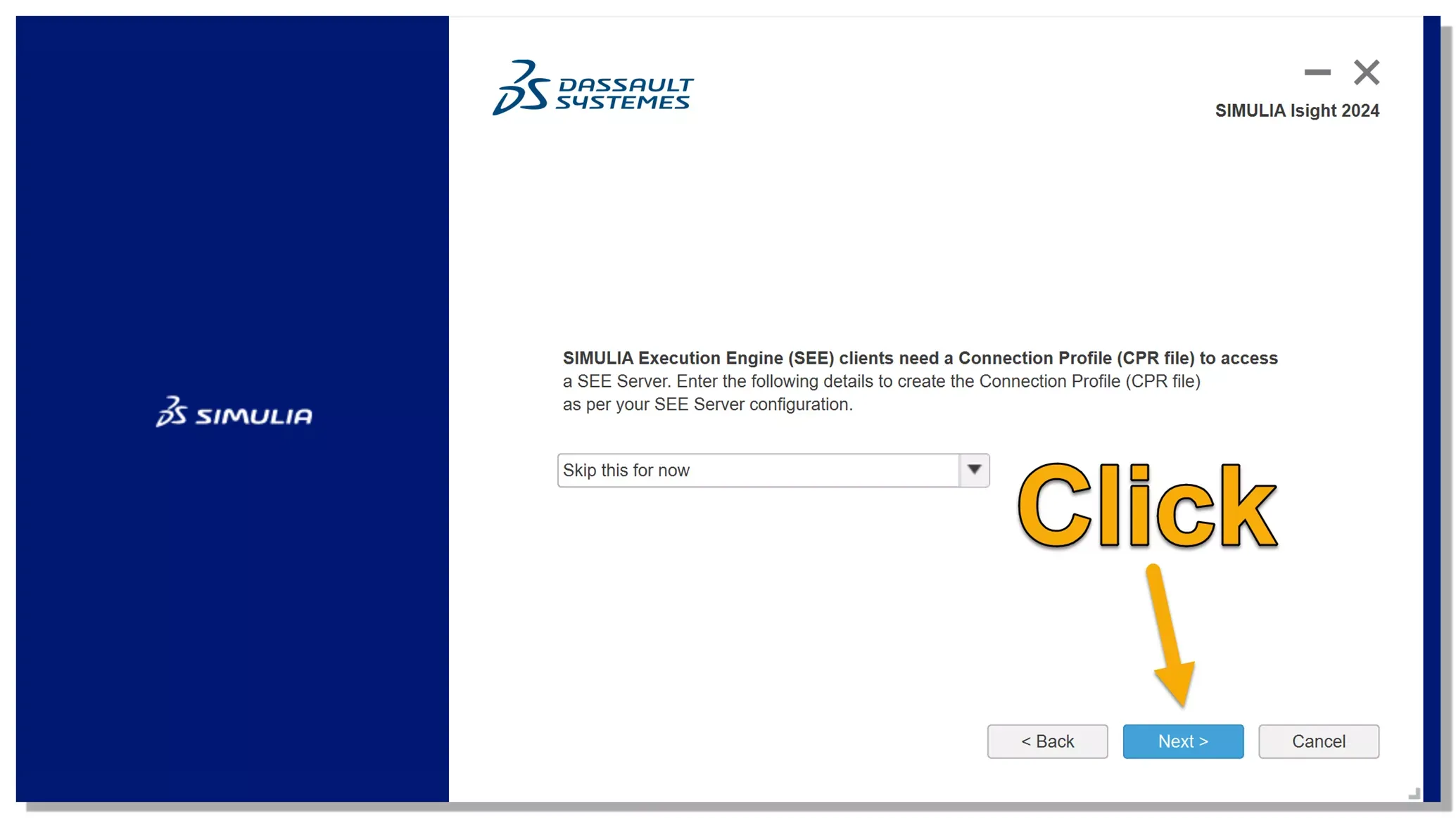
SIMULIA 执行引擎客户端需创建连接配置文件
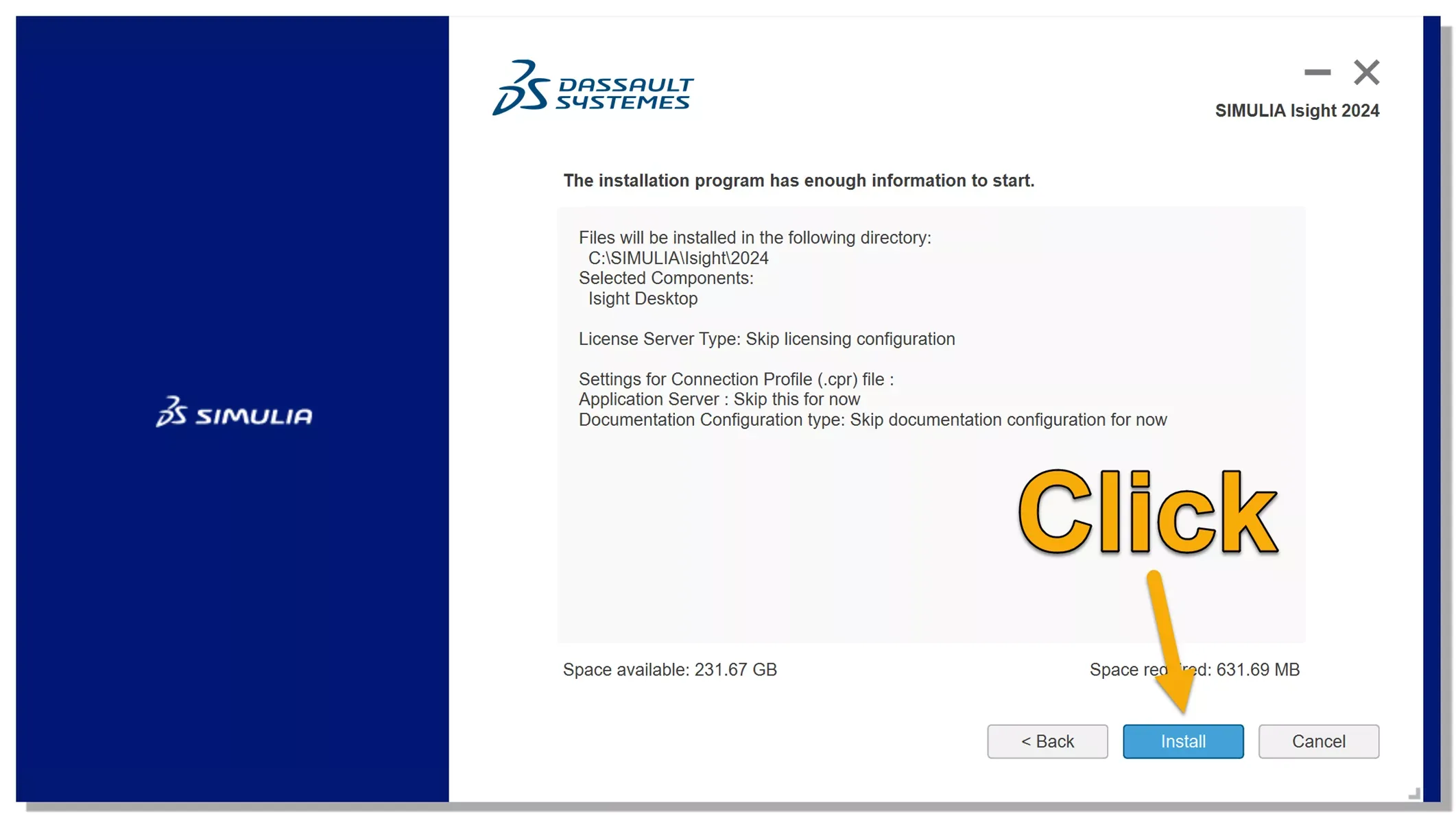
SIMULIA 文档安装配置选项选择界面
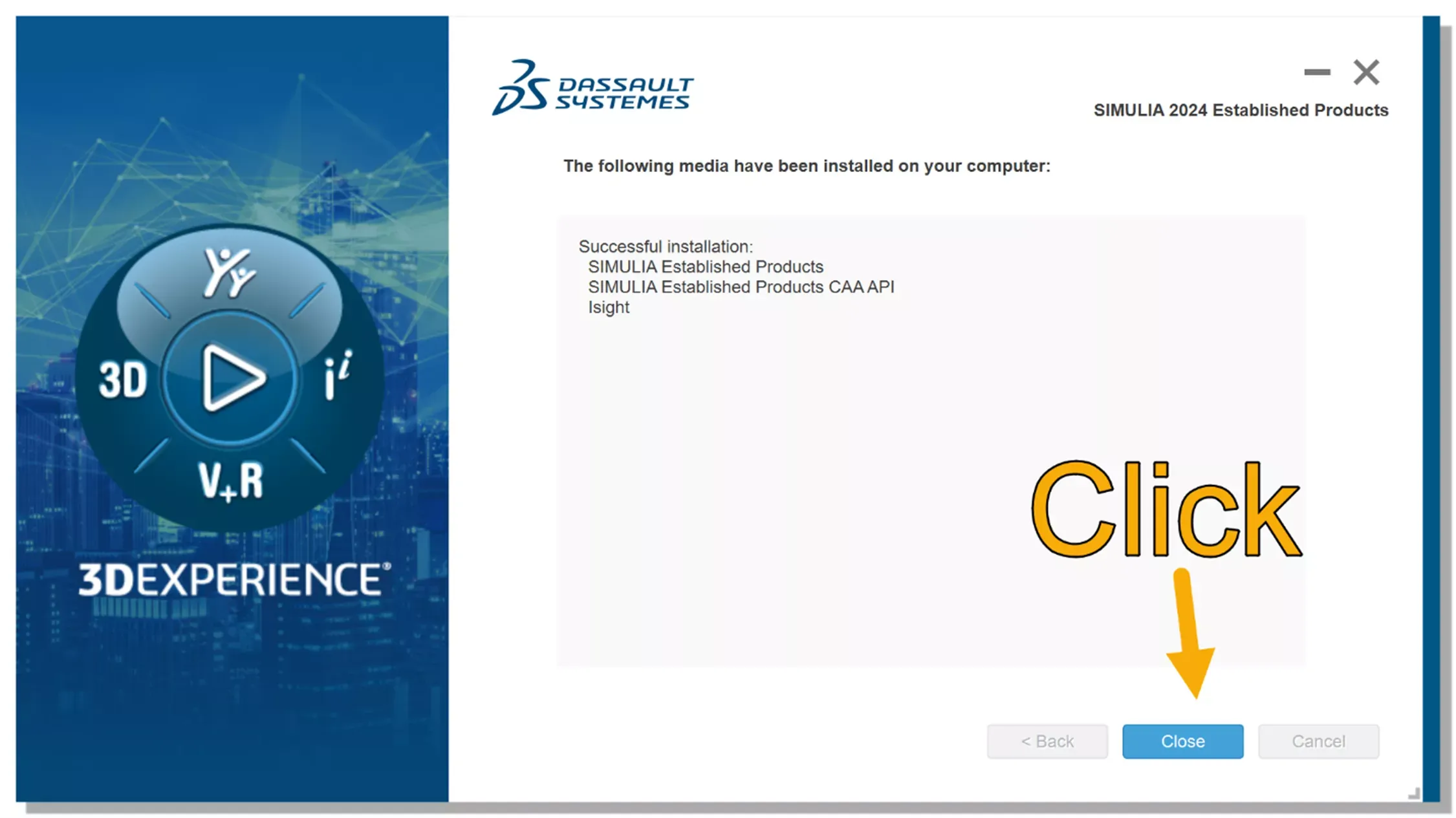
SIMULIA Isight 安装执行界面
五、安装完成
Abaqus、Tosca 拓扑优化、fe-safe 疲劳分析、Isight 多学科优化全套软件已成功部署至本机,可开展各类工程仿真求解工作!
部分文章来源网络或用户投稿,如有侵权请联系本站删除!
获取SW正版免费试用,有任何疑问咨询热线:400-886-6353或 联系在线客服
未解决你的问题?请到「问答社区」反馈你遇到的问题,专业工程师为您解答!
- 相关内容
- 推荐产品
-
SWOOD五金与组件库安装程序 —设计辅助工具
-
如何在现有SOLIDWORKS安装中添加 PDM客户端|修改安装完整分步教程
-
SolidCAM 2026完整安装教程:安装前准备、详细步骤、单机 / 网络许可激活说明
-
SOLIDWORKS PDM 服务器安装教程
-
SOLIDWORKS Flow Simulation 远程求解器的安装方法
-
无 SOLIDWORKS软件时查看3D图纸:eDrawings与 3DE共享标注两种方案



 SOLIDWORKS多功能插件ICTbox
智诚科技工业服务项目承接
智诚科技ICT专注机械设计、仿真分析、电气开发、PLM实施、二次开发,专业工程师团队外包落地,助力企业降本增效