
基于Python实现在CST中批量添加Marker
日期:2026-06-03 发布者: Ma Bin 浏览次数:次
在CST后处理阶段,曲线结果的数值标注是一个高频但容易被忽略的操作。
CST 本身提供了多种曲线标注方式:Curve Marker、Axis Marker、Measure Lines。我们先简单对比下这三种曲线标注方式:
| 曲线标注方式 | 优点 | 局限性 |
|---|---|---|
| Curve Marker | 可在任意曲线的任意位置添加 Marker,精确显示该点的横纵坐标值,灵活度最高 | 需要逐点手动添加,当标注点较多时操作繁琐,效率较低 |
| Axis Marker | 可显示 Axis Marker 与图中所有曲线交点处的纵坐标值,适合对同一横坐标下多条曲线进行对比 | 同一时间只能启用一个 Axis Marker,无法同时标注多个关键频点 |
| Measure Lines | 可用于测量横坐标或纵坐标方向上的距离,适合观察带宽、差值等整体趋势 | 只能测差值,无法直接显示曲线在交点处的具体数值 |
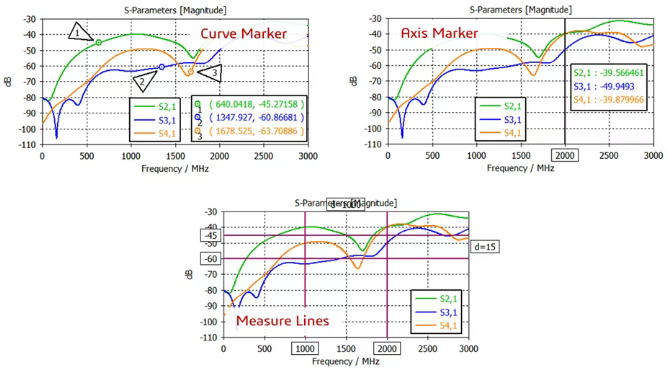
这些标注方式已经可以满足绝大部分的标注需要。但是,当用户需要对大量曲线或多个频点进行标注时,可能需要频繁的进行添加/修改/删除Marker等操作。
具体到实际业务场景中,例如,对于手机的双频WiFi天线(2.4GHz和5GHz),用户通常需要同时查看2400MHz–2484MHz和5150MHz–5825MHz两个频段内的天线性能。又如,在Sub-6GHz 5G天线设计中,需要分别关注n77(3300–4200MHz)、n78(3300–3800MHz)以及n79(4400–5000MHz)等多个工作频段。
在上述场景中,用户通常需要完成如下标注需求:
标注各个工作频段的起止范围;
在频带范围内查找并标注最大驻波比;
同时显示多个关注频段内的关键极值点。
如果完全依赖CST自带的标注功能,往往需要在每一条曲线上手动逐个添加多个Curve Marker点,操作过程重复且效率较低。与此同时,Axis Marker和Measure Lines这两种标注方式在该类场景下也存在明显局限,无法满足多频段、多曲线同时标注的需求。
基于上述实际业务需求,我们可以尝试利用CST提供的Python接口,开发一个支持批量添加Marker点的Python Macros,用于自动完成曲线结果的标注工作。
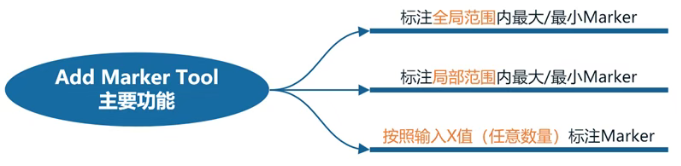
该Python Macros可以打开一个GUI界面(命名为“Add Marker Tool”),主要实现以下功能:
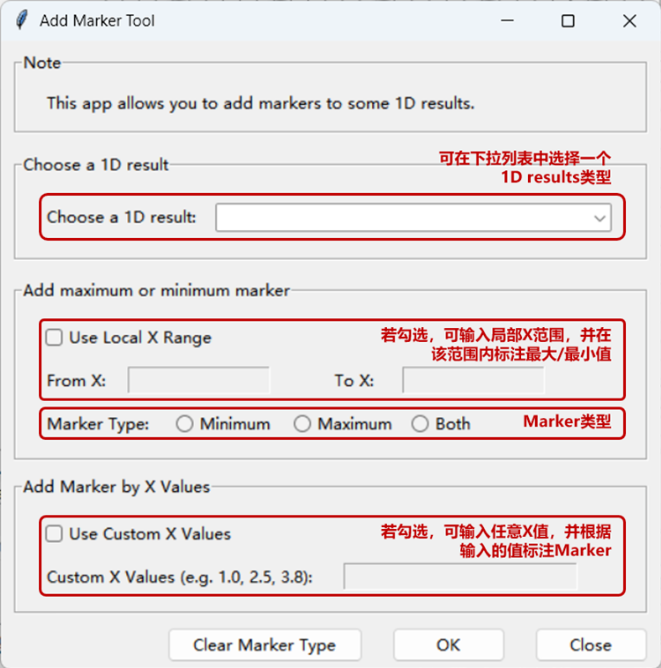
Add Marker Tool的界面设计如下:
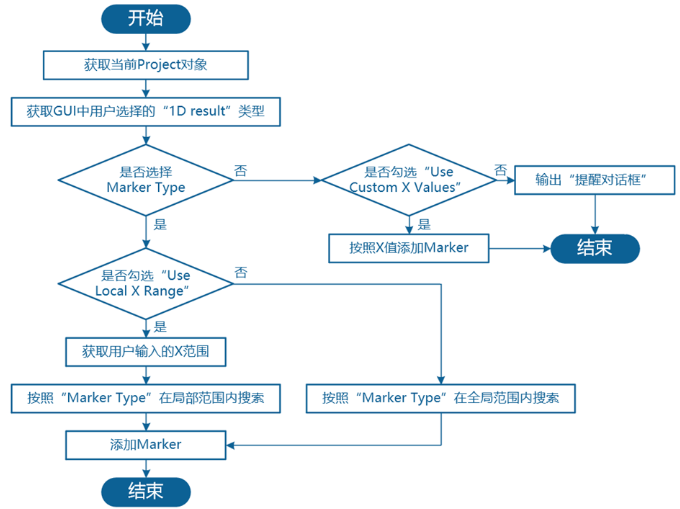
“Add Marker Tool”的代码逻辑如下:
最终看下实际使用效果:
了解更多关于CST电磁仿真方案 可咨询代理商智诚科技ICT 电话:400-886-6353
部分文章来源网络或用户投稿,如有侵权请联系本站删除!
获取SW正版免费试用,有任何疑问咨询热线:400-886-6353或 联系在线客服
未解决你的问题?请到「问答社区」反馈你遇到的问题,专业工程师为您解答!
- 相关内容
- 推荐产品
-
3DEXPERIENCE R2026x FD04实操教程:自然形状应用修复不完整中面曲面
-
SOLIDWORKS Visualize SP3:UV展开 ——实现无缝纹理的关键
-
DriveWorks可以实现哪些功能?体验交互式制造技术演示案例

-
分布式端子新功能:SOLIDWORKS Electrical拆分回路连接点,匹配控制柜真实布线
-
研发制造一体化:DELMIAWORKS三条链路,实现EBOM向MBOM业务闭环流转

-
使用 SOLIDWORKS Design 实现跨企业边界的更安全协同
 SOLIDWORKS多功能插件ICTbox
智诚科技工业服务项目承接
智诚科技ICT专注机械设计、仿真分析、电气开发、PLM实施、二次开发,专业工程师团队外包落地,助力企业降本增效