
SOLIDWORKS 多实体零件爆炸视图创建、使用与复用完整教程
日期:2026-07-15 发布者: McGoey 浏览次数:次
在 SOLIDWORKS 中,特定场景下使用多实体零件替代装配体具备诸多优势:整机运行性能优于装配体、批量快速生成配置、钣金焊件一体化设计等。当产品只需输出物料清单且无相对运动零部件时,多实体零件尤为适用;不存在机构运动仿真需求的产品,完全可以采用多实体零件建模,无需建立装配体。
装配体爆炸视图属于常用功能(如需了解装配爆炸视图制作方法,可查阅配套博客文章),但大量 SOLIDWORKS 用户并不知晓多实体零件同样支持创建爆炸视图。本文将快速讲解多实体爆炸视图的创建方法、与装配爆炸视图的核心差异,以及如何将零件级爆炸视图复用到新建装配体中。
创建多实体零件爆炸视图
SOLIDWORKS 提供三种入口创建零件环境下的爆炸视图。和装配环境不同,命令管理器不会直接显示爆炸视图按钮。
方式一:配置树右键菜单
右键激活的配置,选择【新建爆炸视图】。
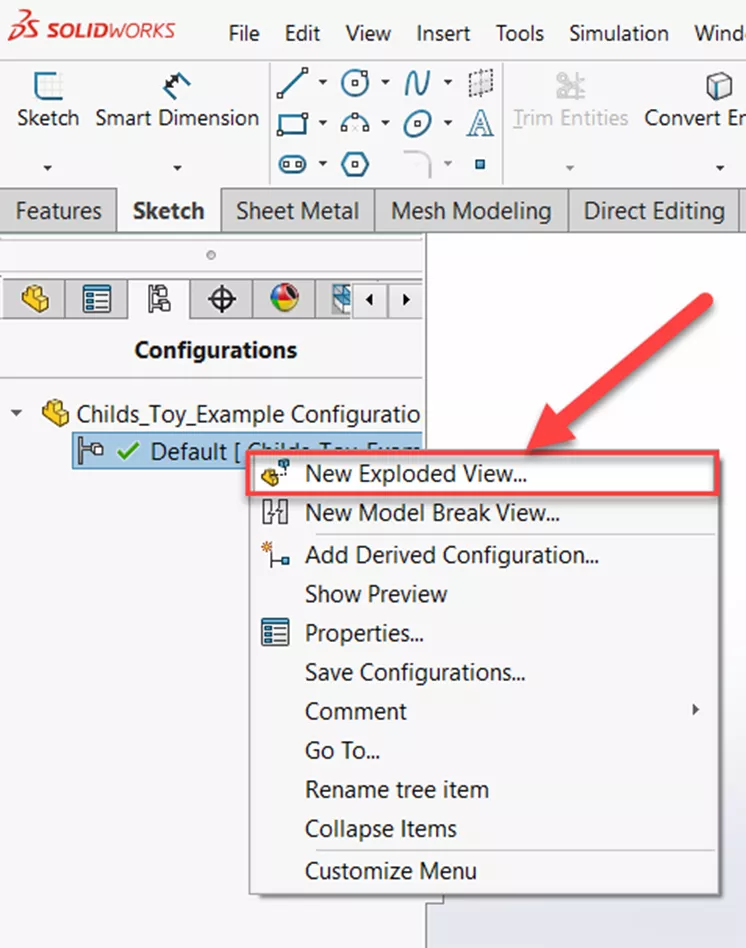
SOLIDWORKS 从激活配置新建爆炸视图界面
方式二:插入菜单栏
点击顶部【插入】菜单,选择【爆炸视图】。
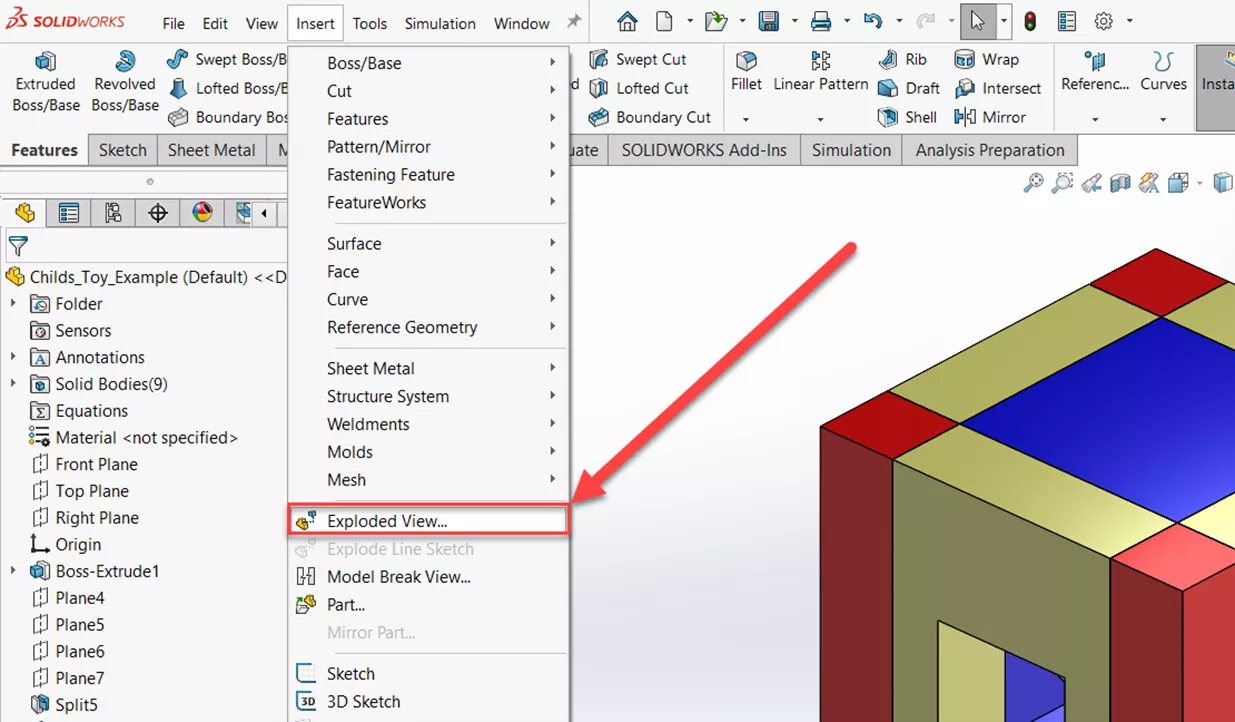
SOLIDWORKS 多实体零件插入爆炸视图菜单入口
方式三:命令搜索框
在软件顶部命令搜索栏输入 “爆炸视图” 调取命令。

SOLIDWORKS 命令搜索栏查找爆炸视图命令
首次创建爆炸视图时,软件会自动在默认配置下生成衍生配置。采用衍生配置的优势在于:无需压缩特征、修改尺寸参数;后续对实体或零件本体的全部修改,会同步联动至衍生爆炸视图。
爆炸视图命令操作说明
启动爆炸视图命令后,属性管理器会弹出和装配爆炸视图风格相近的操作界面,用于添加多组爆炸步骤。
操作方法:按住 Ctrl 键单选或框选多个实体,拖动界面橙色坐标轴箭头沿 XYZ 三轴偏移;左侧属性管理器【设置】面板可单独修改每组实体的偏移方向与距离。
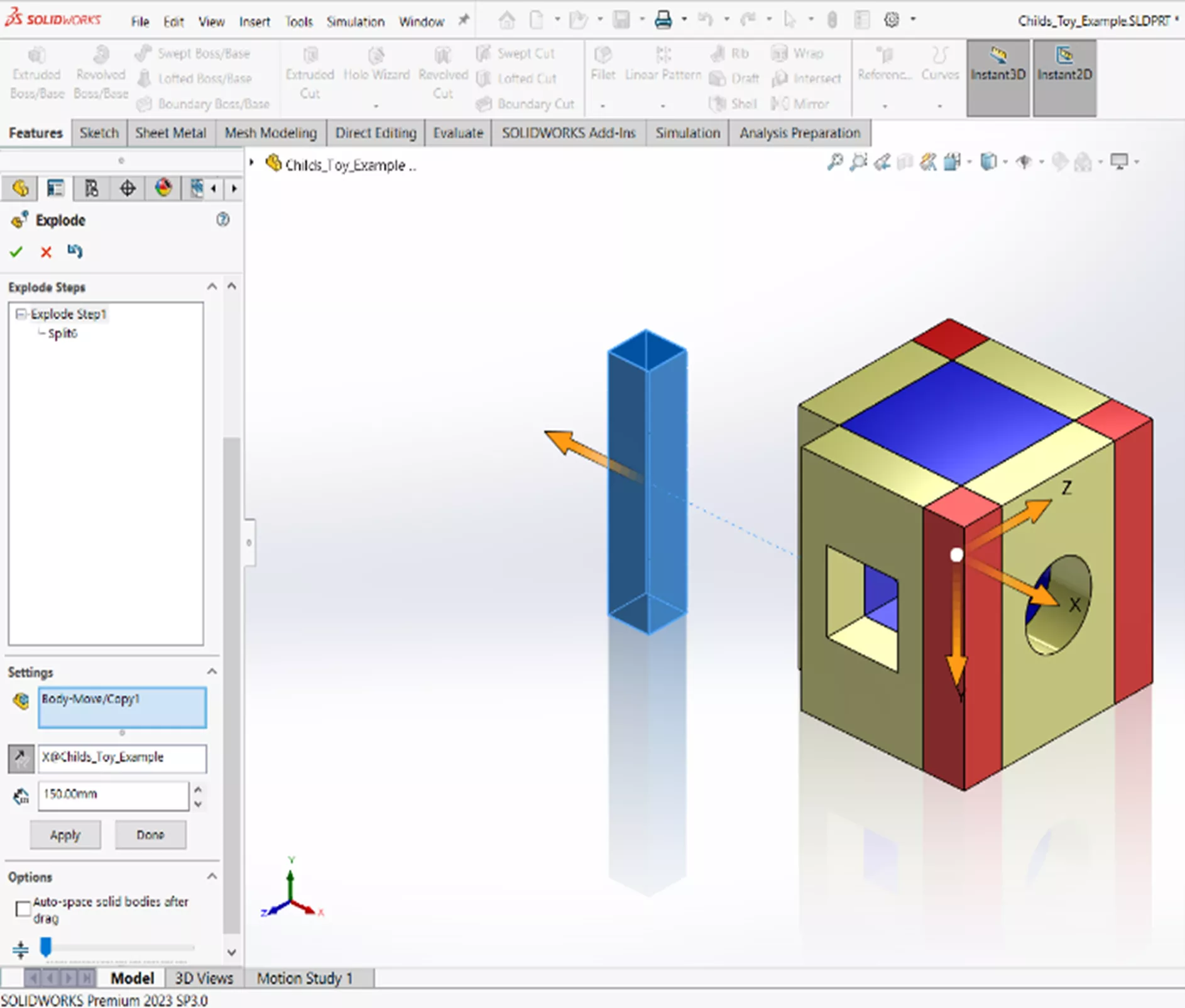
SOLIDWORKS 多实体零件爆炸视图操作界面
【选项】面板内置【自动均匀间距】功能,一键让多组实体保持统一分离间距,操作直观高效。每组偏移设置点击【应用】后存入爆炸步骤列表,列表内可随时修改、删除任意步骤。全部爆炸步骤设置完成后,点击绿色对勾保存,该爆炸视图存储在专属爆炸配置下;右键点击生成的 “爆炸视图 1” 可一键切换显示 / 隐藏爆炸状态。
爆炸引导线
多实体零件添加爆炸引导线的操作逻辑与装配体完全一致。爆炸引导线命令同样有两种调取方式:【插入】菜单栏、顶部命令搜索栏。
启动【引导线】工具,在图形区依次点击需要连线的实体;全部引导线绘制完成后点击绿色对勾退出命令。引导线工具面板支持反转线段走向、切换正交线型。
注意:多实体零件环境不支持装配体自带的智能爆炸引导线功能。
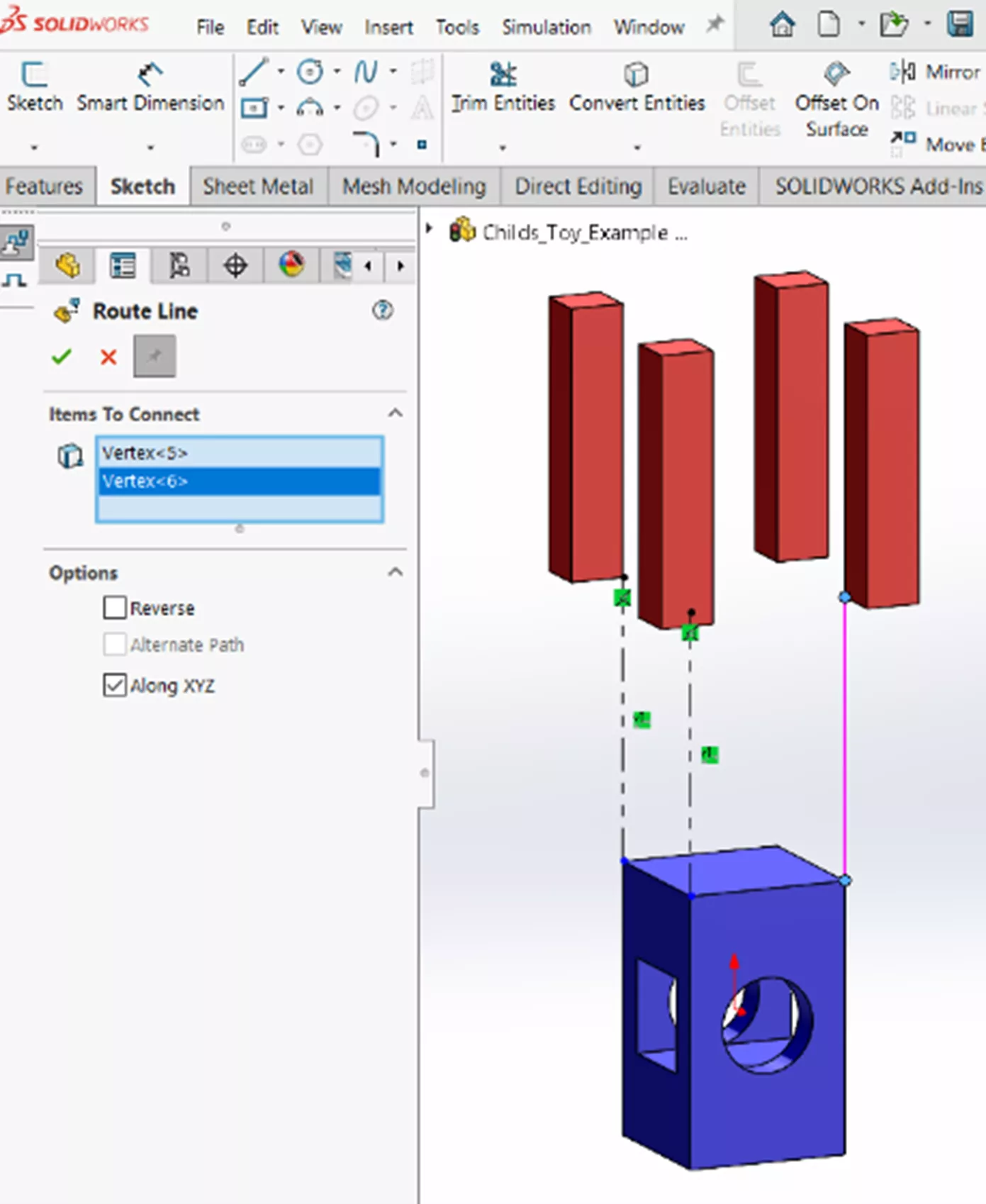
SOLIDWORKS 爆炸视图引导线绘制界面
多实体爆炸视图与装配爆炸视图对比
虽然零件、装配环境的爆炸视图界面、基础功能相近,但零件环境存在多处功能限制:
装配环境可拖动三轴中心白点重定向坐标基准;多实体零件只能在【设置】面板内调整坐标方位;
零件环境无法旋转单实体,无旋转环切换按钮,不支持装配体的径向爆炸步骤。
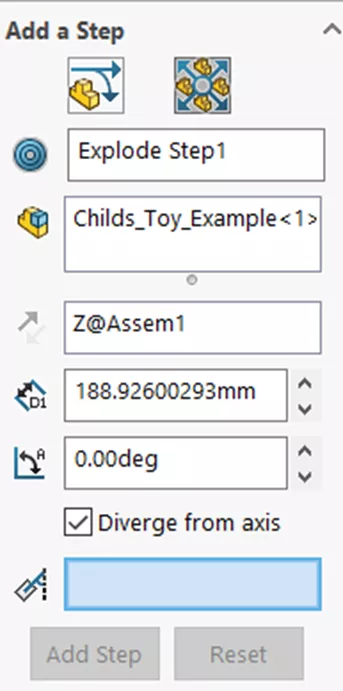
SOLIDWORKS 爆炸视图新增步骤选项界面
复用多实体零件爆炸视图
旧版 SOLIDWORKS 若将多实体零件转装配体,需要重新制作爆炸视图;自 2020 版本起,软件支持直接复用零件已建好的爆炸视图。
完整流程:完成多实体零件建模并创建爆炸视图→将该零件插入装配体→在装配环境新建爆炸视图。
属性管理器底部点击【复用爆炸:来自零件】,即可将零件原有爆炸步骤导入装配体,在此基础上可继续新增装配专属爆炸步骤。
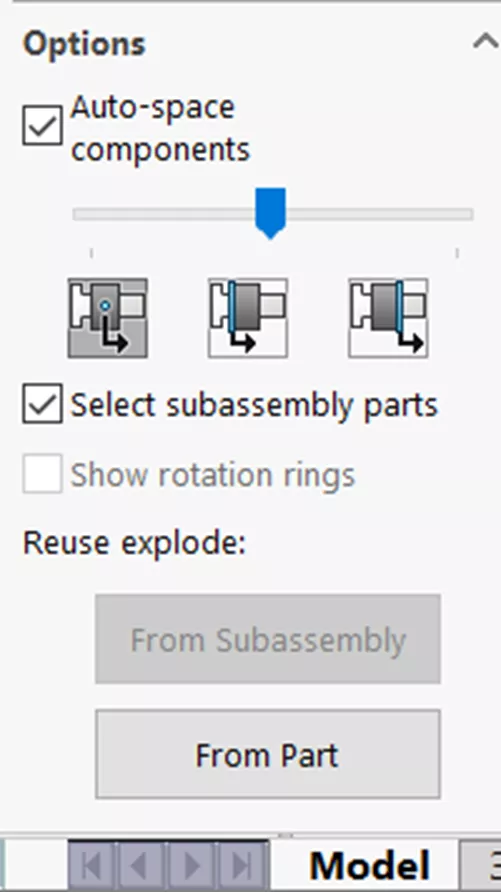
SOLIDWORKS 多实体爆炸视图复用功能界面
总结
爆炸视图虽多用于装配环境,但零件级爆炸视图在钣金、焊件产品中实用性极强,钣金、焊件建模会自动拆分独立实体,适配爆炸出图需求。
零件环境爆炸视图虽缺失部分装配端高级功能,但核心分离操作逻辑完全一致;SOLIDWORKS 支持将多实体零件爆炸视图导入装配体,满足更精细的出图管控需求。
想要学习更多 SOLIDWORKS 教程,查看智诚科技 SOLIDWORKS文章技巧栏目。同时欢迎加入问答社区,发布帖子、为其他 SOLIDWORKS 使用者解答技术问题。
部分文章来源网络或用户投稿,如有侵权请联系本站删除!
获取SW正版免费试用,有任何疑问咨询热线:400-886-6353或 联系在线客服
未解决你的问题?请到「问答社区」反馈你遇到的问题,专业工程师为您解答!
- 相关内容
- 推荐产品
-
SOLIDWORKS PDM 完整备份操作指南
-
如何根据图片创建 SOLIDWORKS 3D模型?
-
SOLIDWORKS二次开发高效插件ICTBox(第21期):SW文件版本
-
SOLIDWORKS PDM 文件历史查看错误
-
使用 SOLIDWORKS设计蜂窝键盘腕托并进行 3D打印
-
如何在 SOLIDWORKS PDM 中撤销检出?
-
 SOLIDWORKS Manage
产品 -
 CircuitWorks for SOLIDWORKS
产品 -
 SOLIDWORKS 3D CAD
产品 -
 3DEXPERIENCE SOLIDWORKS
产品 -
 SOLIDWORKS Simulation
产品 -
 SOLIDWORKS Plastics
产品
 SOLIDWORKS多功能插件ICTbox
智诚科技工业服务项目承接
智诚科技ICT专注机械设计、仿真分析、电气开发、PLM实施、二次开发,专业工程师团队外包落地,助力企业降本增效