
SOLIDWORKS Electrical 图纸样式设置
日期:2026-04-22 发布者: Nathen Blas 浏览次数:次
在使用 SOLIDWORKS Electrical 进行工作时,搭建项目模板是整个流程的核心环节,高效完成模板配置能在后续创建电气项目时节省大量时间。在模板配置过程中,图纸样式配置是一个极易被忽略的实用工具。
借助图纸样式配置工具,你可以在统一界面中设置并保存企业标准的图层、线型、文字样式、指引线样式。本文将详细讲解该工具的调用方法,以及模板配置过程中的各项设置与操作逻辑。
SOLIDWORKS Electrical图纸样式配置
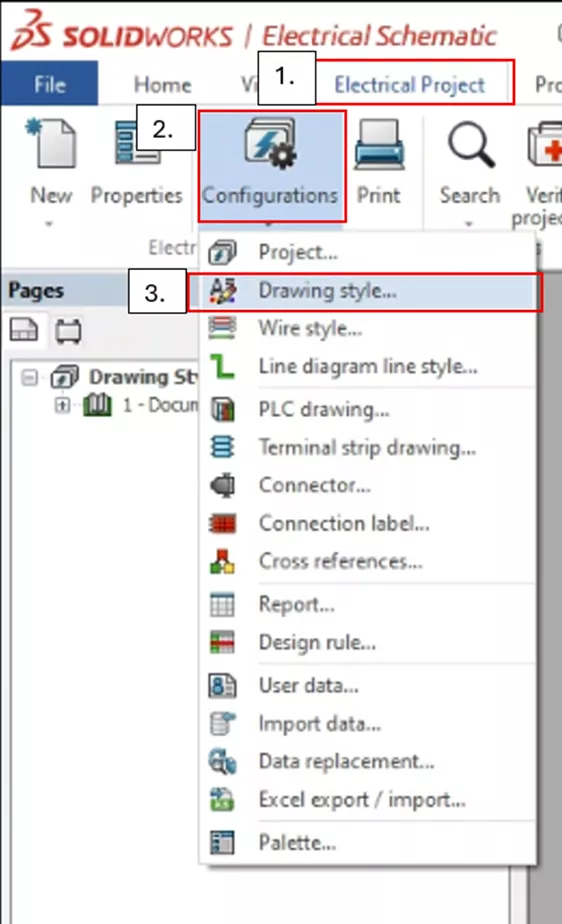
依次执行以下操作打开配置界面:
切换至电气项目选项卡
单击配置下拉按钮
选择图纸样式选项
此时将弹出图纸样式管理器窗口,窗口内包含多项操作命令,以及两组配置列表:应用配置与项目配置。
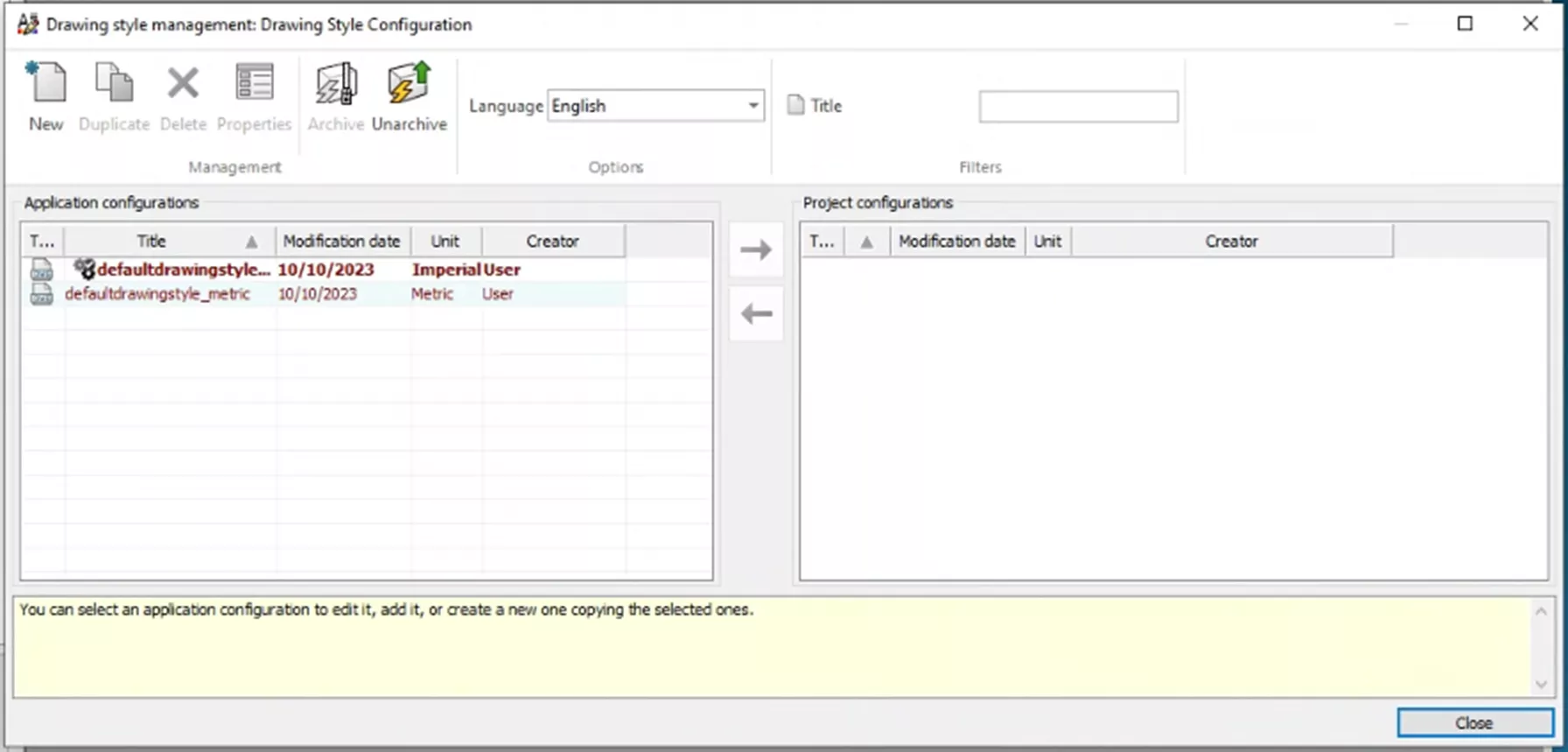
应用配置:包含所有自定义图纸样式,以及软件自带的两套默认配置,是图纸样式的主列表,可在任意项目中调用。
项目配置:仅包含已添加到当前项目的图纸样式。
在图纸样式管理器中,可对应用配置执行以下核心操作:
新建:从零创建全新配置,完全自定义项目所需的样式参数。
重复:复制当前选中的应用配置,生成副本配置。
删除:删除当前选中的配置文件。
属性:修改当前选中配置的基础参数。
归档 / 解除归档:可保存并共享配置文件,功能与环境归档类似。
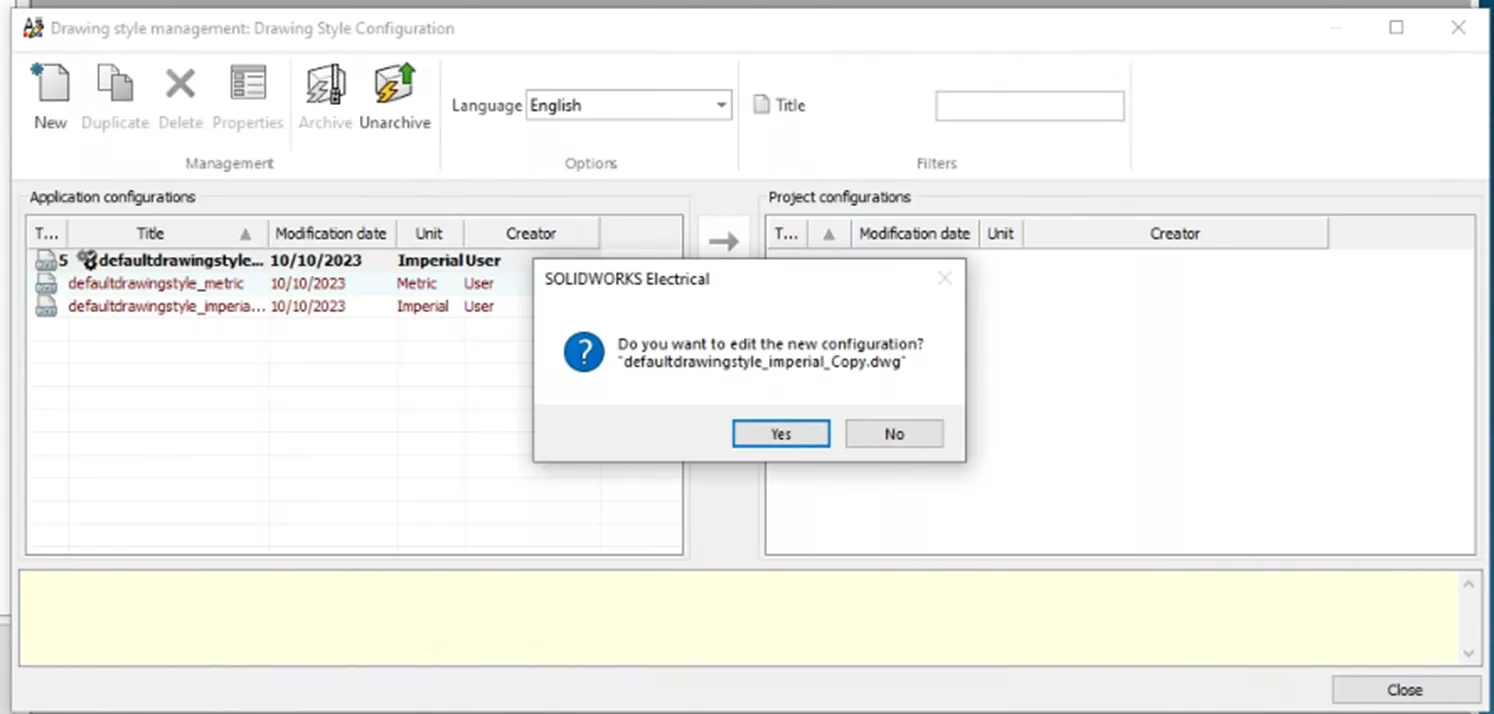
下面以实操案例讲解配置流程:首先复制默认的英制图纸样式(Defaultdrawingstyle_imperial)。
复制完成后,SOLIDWORKS Electrical软件会弹出提示框,询问是否立即编辑新配置,本案例选择是。
编辑图纸样式
进入编辑图纸样式窗口(本例为英制配置),窗口包含四个核心选项卡:图层、线型、文字样式、指引线样式。
图层
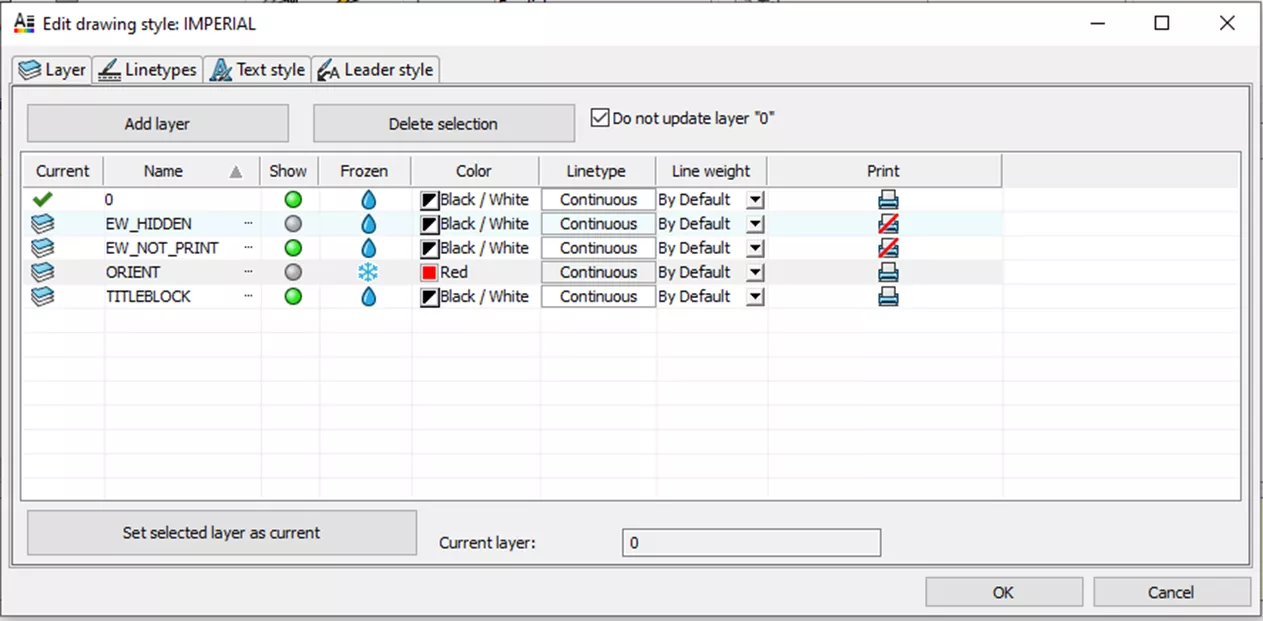
图层选项卡中显示默认图层及对应参数,支持以下操作:
添加图层:新建自定义图层
删除所选内容:删除选中的图层
不更新 0 图层:锁定不修改默认 0 图层
图层参数说明
当前:控制当前激活图层,选中图层后单击左下角将选定图层设为当前图层即可切换。
名称:可修改现有图层名称,或设置新图层名称。
显示:绿色圆圈为显示,灰色圆圈为隐藏;隐藏对象不会被打印。
冻结:图标与显示列相似,若需提升软件运行性能,优先使用显示 / 隐藏功能。
颜色、线型、线宽:控制图层上对象的视觉外观。
打印:控制该图层上的对象是否参与打印。
线型
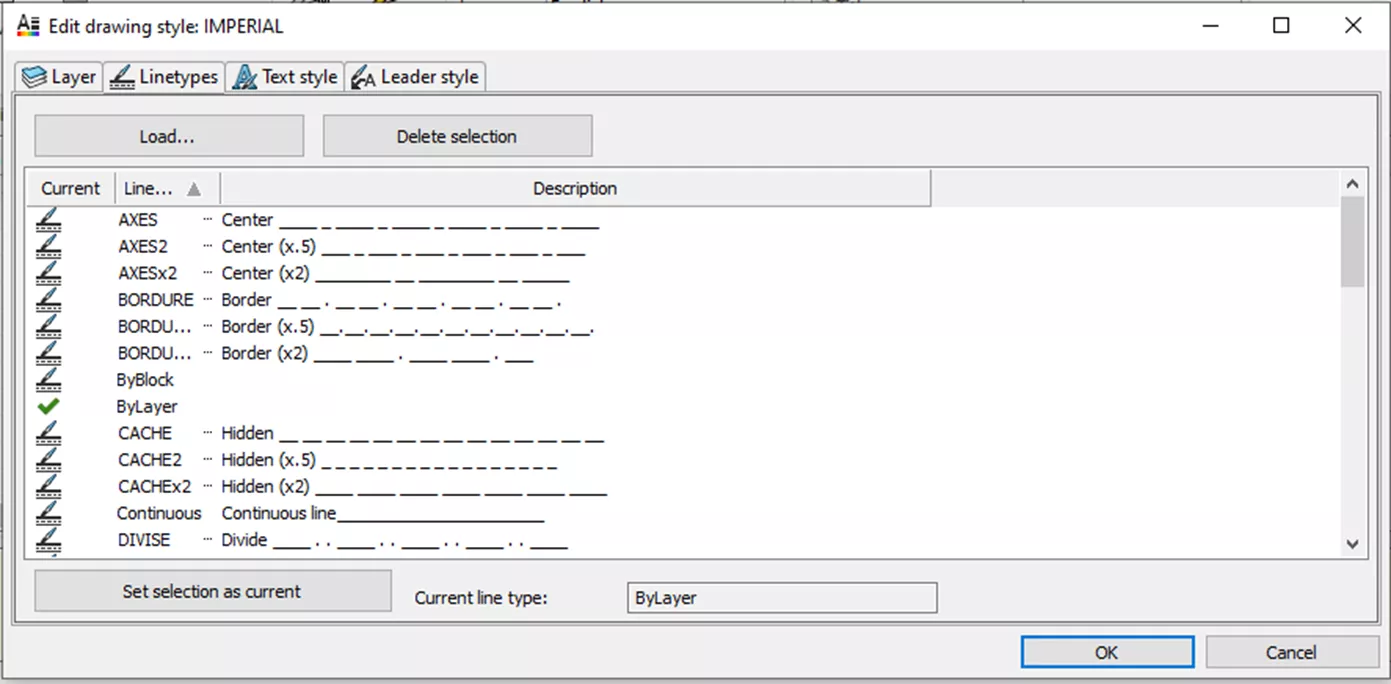
线型选项卡集成图纸中导线、电缆等对象所用的全部线型,支持以下操作:
加载:从 .XLIN 线型文件中导入新线型
线条:自定义线型参数
删除所选内容:删除选中线型
将选定内容设为当前:将选中线型设为项目活动线型
文字样式
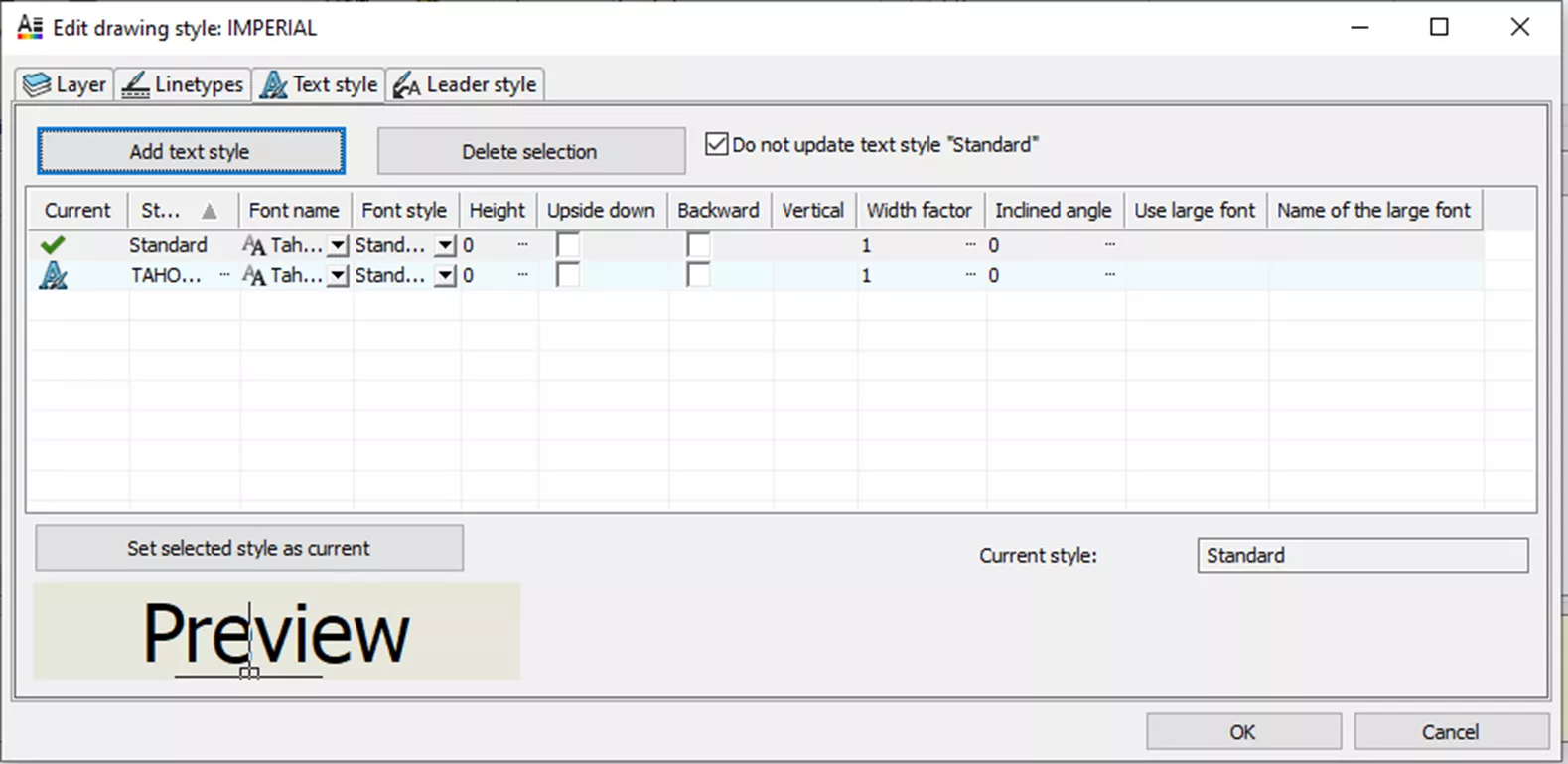
文字样式选项卡可管理图纸文字样式,支持以下操作:
添加文字样式:新建自定义文字样式
删除所选内容:删除选中文字样式
不更新标准文字样式:锁定不修改默认标准样式
可自定义参数包括:倒置、反向、垂直、宽度因子、倾斜角、使用大字体、大字体名称等,设置完成后可通过预览窗口实时查看效果,单击将选定样式设为当前即可应用。
指引线样式
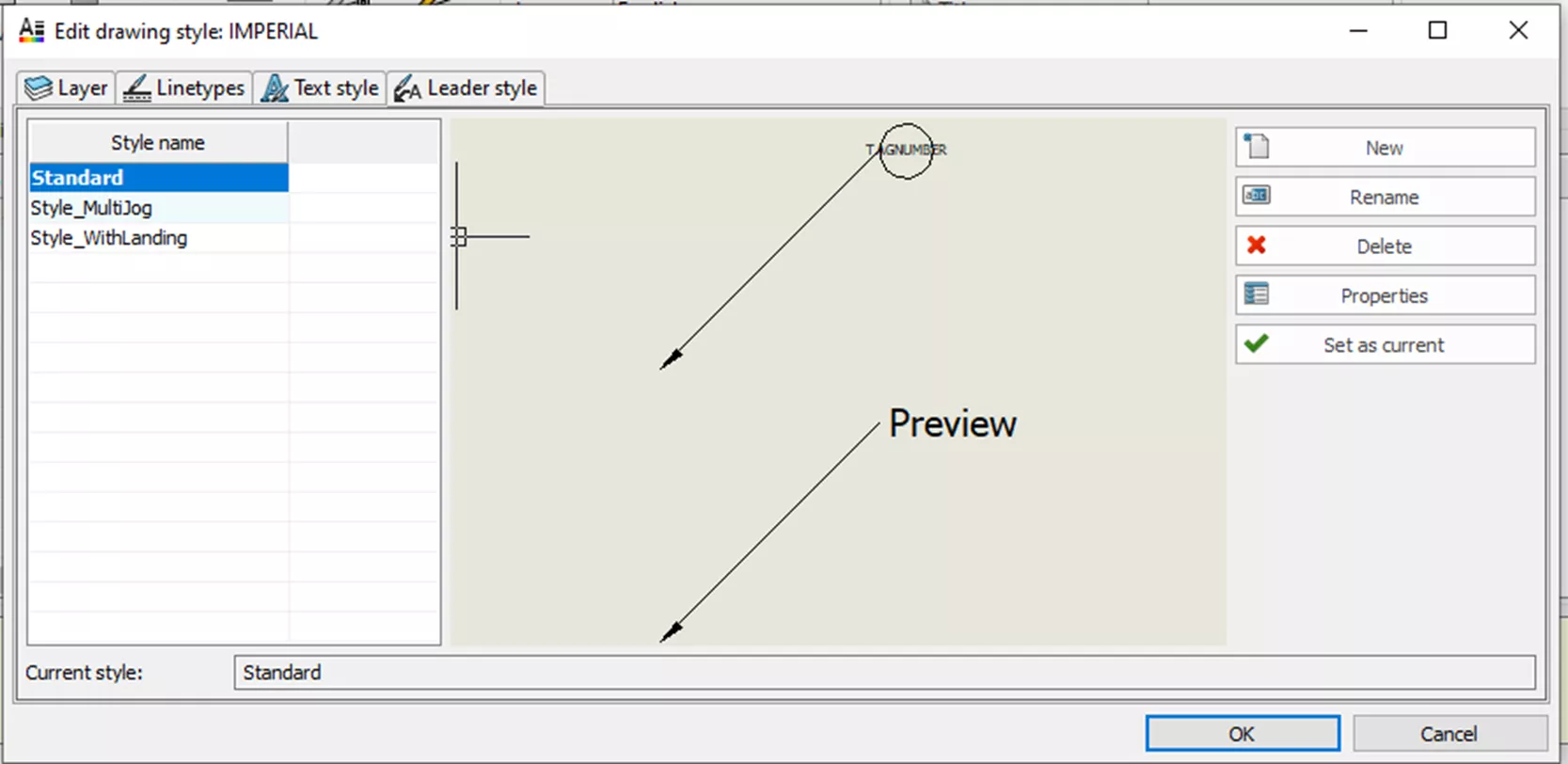
指引线样式选项卡显示现有指引线列表、预览窗口及操作命令,命令逻辑与前文一致:
新建:复制选中的指引线样式并创建新样式,可后续修改参数
重命名:修改选中指引线样式名称
删除:删除选中指引线样式
属性:修改选中指引线样式参数
设为当前:将选中指引线样式设为活动样式
完成所有图纸样式修改后,单击确定,返回图纸样式管理器。
应用图纸样式至项目
在图纸样式管理器中选中新建的图纸样式,单击向右箭头,将其添加到当前项目配置。
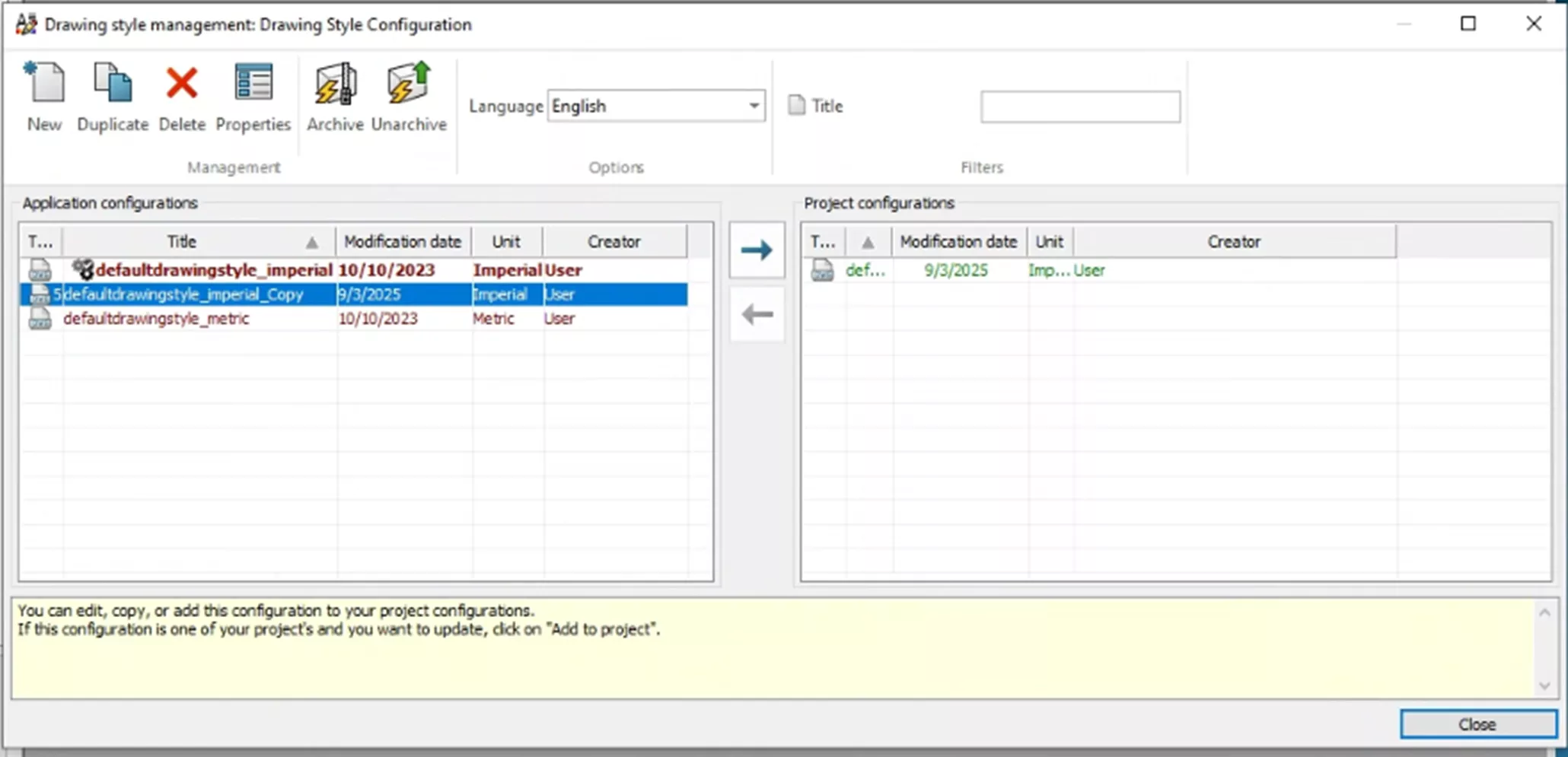
右键单击项目配置中的该样式,选择设为默认配置,替换配置项目菜单中的当前图纸样式。
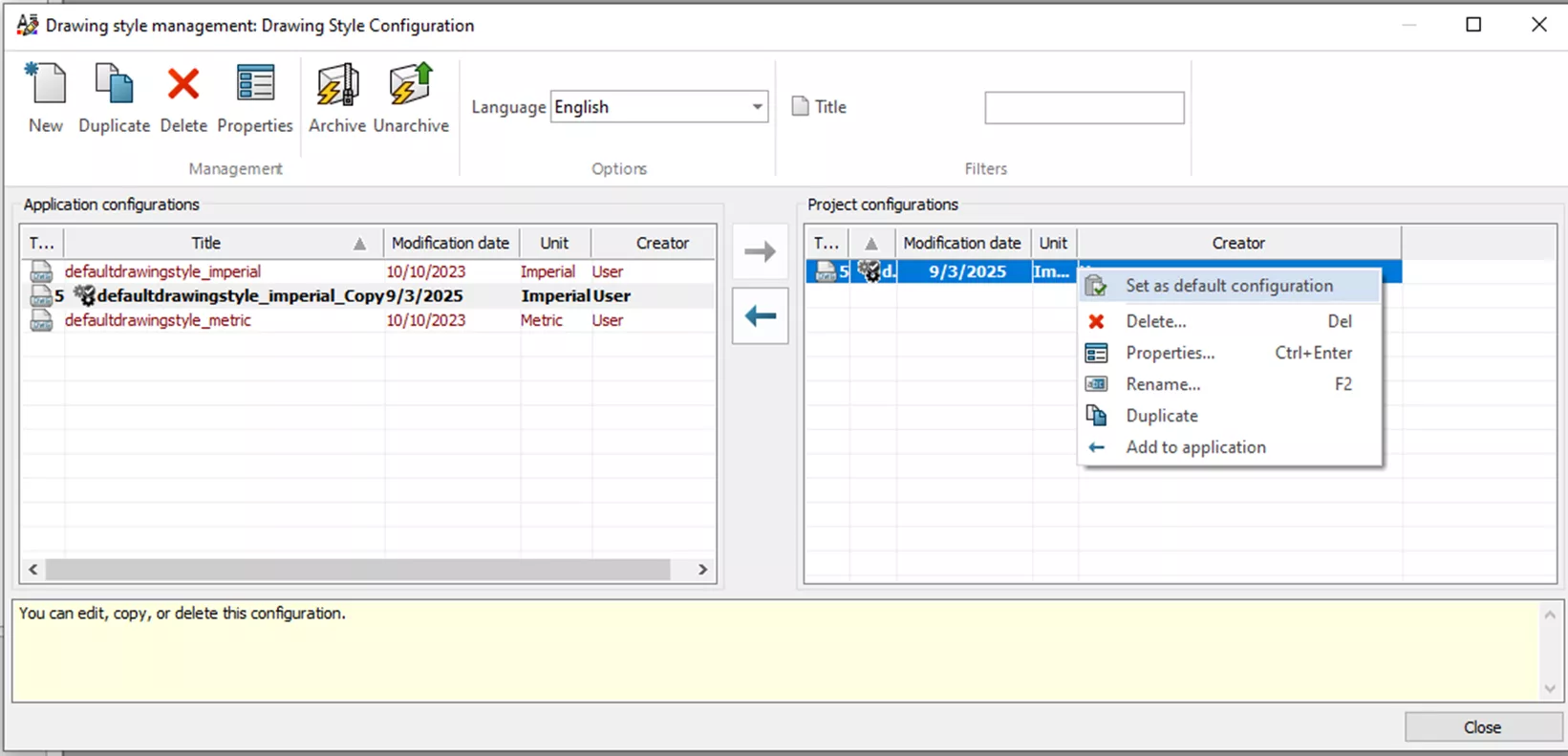
图纸样式配置完成后,即可继续搭建并保存项目模板。
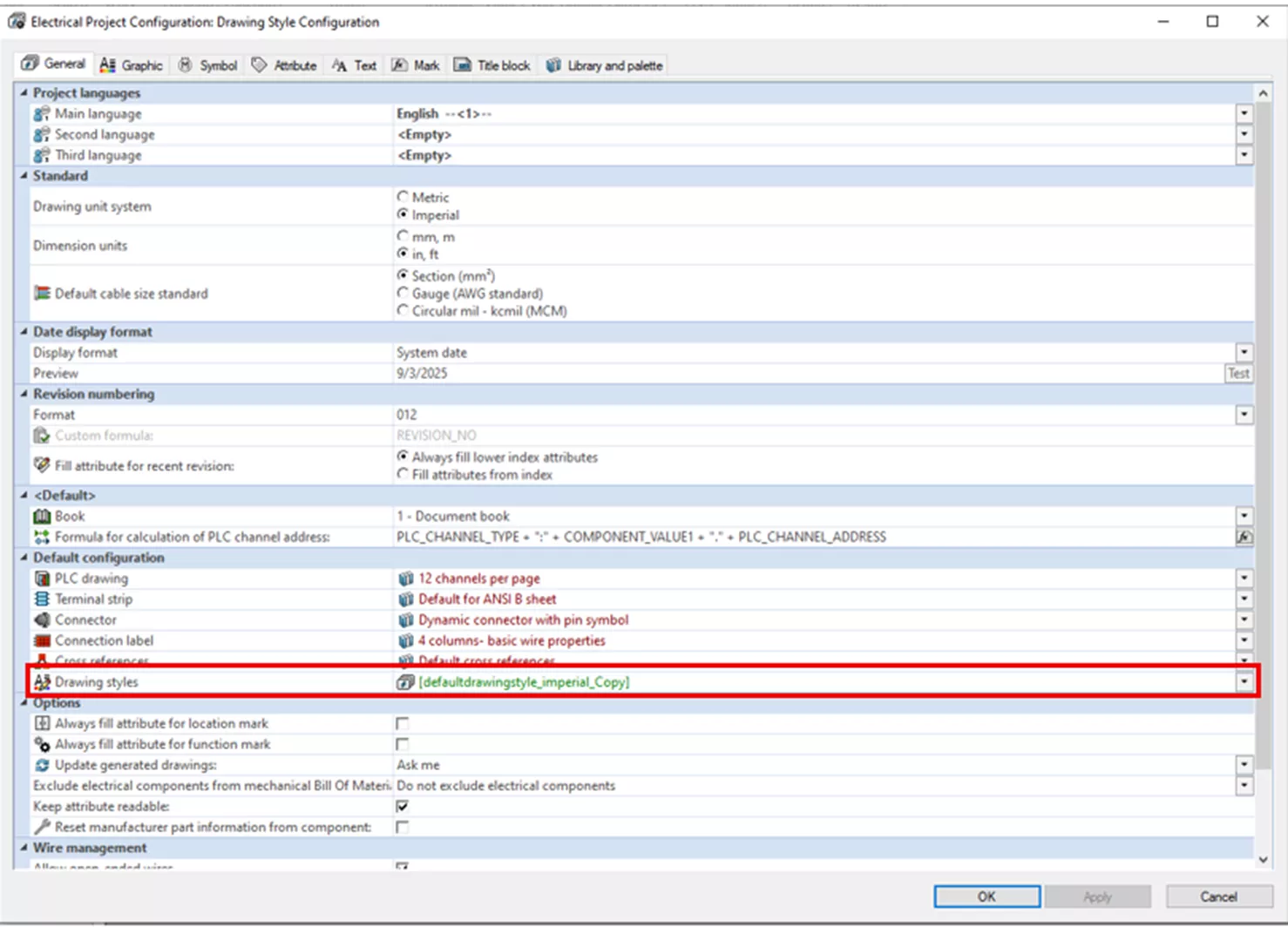
在电气项目配置 - 图纸样式配置界面,还可统一设置项目语言、绘图单位、默认电缆规格标准、日期格式、版本编号规则、PLC 通道地址计算公式、默认配置关联等参数,所有设置将全局应用于项目内的全部图纸。
想了解更多关于SOLIDWORKS Electrical 的教程吗?请查看Electrical 栏目的文章。此外,加入智诚问答社区,创建论坛帖子并回答其他 SOLIDWORKS 用户的问题。
更多SOLIDWORKS相关教程,培训支持,正版授权,请关注智诚科技ICT,电话:400-886-6353
部分文章来源网络或用户投稿,如有侵权请联系本站删除!
获取SW正版免费试用,有任何疑问咨询热线:400-886-6353或 联系在线客服
未解决你的问题?请到「问答社区」反馈你遇到的问题,专业工程师为您解答!
- 相关内容
- 推荐产品
-
如何基于传热场景选择 SOLIDWORKS 热求解器
-
SOLIDWORKS教程:使用曲面上样条曲线创建地球模型

-
SOLIDWORKS AI 蓝色Token令牌常见问题(FAQ)
-
SOLIDWORKS Electrical 分类功能使用方法
-
SOLIDWORKS 2026 AI人工智能功能:工程师需要了解的全部内容
-
SOLIDWORKS 钣金零件:展开状态与折叠状态下的质量属性
-
 SOLIDWORKS Manage
产品 -
 CircuitWorks for SOLIDWORKS
产品 -
 SOLIDWORKS 3D CAD
产品 -
 3DEXPERIENCE SOLIDWORKS
产品 -
 SOLIDWORKS Simulation
产品 -
 SOLIDWORKS Plastics
产品
 SOLIDWORKS多功能插件ICTbox
智诚科技工业服务项目承接
智诚科技ICT专注机械设计、仿真分析、电气开发、PLM实施、二次开发,专业工程师团队外包落地,助力企业降本增效