
SOLIDWORKS Electrical原理图:从电气内容门户导入数据
日期:2026-04-29 发布者: Martin Adams 浏览次数:次
首次安装 SOLIDWORKS Electrical 时,软件数据库中已预置基础元器件库,这仅作为初始起点。并非所有用户都需要全部预置内容,部分用户还需要补充更多元器件资源。
SOLIDWORKS Electrical 通过集成式门户工具提供额外内容资源,智诚科技ICT将通过下文将详细说明从在线资源库导入厂商零部件的完整流程,具体依托 SOLIDWORKS Electrical 电气内容门户(ECP) 实现。
一、什么是电气内容门户?
SOLIDWORKS Electrical 电气内容门户(ECP) 是达索系统提供的官方内容服务平台,可访问经过认证的完整电气元器件智能目录库。在 ECP 中,你可以下载各类资源,包括原理图符号、厂商零部件、电缆参考、2D 布局文件等;也可分享单个元器件(厂商零部件、符号等)的链接,或包含该元器件的电气数据包链接。软件提供专用的可停靠面板展示 ECP 界面,支持直接下载内容并自动归档至对应库中。在 ECP 中,每个可下载元素均支持查看完整属性详情。
二、如何访问电气内容门户?
你可以在 SOLIDWORKS Electrical 内部访问 ECP 内容,也可通过网页访问:https://electricalcontentportal.3ds.com
使用 ECP 需满足两个条件:登录账号、有效的 SOLIDWORKS Electrical 订阅服务。
登录要求
必须拥有 3DEXPERIENCE平台账号,使用该平台凭据登录 ECP 应用;若无 3DEXPERIENCE 账号,按照指引创建即可。
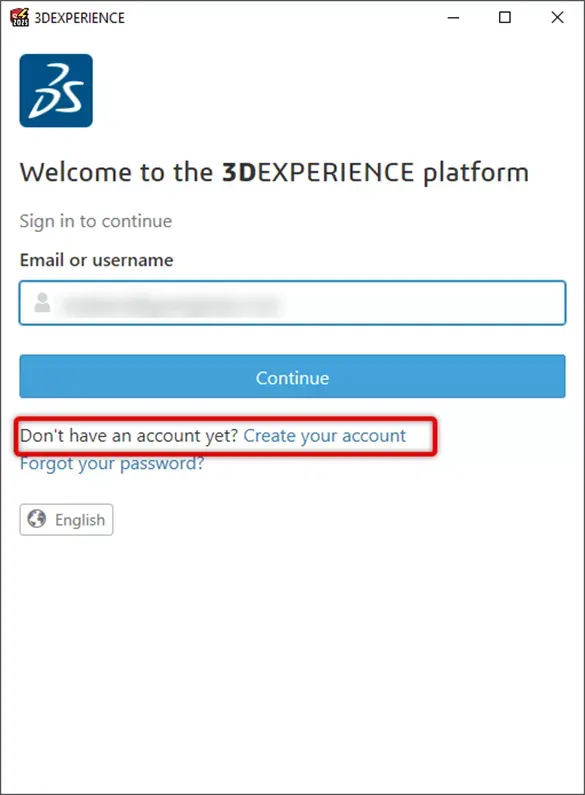
订阅要求
无有效订阅则无法使用任何功能。未订阅用户登录 ECP 时,会弹出提示:使用下载功能需订阅服务。
订阅相关问题请联系代理商智诚科技ICT,智诚老客户用户可直接发送支持请求至:support@ict.com.cn。
三、打开电气内容门户
方式 1:通过可停靠面板
点击功能区的 * 视图(View)* 选项卡。
在 * 可停靠面板(Dockable panels)* 组中,点击 Electrical Content Portal VS(电气内容门户)。
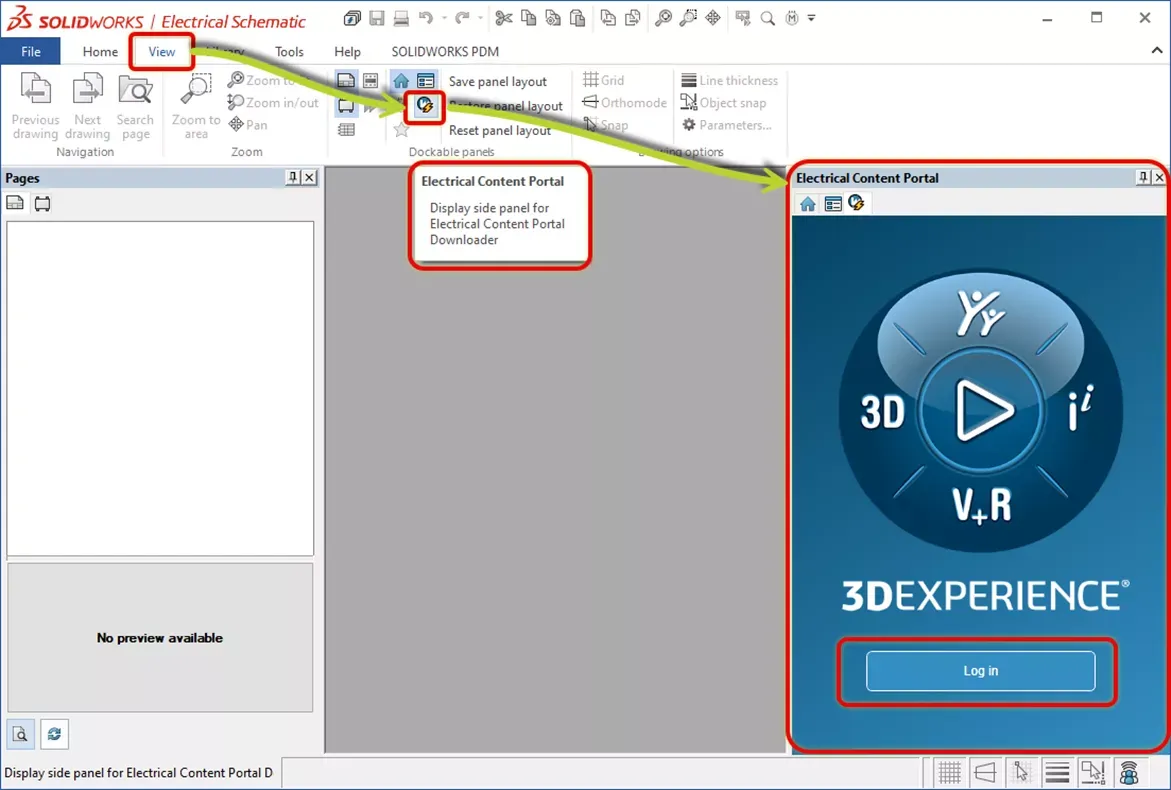
点击 Log in(登录)。
在 3DEXPERIENCE 登录窗口中,输入 3D 通行证(3DPassport)凭据。
方式 2:通过网页浏览器
点击功能区的 * 帮助(Help)**选项卡。
在 * 获取更多内容(Get more content)* 组中,点击 Electrical Content Portal VS(电气内容门户)。
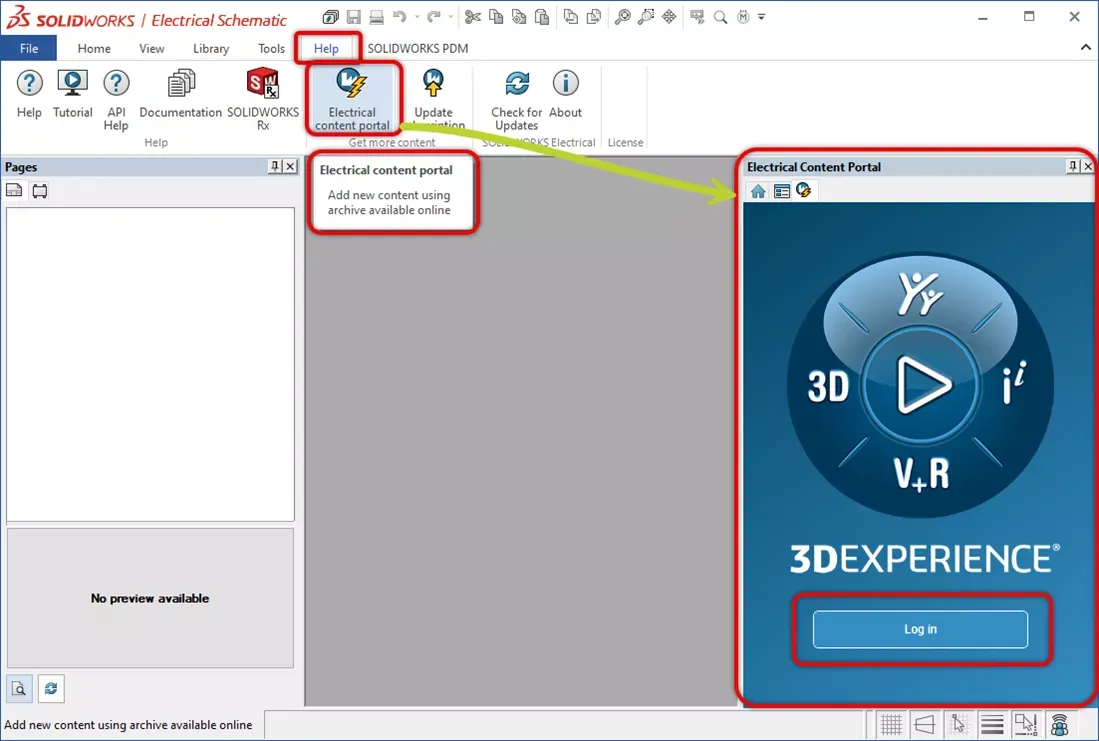
在 3DEXPERIENCE 登录窗口中,输入 3D 通行证凭据。
四、库管理器入口
你也可以在 SOLIDWORKS Electrical 内部,通过以下对话框中的电气内容门户按钮访问 ECP:

* 电缆参考管理(Cable reference management)* 对话框

* 厂商零部件管理(Manufacturer part management)* 对话框
五、内容门户布局
SOLIDWORKS Electrical 电气内容门户中,可用资源按 ** 目录(Catalog)** 分类组织;厂商按字母顺序分组,同时包含若干混合内容目录。
每个厂商目录下分为系列(Families)与型号(Series),可下载为 SOLIDWORKS Electrical 专用格式(.tewzip)。
注意:此处可下载 SOLIDWORKS Electrical 默认厂商零部件目录的最新版本,若误删原始目录,可在此重新获取。
六、目录内容
目录可包含多种 SOLIDWORKS Electrical 对象类型,如下表所示:
| 对象类型 | 对象类型 |
|---|---|
| 厂商零部件 | 电缆参考 |
| 多线符号 | 电气数据包 |
| 2D 轮廓 | 3D 模型 |
| 连接标签 | 黑盒符号 |
| 线图符号 | 起止符号 |
| 无源符号 | 端子符号 |
| 标题栏 | — |
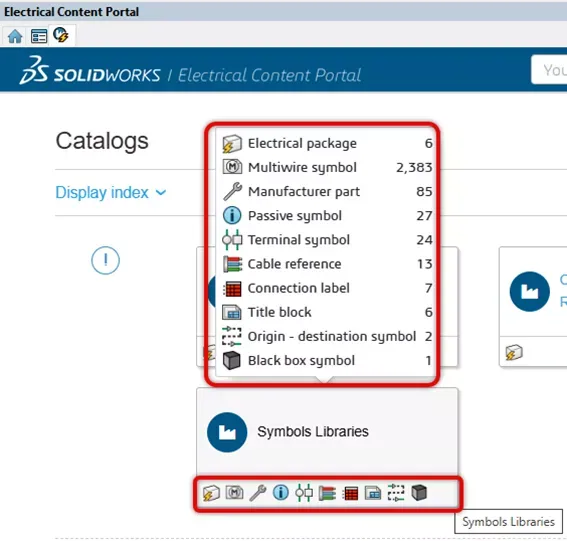
七、通过电气内容门户面板添加内容
内容搜索与下载
你可通过文本、标签搜索厂商与内容,或组合两种方式搜索:
在搜索框中输入目标关键词。
输入时会自动显示分类结果列表,包含零部件、厂商、参考、电气数据包。
执行文本搜索:
点击 *Search Content in SOLIDWORKS Electrical(在软件中搜索内容)* 或按回车,查看全部匹配结果。
直接点击列表中的结果,选中目标零部件、目录、厂商或数据包。
使用标签筛选(可选):
点击软件中的标签图标。
在搜索标签框中输入关键词(可选)。
默认按内容类型标签分组,便捷筛选常用类型;点击 * 显示全部(Show all)* 切换为标准详情视图。
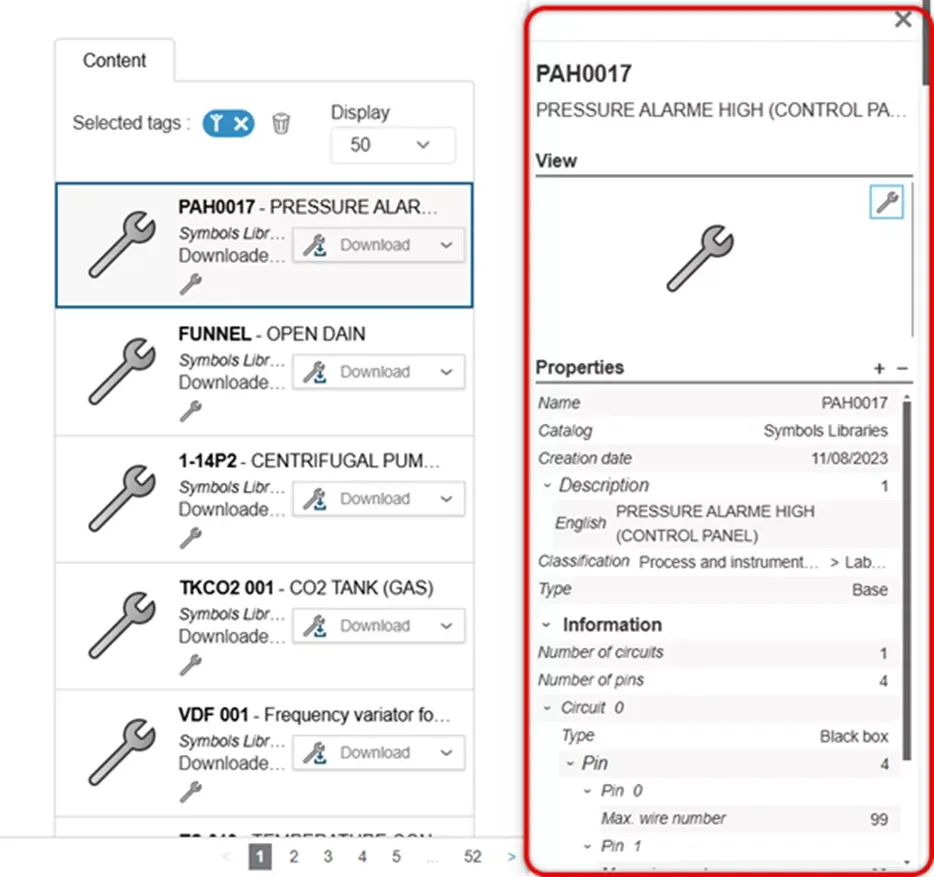
选中目录中的项目,即可打开其属性展示页面。
下载与链接操作
选中目录项目后,可执行以下操作:
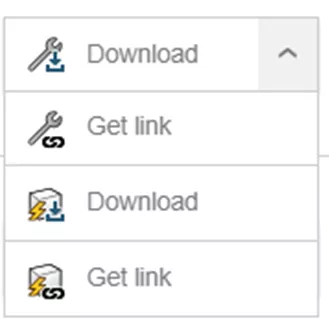
点击 Download(下载):下载零部件或目录。
点击下拉箭头展开更多选项(View Additional Options):
| 选项 | 说明 |
|---|---|
| Get link(获取链接) | 复制下载链接至剪贴板 |
| Download (package)(下载数据包) | 下载包含该项目的电气数据包(如适用) |
| Get link (package)(获取数据包链接) | 复制所属电气数据包的下载链接至剪贴板(如适用) |
导入方式
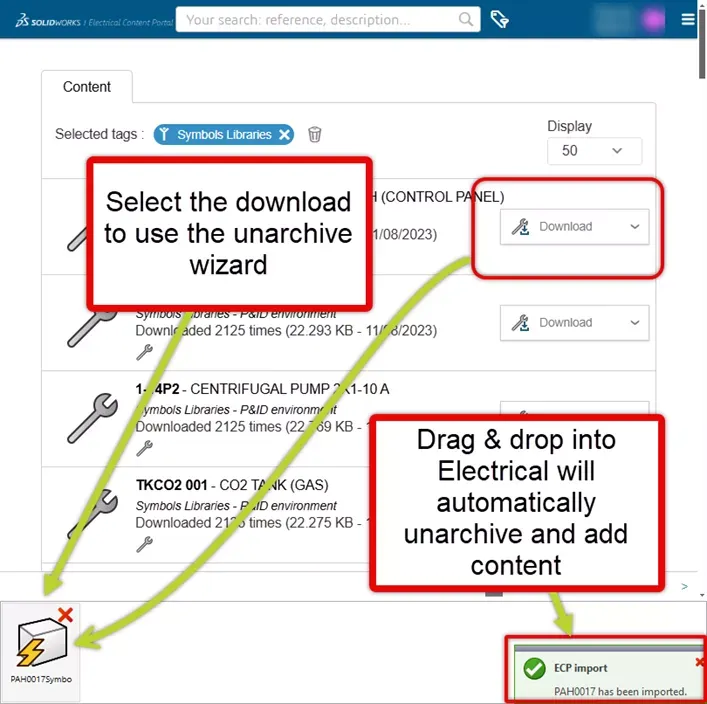
解归档向导导入:双击下载文件,打开解归档向导(Unarchive Wizard),按指引将内容添加至库中。
拖放导入:直接将项目拖入 SOLIDWORKS Electrical,软件按默认配置自动解归档并添加内容。
机柜布局中添加 2D 轮廓
ECP 也可用于机柜布局图纸:
显示机柜布局面板。
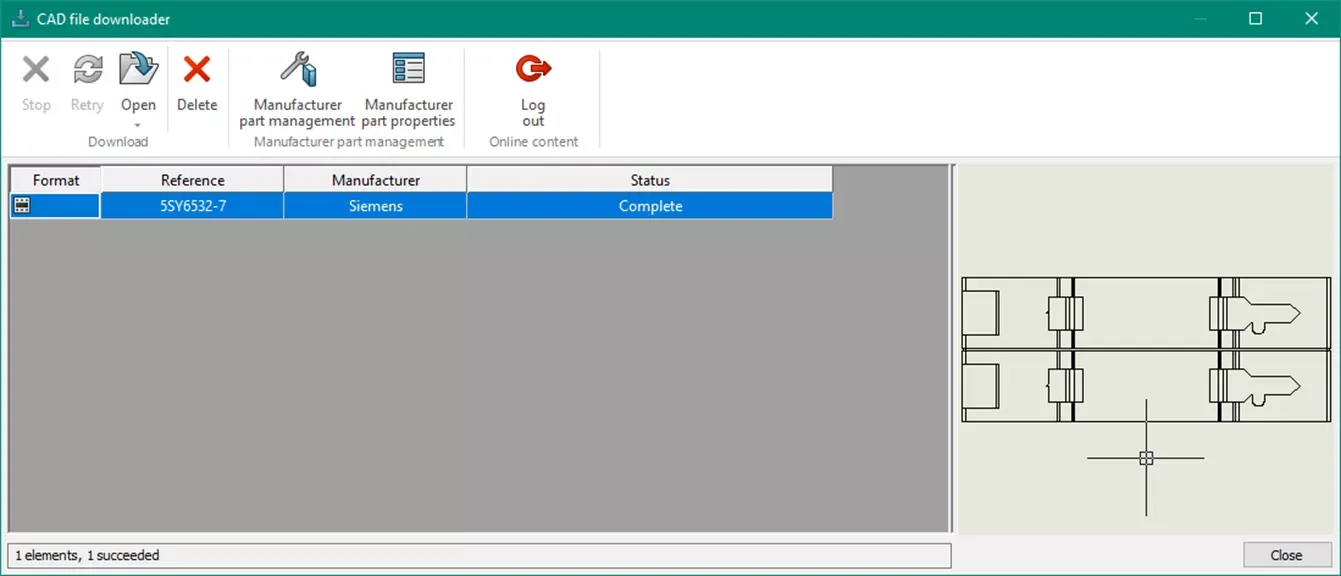
右键单击目标厂商零部件,选择 Download 2D footprint(下载 2D 轮廓)。
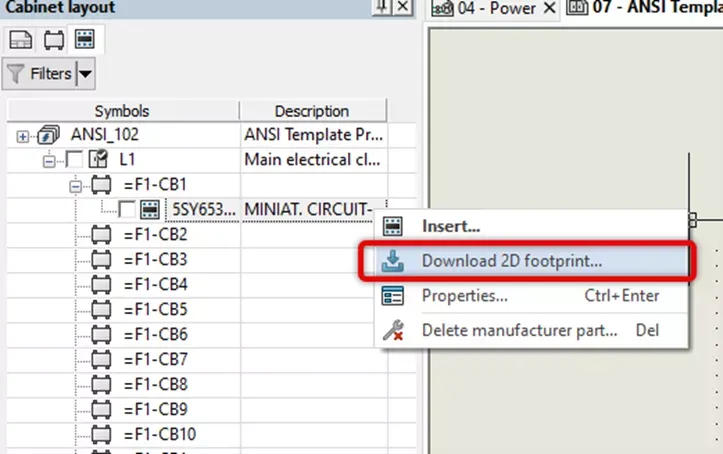
向导会自动匹配对应轮廓并下载至库中。
八、解归档方式的重要区别
下载内容的解归档有两种方式:交互型向导与无交互默认模式,效果差异显著。
方式 1:解归档向导(可自定义)
解归档会打开并提取归档文件数据,与现有数据比对:
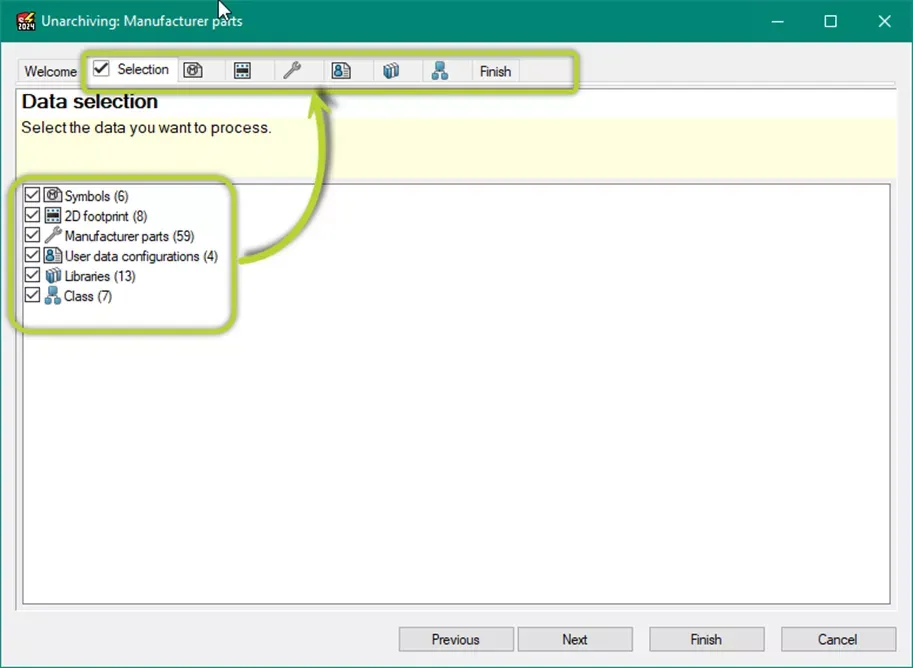
在 * 选择(Selection)*选项卡,勾选要导入的数据。
向导将待解归档数据与现有数据比对,为每种数据类型推荐操作:
全新数据:标记为添加(Add)。
用户创建且已修改的现有数据:标记为替换(Replace)。
系统预置且用户修改过的数据:标记为不执行操作(Do nothing)。
系统预置且未修改的数据,若新版本标记为系统更新:标记为替换(Replace)。
电缆与设备目录:标记为更新(Update)。
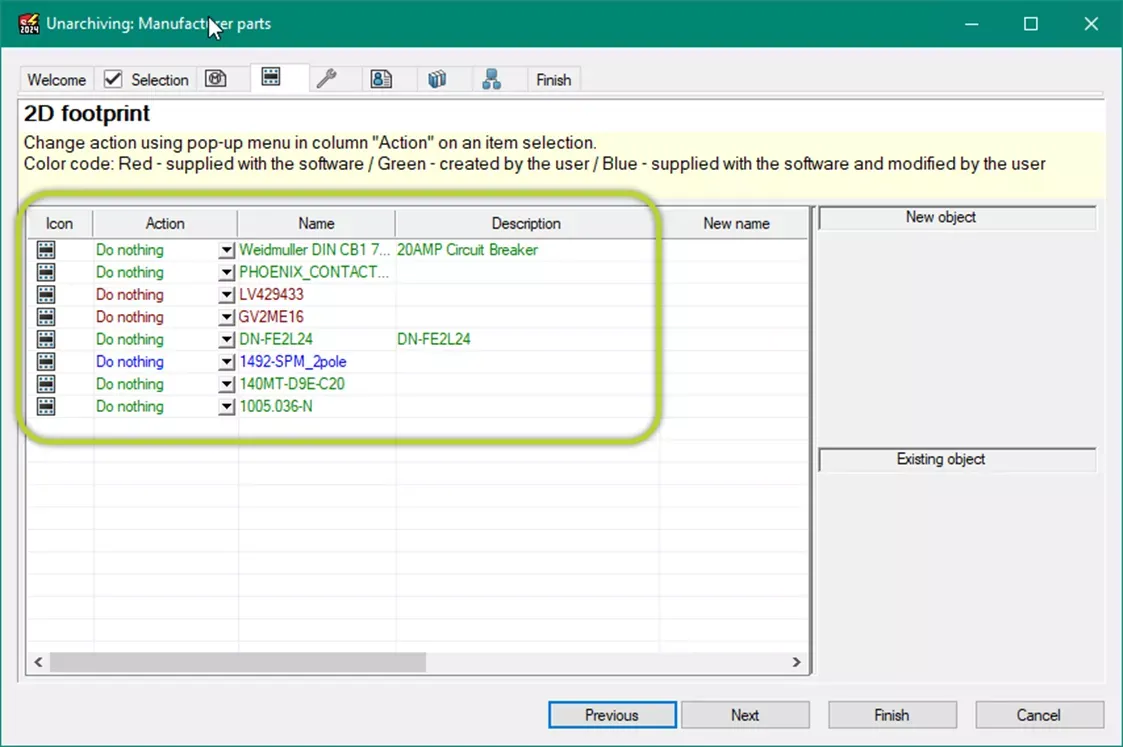
逐类检查数据,可修改每个元素的默认操作。
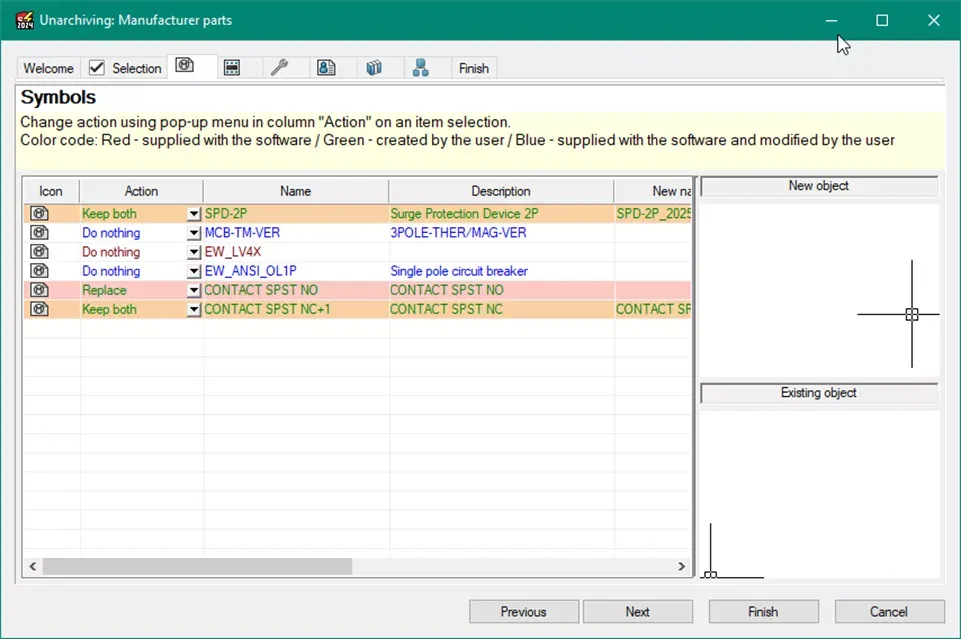
颜色标识规则:
红色:软件预置内容
绿色:用户自建内容
蓝色:软件预置且用户修改过的内容
修改操作后,对应行变色提示已偏离默认设置。
方式 2:默认选项解归档(无交互)
直接采用上述默认规则,无向导交互,自动完成解归档。若确认默认规则符合需求,可使用该便捷方式。
总结
核心要点回顾:
从 ECP 下载内容需 3DEXPERIENCE 账号 + 有效订阅。
ECP 可通过 SOLIDWORKS Electrical 内多个入口访问。
ECP 支持多种数据类型下载。
使用筛选工具可大幅缩短搜索时间。
解归档方式直接影响导入结果,需按需选择。
掌握以上内容,即可正常访问并使用 ECP 中的全部资源;若未找到所需内容,可在网页版 ECP 中使用内容申请功能提交需求。
部分文章来源网络或用户投稿,如有侵权请联系本站删除!
获取SW正版免费试用,有任何疑问咨询热线:400-886-6353或 联系在线客服
未解决你的问题?请到「问答社区」反馈你遇到的问题,专业工程师为您解答!
- 相关内容
- 推荐产品
-
通过SOLIDWORKS AI 助手LEO深度分析零件建模报错原因

-
使用 SOLIDWORKS Design 实现跨企业边界的更安全协同
-
SOLIDWORKS 结构系统:让复杂焊接结构更易建模

-
通过SOLIDWORKS AI助手LEO自动生成宏来消除繁琐重复任务
-
SOLIDWORKS PDM成熟度评估:如何判断是业务超出能力,还是功能未被充分利用
-
SOLIDWORKS工程视图完整指南:标准视图、派生视图各类用法实操讲解
-
 SOLIDWORKS Manage
产品 -
 CircuitWorks for SOLIDWORKS
产品 -
 SOLIDWORKS 3D CAD
产品 -
 3DEXPERIENCE SOLIDWORKS
产品 -
 SOLIDWORKS Simulation
产品 -
 SOLIDWORKS Plastics
产品
 SOLIDWORKS多功能插件ICTbox
智诚科技工业服务项目承接
智诚科技ICT专注机械设计、仿真分析、电气开发、PLM实施、二次开发,专业工程师团队外包落地,助力企业降本增效