
SOLIDWORKS Electrical 自定义用户数据字段名称操作指南
日期:2026-07-24 发布者: Nathen 浏览次数:次
在使用 SOLIDWORKS Electrical 开展电气设计工作时,将用户数据字段修改为更贴合业务的属性名称,能够便于企业生成各类报表。完成此项设置后,无需借助对照表来记录各个用户数据字段对应的业务属性。每种零部件分类拥有独立的用户数据字段,并且可根据需求自定义修改。本文将讲解完整操作步骤。
修改用户数据字段
如需自定义用户数据字段,首先启动软件,切换至【库】选项卡,打开【分类管理】菜单。
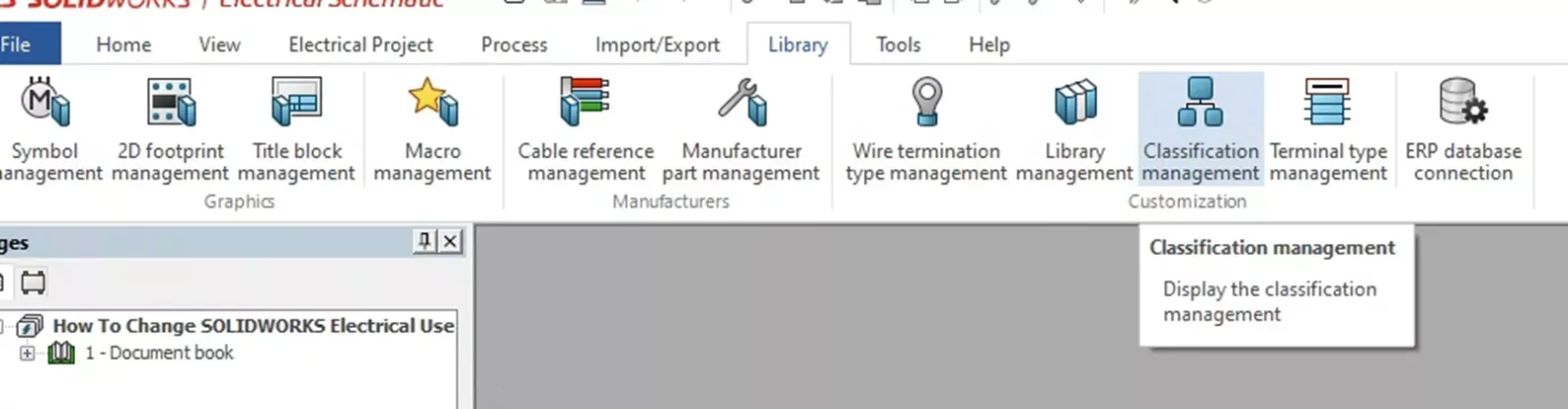
SOLIDWORKS Electrical【分类管理】选项示意图
打开窗口后,界面左侧显示零部件类型列表,右侧展示零部件列表。本次示例选择【检测器、传感器】零部件类型;该操作适用于全部零部件类型。
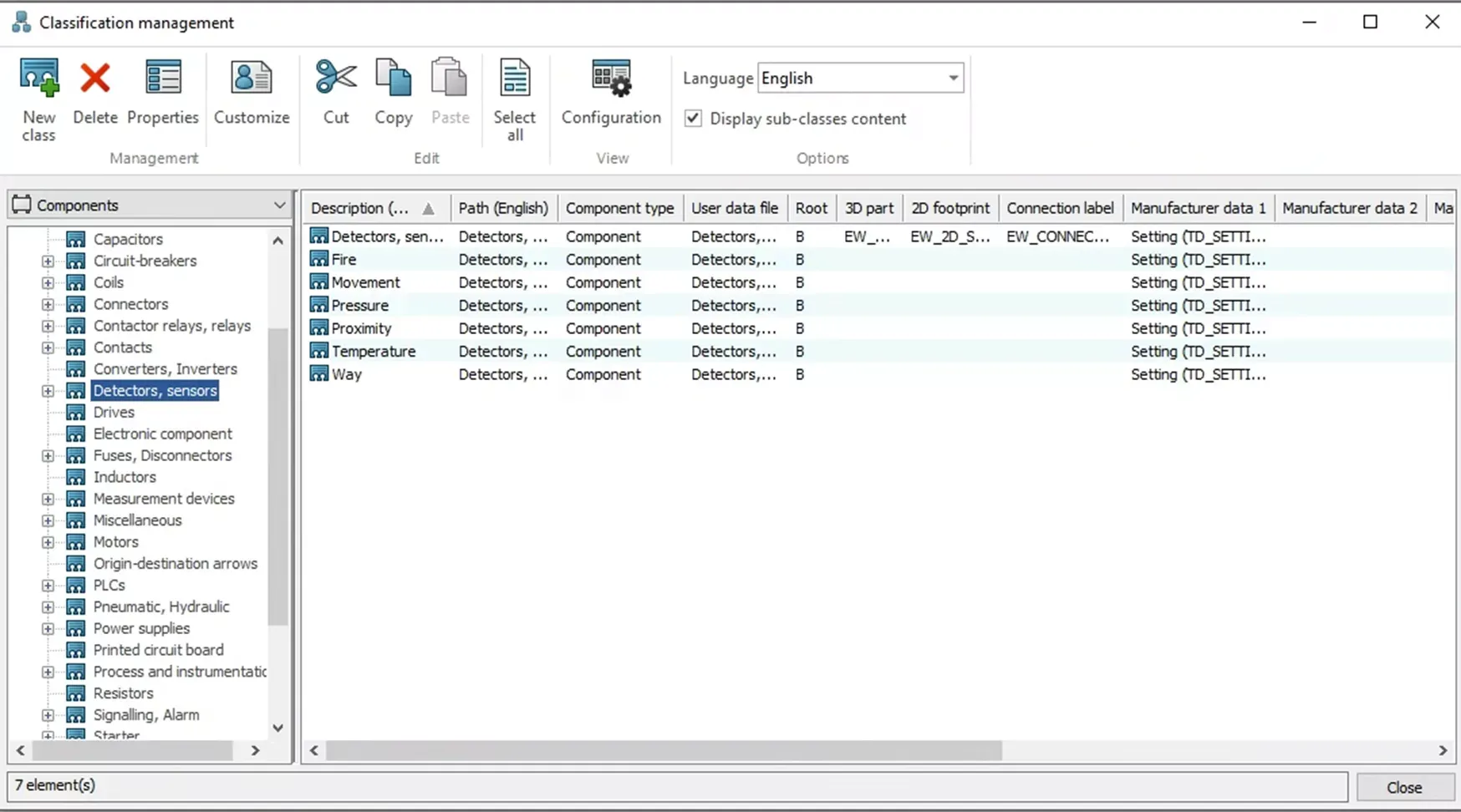
SOLIDWORKS Electrical 检测器、传感器零部件列表示意图
选中目标零部件类型后,打开【自定义】菜单。
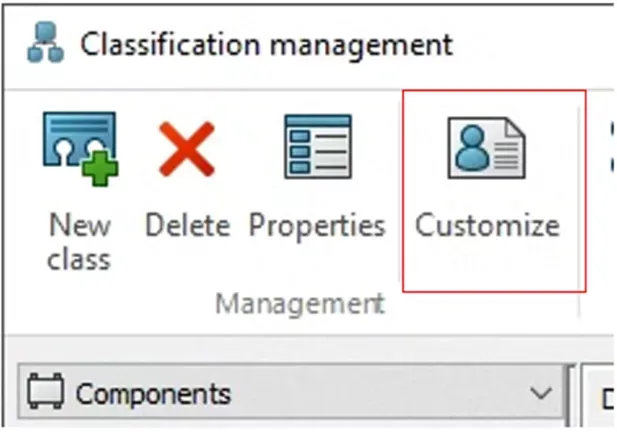
SOLIDWORKS Electrical 零部件类型自定义入口示意图
系统弹出用户数据自定义窗口,默认打开【编辑】选项卡,保持在该页面。窗口左侧展示属性清单;选中任意一项属性,窗口右侧将显示对应数据属性设置项。
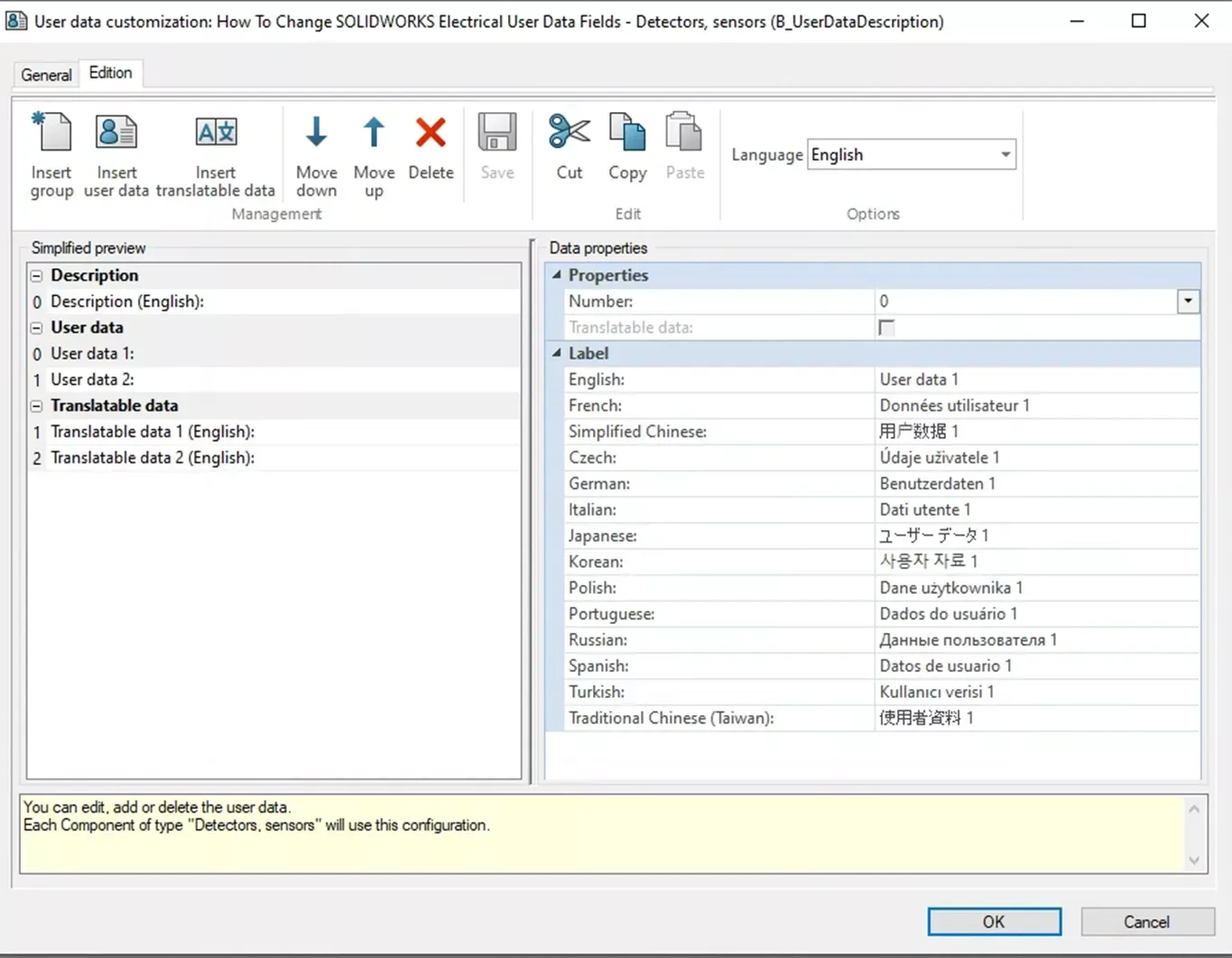
SOLIDWORKS Electrical 修改用户数据操作界面示意图
选中【用户数据 1】,在数据属性分组下找到【标签】设置,修改英文名称。原始名称为 “User data 1”,本例中将其修改为【单价】。
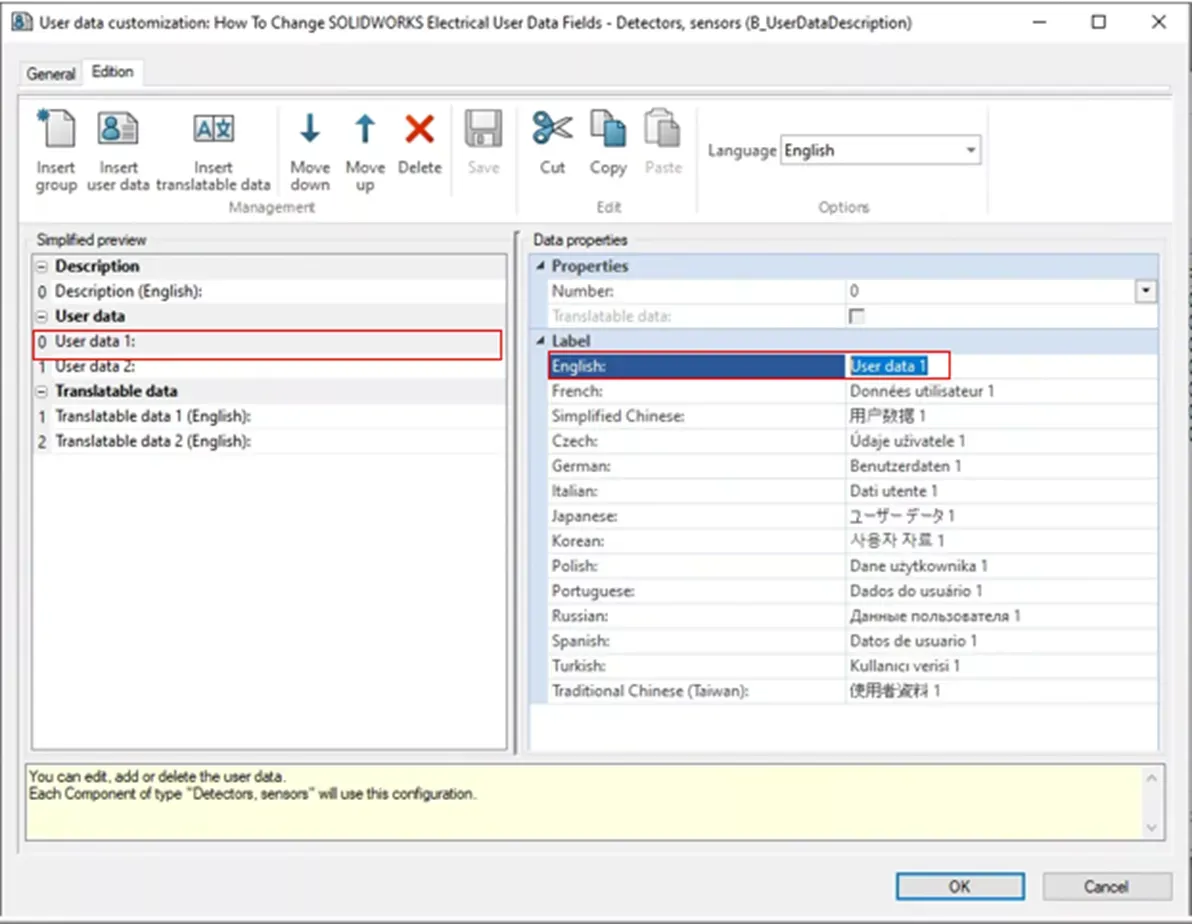
SOLIDWORKS Electrical 修改用户数据标签名称示意图
点击【保存】,随后单击【确定】。重新打开自定义窗口可以看到,左侧属性名称已经更新为新设定名称。
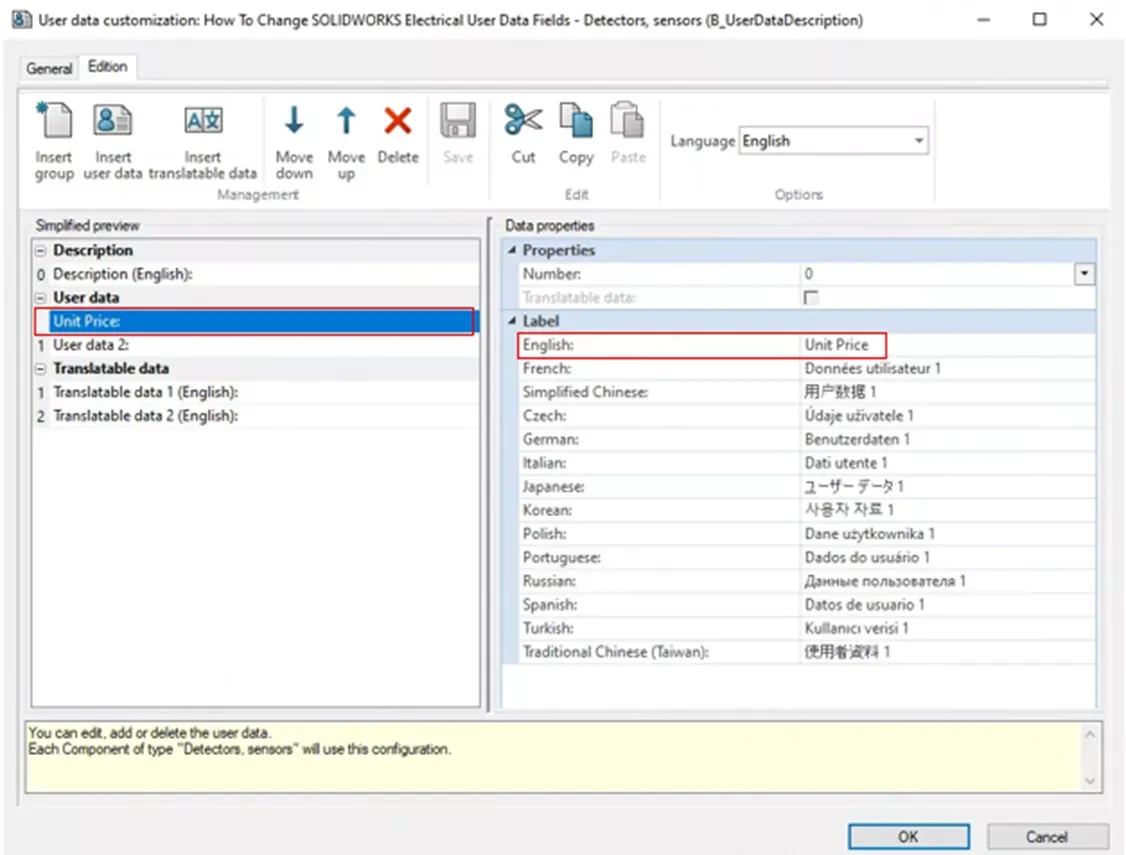
SOLIDWORKS Electrical 用户数据自定义完成效果示意图
你可以按照相同步骤配置项目内其他语言版本。完成设置后,打开检测器、传感器符号属性面板,原先的【用户数据 1】已替换为【单价】。
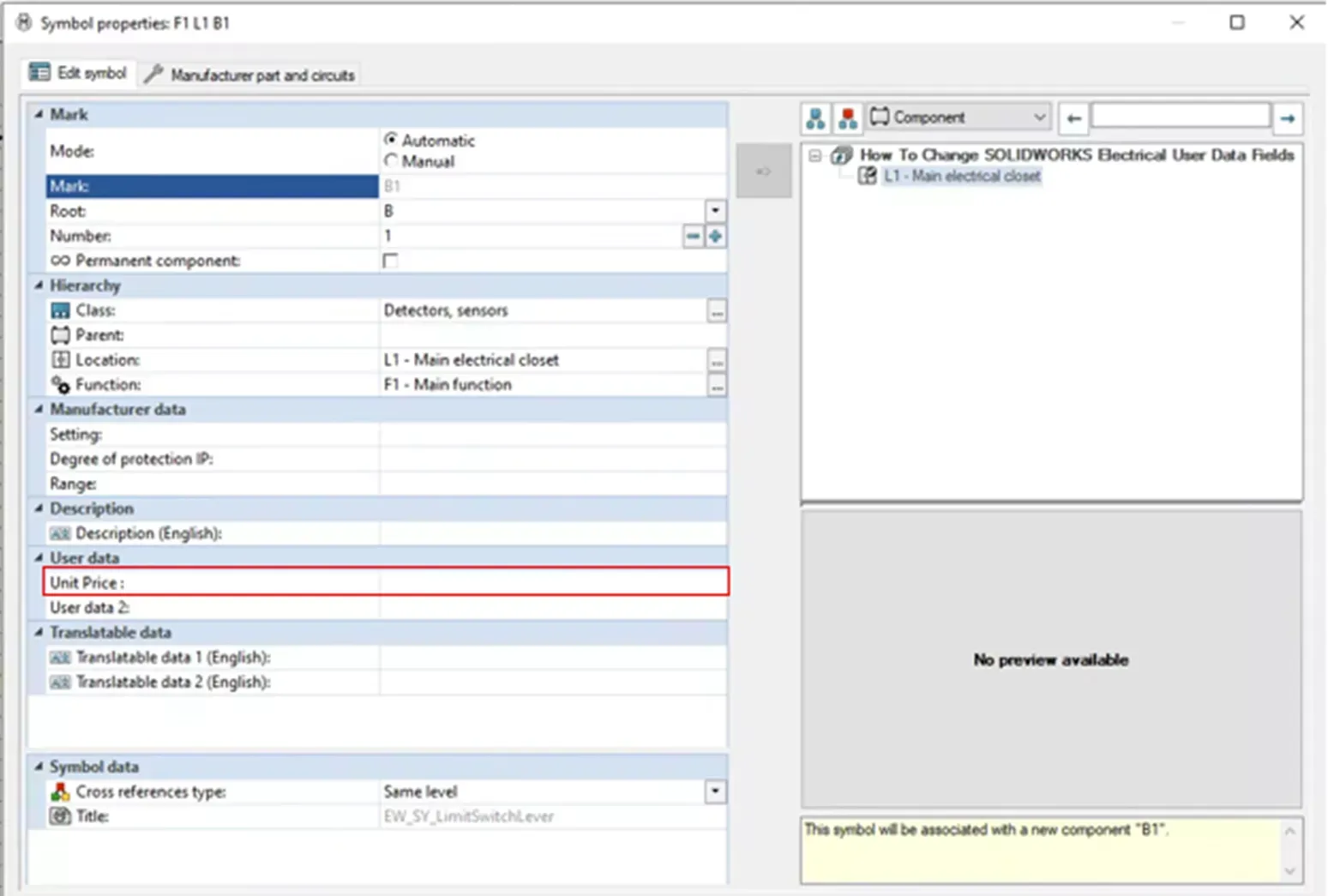
SOLIDWORKS Electrical 带有自定义用户数据的符号属性界面示意图
自定义 SOLIDWORKS Electrical 用户数据名称,能够避免录入符号自定义信息时产生混淆。
想要学习更多 SOLIDWORKS Electrical 相关知识,请查看智诚科技ICT的Electrical 文章栏目。同时欢迎加入问答社区,发布论坛帖子、为其他 SOLIDWORKS 使用者答疑。
部分文章来源网络或用户投稿,如有侵权请联系本站删除!
获取SW正版免费试用,有任何疑问咨询热线:400-886-6353或 联系在线客服
未解决你的问题?请到「问答社区」反馈你遇到的问题,专业工程师为您解答!
- 相关内容
- 推荐产品
-
SOLIDWORKS 简化工具(Defeature)使用方法
-
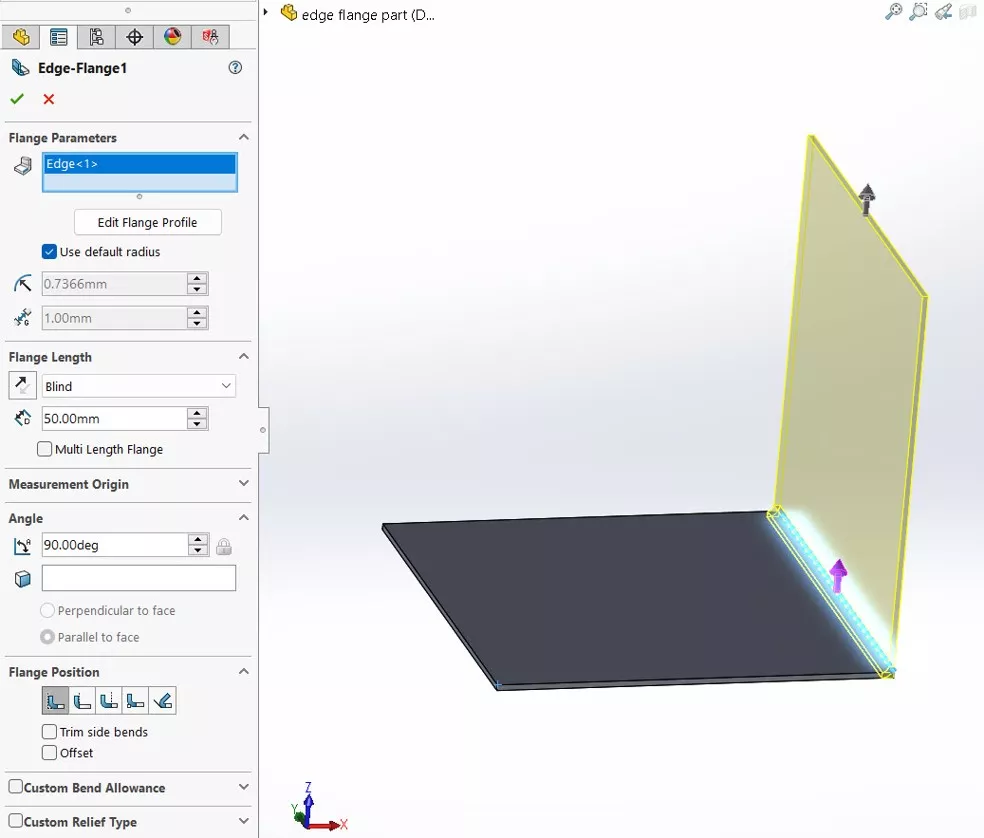
SOLIDWORKS 草图折弯与边线法兰的使用场景
-
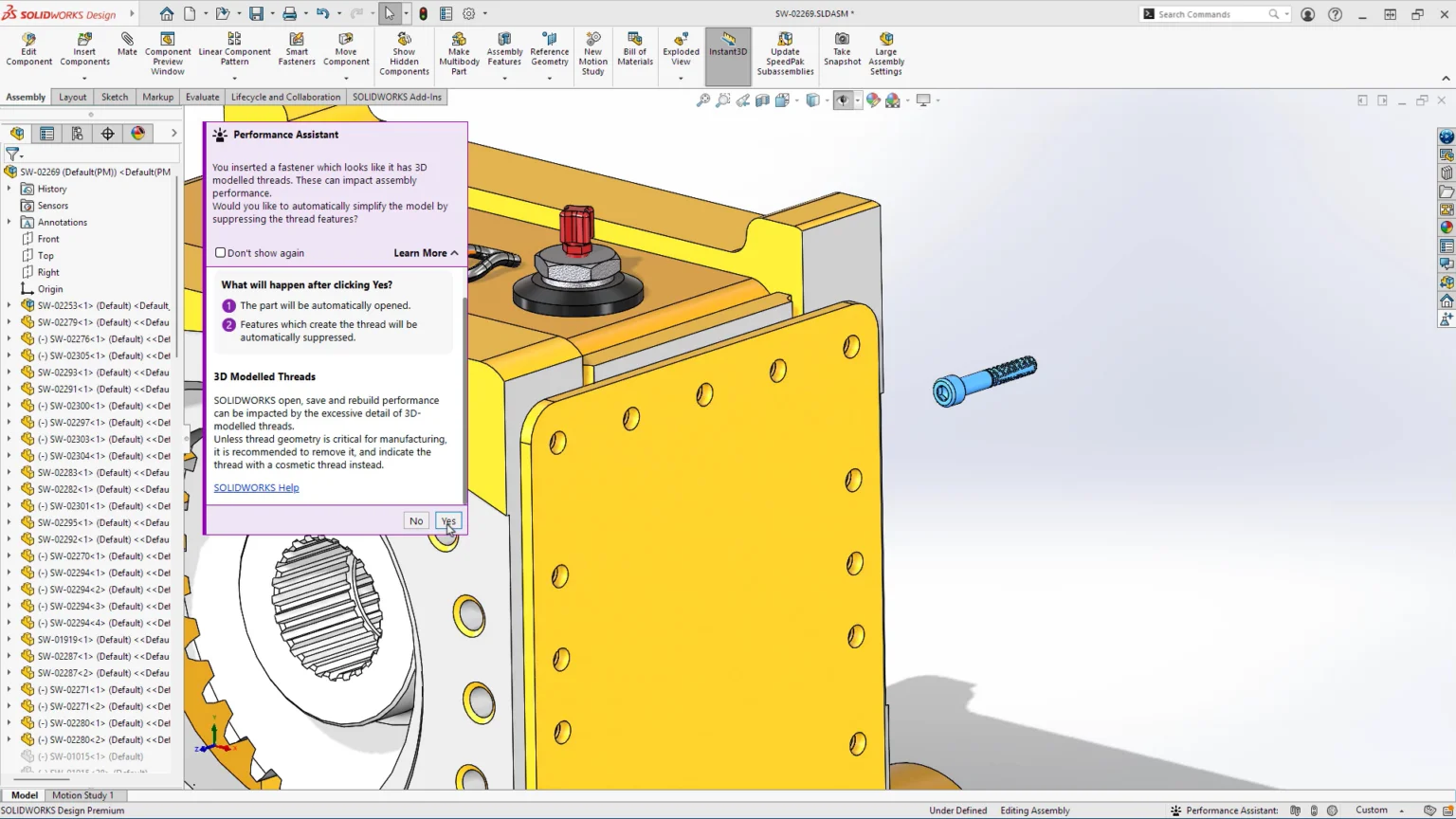
SOLIDWORKS 2027 新增功能 —— 设计模块功能讲解
-
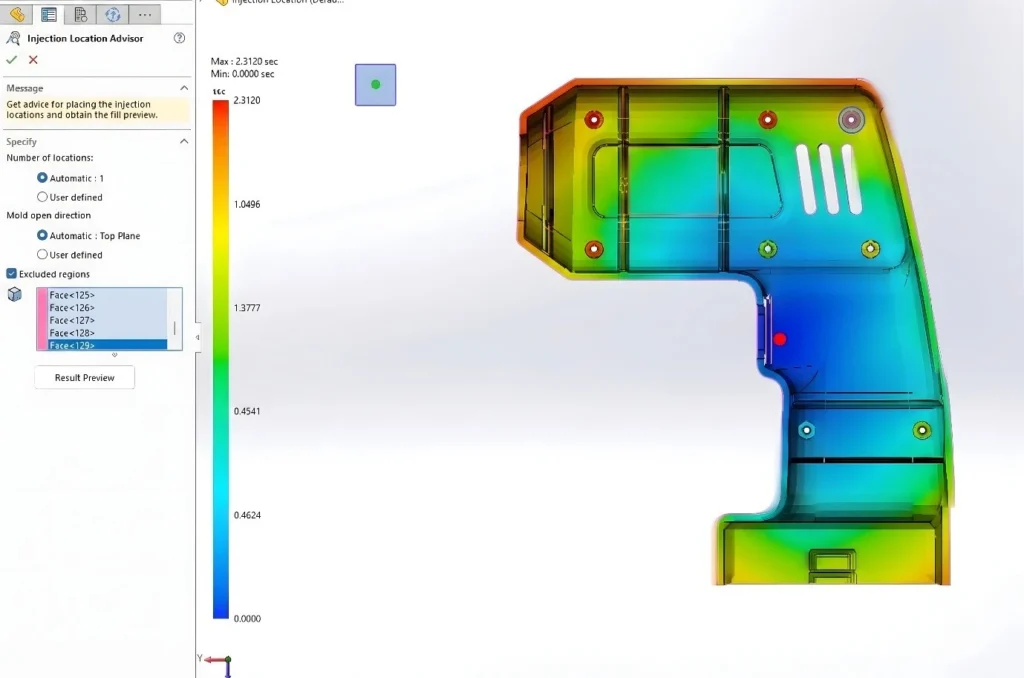
SOLIDWORKS Plastics 仿真如何降低试错成本
-
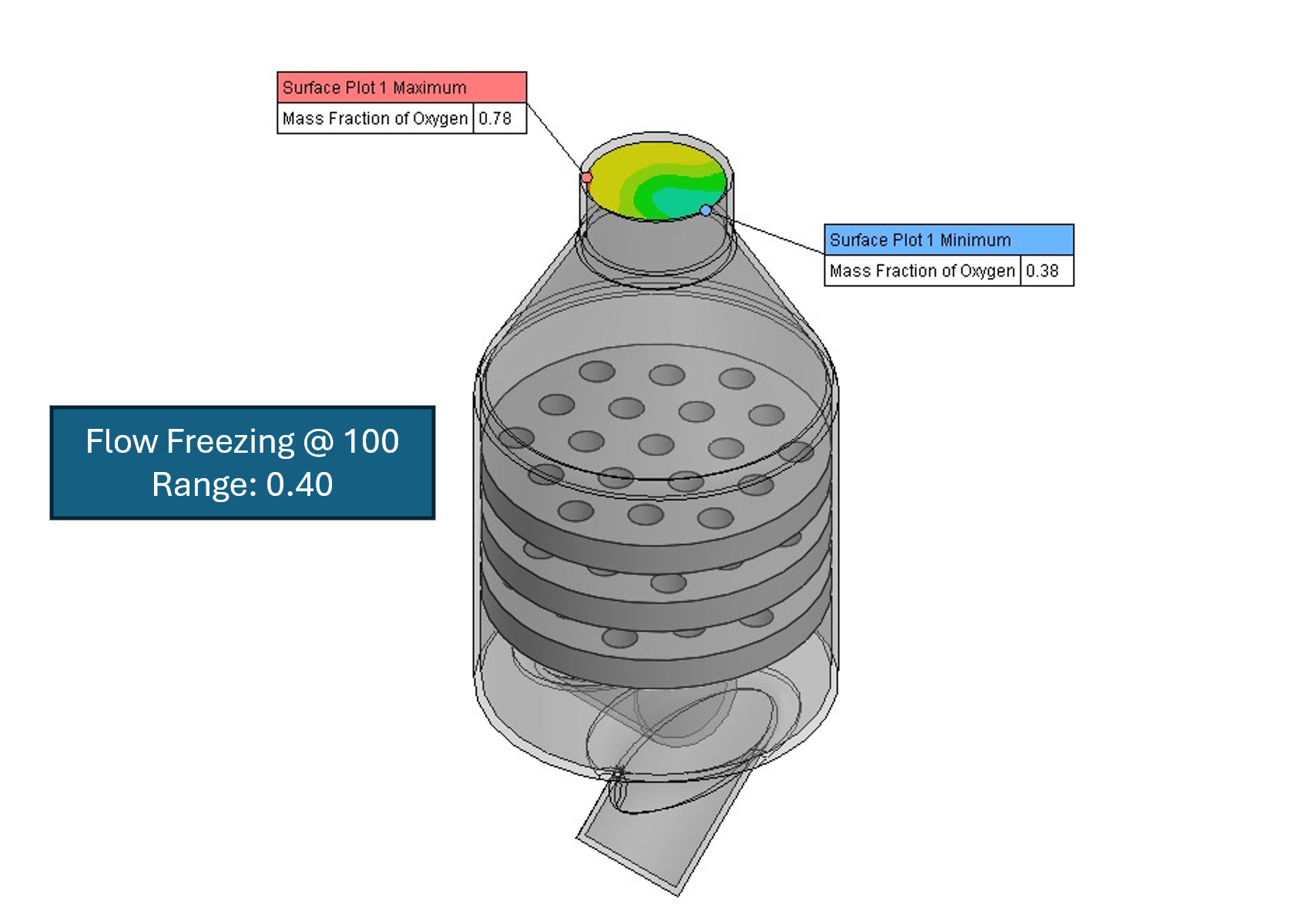
SOLIDWORKS Flow Simulation利用流动冻结加速稳态流动仿真
-
平稳升级不宕机:SOLIDWORKS 2027许可、安装与IT前置准备

-
 SOLIDWORKS Manage
产品 -
 CircuitWorks for SOLIDWORKS
产品 -
 SOLIDWORKS 3D CAD
产品 -
 3DEXPERIENCE SOLIDWORKS
产品 -
 SOLIDWORKS Simulation
产品 -
 SOLIDWORKS Plastics
产品
 SOLIDWORKS多功能插件ICTbox
智诚科技工业服务项目承接
智诚科技ICT专注机械设计、仿真分析、电气开发、PLM实施、二次开发,专业工程师团队外包落地,助力企业降本增效