
SOLIDWORKS PDM Web2 使用指南:服务器部署、账户配置、应用程序池与功能测试
日期:2026-09-04 发布者: JimWard 浏览次数:次
Web2 是一款可通过外网访问 SOLIDWORKS PDM 的实用工具。Web2 的绝大多数故障根源均可追溯至服务器端配置不当。智诚科技ICT通过本文档详细介绍 Web2 的标准部署流程。
PDM Web2 部署总览
下面简要列出部署 Web2 需要执行的全部步骤。
Web2 部署步骤:
1. 确认满足系统前置要求
2. 安装 IIS,并按下文指定参数完成配置(属于前置要求的组成部分)
3. 搭配 PDM 客户端一同安装 Web2 程序
4. 修改 Web.config 配置文件
5. 在服务器上创建本地库视图 (查看教程)
6. 准备用于应用程序池标识的运行账户
7. 在服务器新建本地管理员账户,作为 Web2 专用账户
8. 使用该 Web2 账户登录服务器(采用 Windows 凭据登录服务器)
9. 使用该 Web2 账户登录本地库视图
10. 在本地库视图中浏览文件并完成文件预览操作
11. 将应用程序池标识修改为此 Web2 账户
12. 在服务器本地验证 Web2 运行状态
13. 选择 .80在服务器端打开 Web2,验证全部功能正常,包含文件预览功能
14. 若 .80” 访问正常,再使用服务器地址进行验证;访问地址格式为「服务器名 / SOLIDWORKSPDM」,其中服务器名为部署 Web2 的主机名称
用户操作指引
步骤 1 至步骤 4,请参阅第一部分:Web2 部署 —— 软件安装
步骤 6,请参阅第二部分:Web2 部署 —— 用户账户配置
步骤 7 与步骤 8,请参阅第三部分:Web2 部署 —— 应用程序池标识配置
第一部分:Web2 部署 —— 软件安装
本章节介绍在服务器上正确部署 Web2 的完整操作流程,本文档将分步详述每一项配置操作。
Web2 服务器前置要求
前置配置要求随所安装的 Web2 版本变化。可查阅对应版本《PDM 安装指南》内「安装 PDM Web2」章节进行核对,或访问官网页面:[https://www.solidworks.com/support/system-requirements]。
以 Web2 2021 为例,所需前置组件如下:
- Microsoft .NET Framework 4
- Microsoft Internet Information Services 7 或更高版本(IIS)
- Windows Server 2016 及以上操作系统
- Microsoft Visual Studio C++ 2013 运行库
安装 IIS
IIS 是 Microsoft Internet Information Services 的缩写,为微软推出的可扩展 Web 服务器软件,Web2 依赖该组件运行。
IIS 安装操作步骤
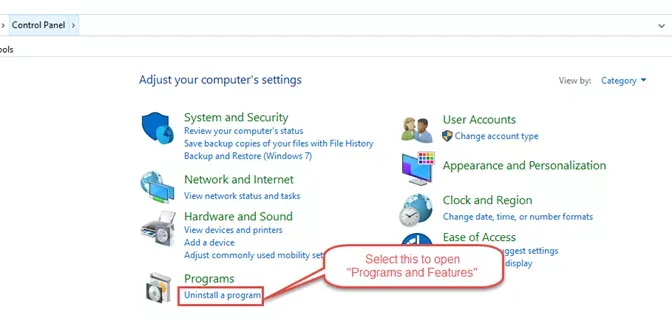
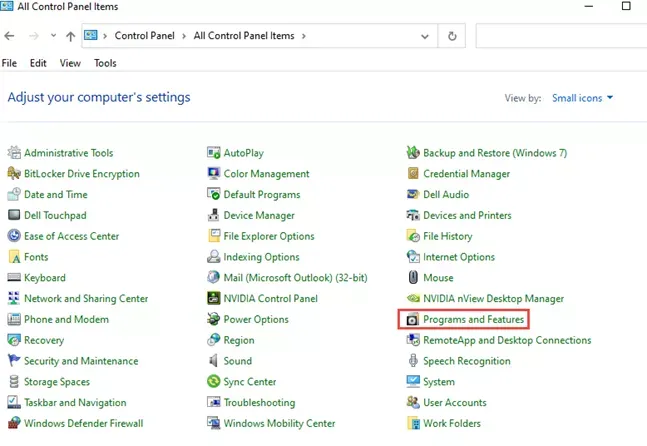
IIS 属于 Windows 系统内置组件,只需在「Windows 功能」对话框启用即可;该界面可通过控制面板打开。
若控制面板视图为类别模式,选择「卸载程序」;
若控制面板视图为图标模式,直接选择「程序和功能」。
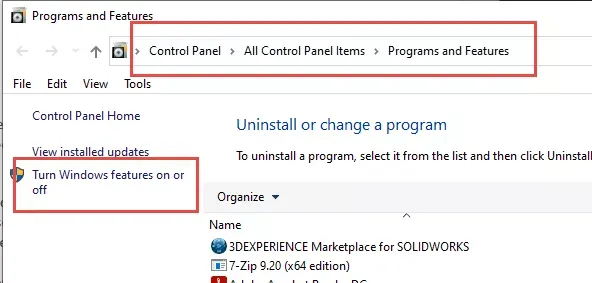
进入「程序和功能」界面后,点击左上角「启用或关闭 Windows 功能」。
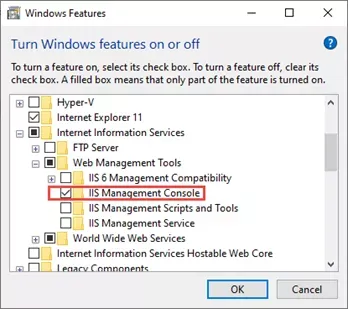
在「Windows 功能」弹窗中,依次展开「Internet Information Services」。
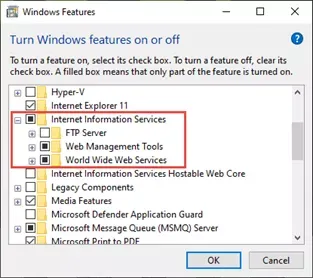
展开「Web 管理工具」,勾选 IIS 管理控制台。
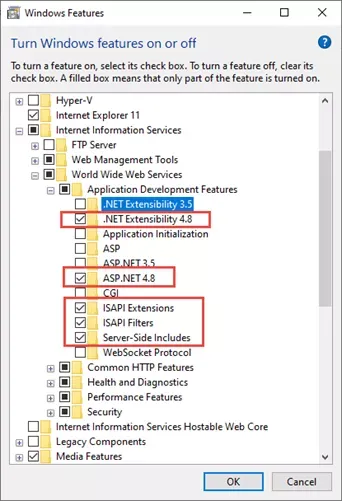
展开「万维网服务」。
在应用程序开发功能下勾选:
- .NET 可扩展性 4.x(根据本机安装的 .NET 4 子版本选择)
- ASP .NET 4.x
- ISAPI 扩展
- ISAPI 筛选器
- 服务器端包含文件
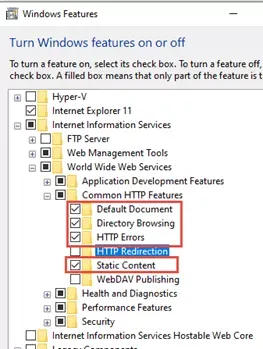
在常见 HTTP 功能下勾选:
- 默认文档
- 目录浏览
- HTTP 错误
- 静态内容
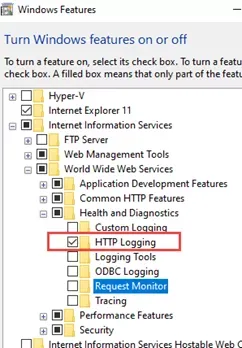
在运行状况和诊断下勾选:
- HTTP 日志记录
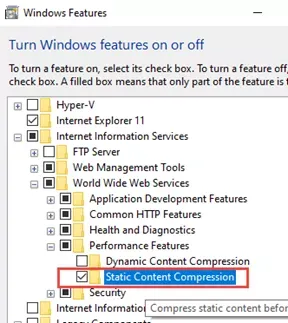
在性能功能下勾选:
- 静态内容压缩
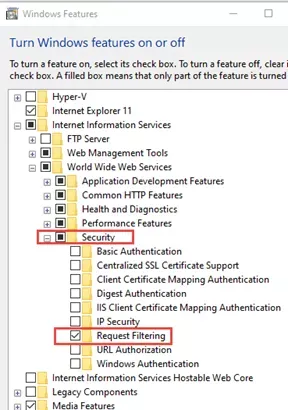
在安全性下勾选:
- 请求筛选
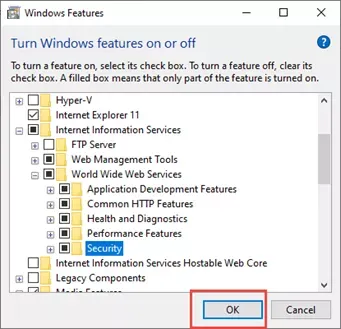
点击「确定」,系统开始安装 IIS。
在已部署 PDM 服务端的主机上安装 Web2
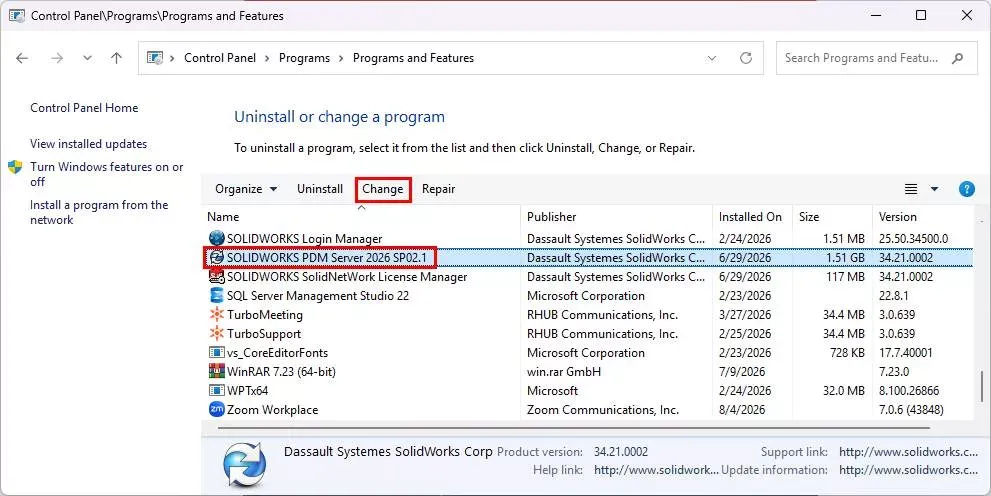
如果目标服务器已经部署了 PDM 服务端组件,在完成 IIS 安装后,需要通过 Windows 控制面板修改现有安装程序,追加 Web2 组件。
打开 Windows 控制面板,找到「SOLIDWORKS PDM Server 20## SP0#」,点击「更改」。
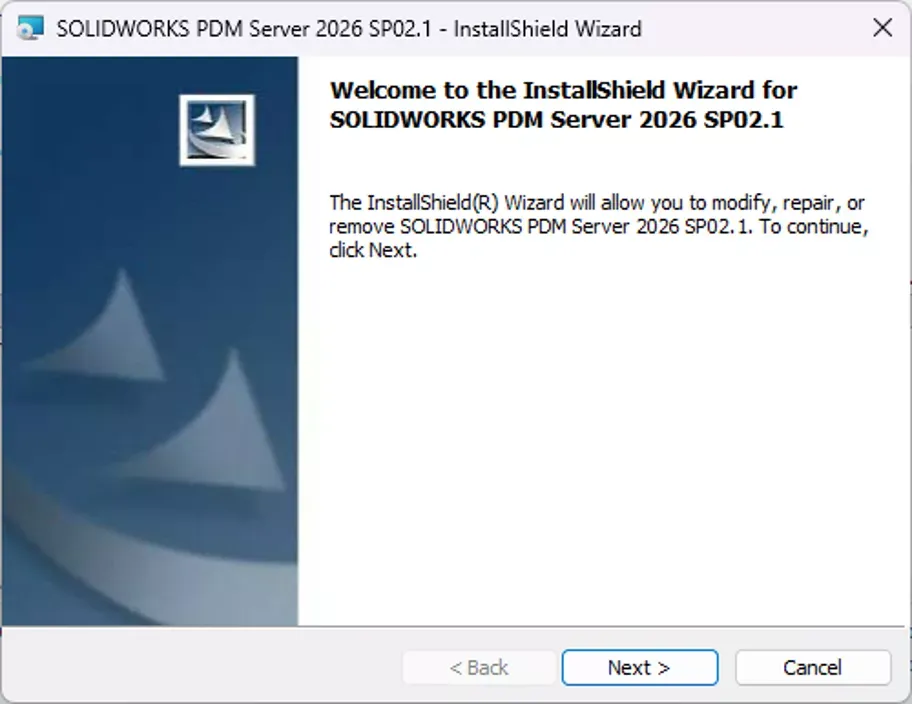
启动 PDM 安装向导,点击「下一步」。
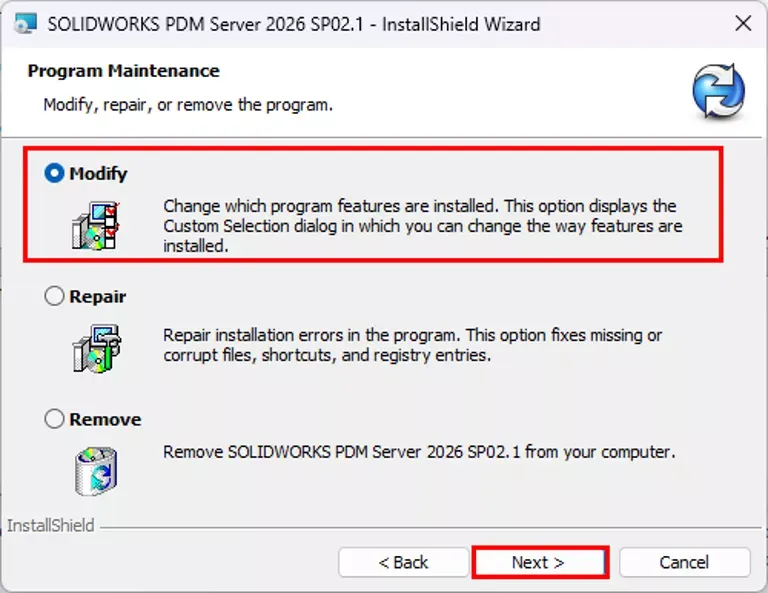
在程序维护页面,选择「修改」,点击「下一步」。
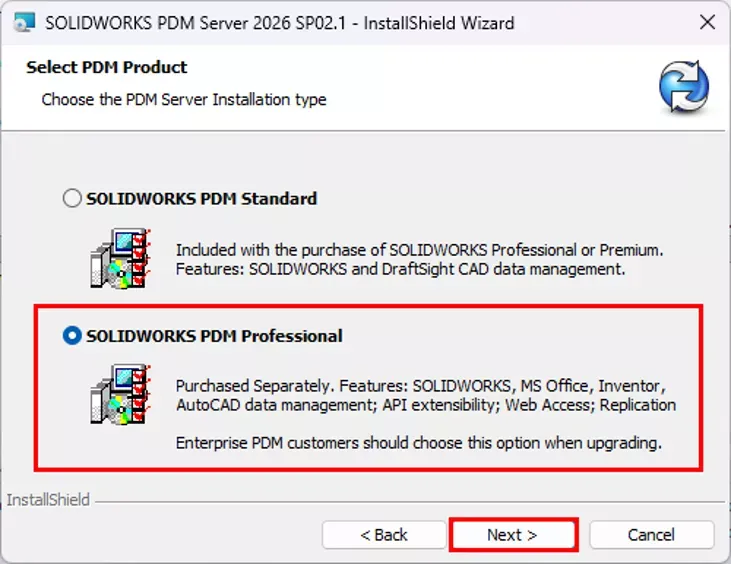
在选择 PDM 产品页面,保持选中「SOLIDWORKS PDM Professional」,点击「下一步」。
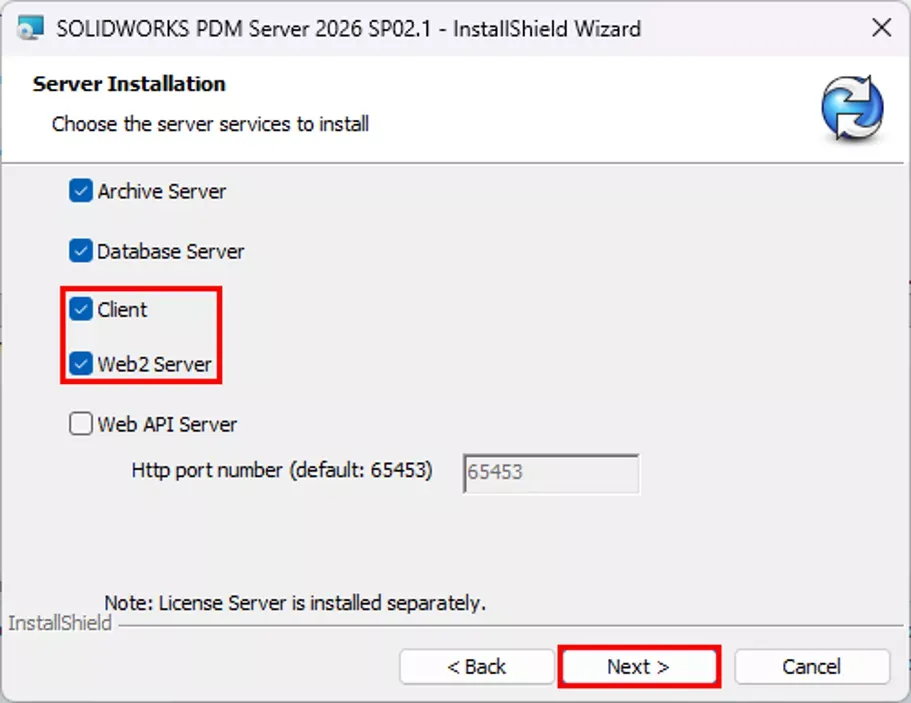
在服务器安装页面,勾选「Web2 Server」;若「客户端」未勾选,则一并勾选,点击「下一步」。
在选择产品类型页面,确认选中「SOLIDWORKS PDM CAD 编辑者」,点击「下一步」。
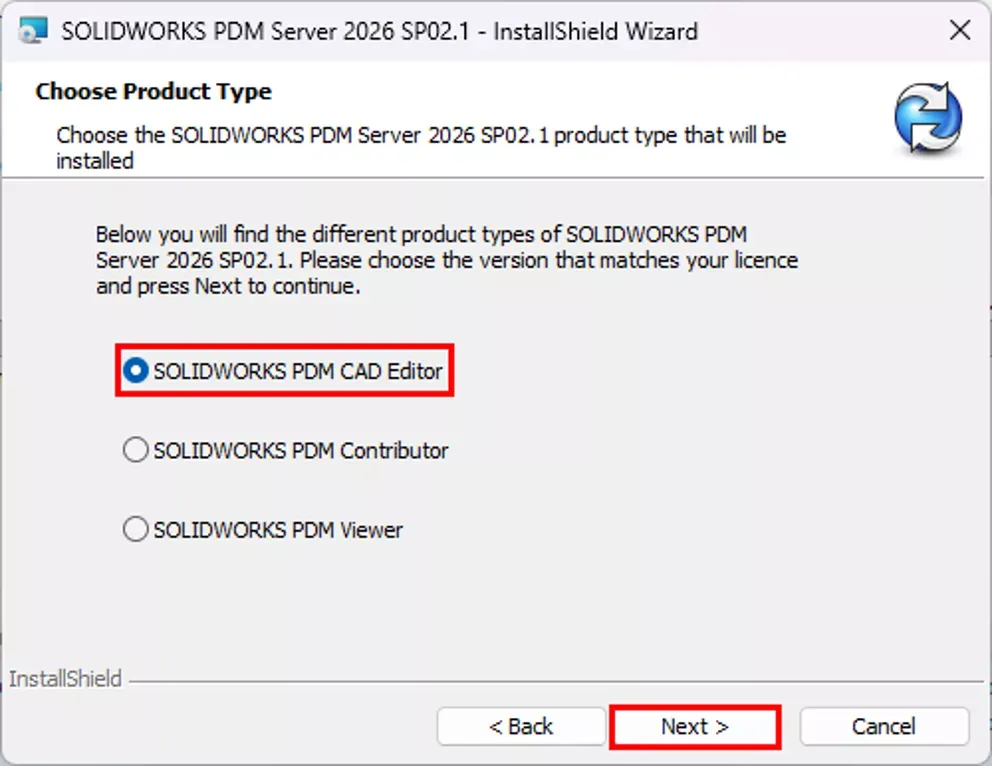
在选择插件页面,保留全部默认选项,点击「下一步」。
在SOLIDWORKS PDM 数据库服务器 SQL 登录页面,SQL 服务器名称与登录账号通常已自动填充;如为空,请填写 SQL 服务器名称(包含实例名,如有),输入 SQL「sa」账号凭据,点击「下一步」。
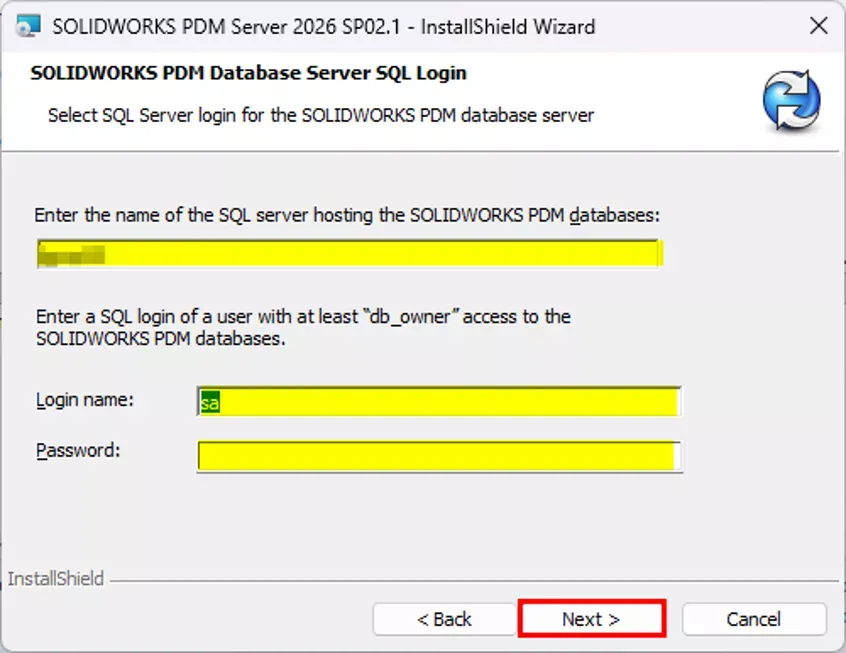
在最后一页点击「安装」。
系统自动执行安装流程并完成校验,直至弹出「InstallShield 向导完成」界面,点击「完成」关闭向导。
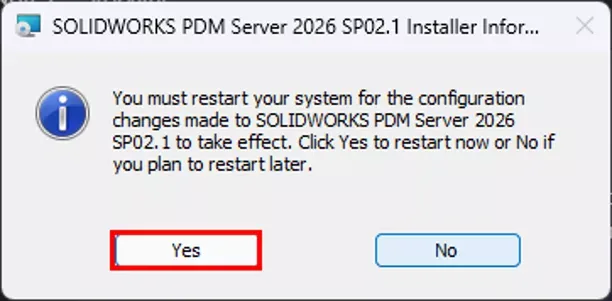
随后将弹出重启提示,**继续配置前务必重启服务器**。
在全新 / 独立服务器上安装 Web2
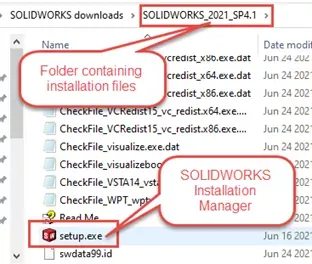
运行 SOLIDWORKS 安装管理器部署 Web2;使用 SOLIDWORKS 安装管理器能够自动部署全部前置依赖组件。运行安装包根目录下的 setup.exe 即可启动 SOLIDWORKS 安装管理器。
在 SOLIDWORKS 安装管理器中,选择「安装服务器组件」,勾选「在此计算机上安装 SOLIDWORKS PDM Server 组件」。
点击窗口底部「下一步」。
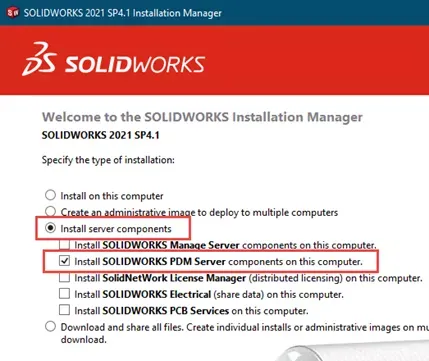
找到 SOLIDWORKS PDM Server,点击「更改」,自定义待安装组件。
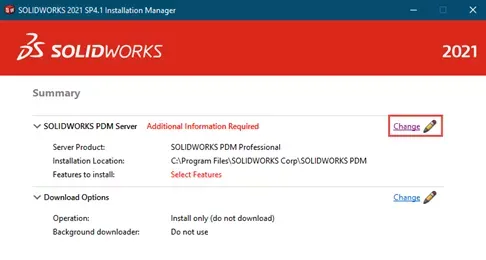
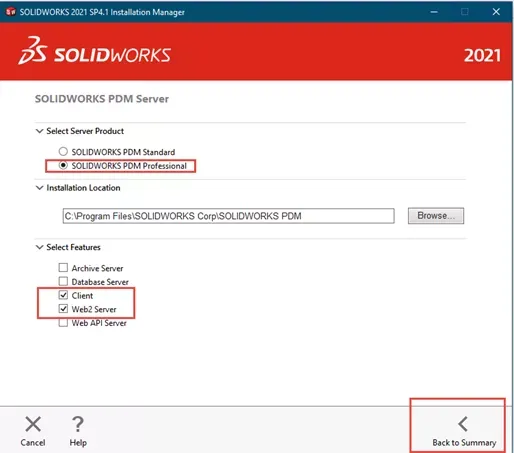
服务器产品选择「SOLIDWORKS PDM Professional」。
在选择功能中勾选「客户端」与「Web2 Server」。
返回摘要页面。
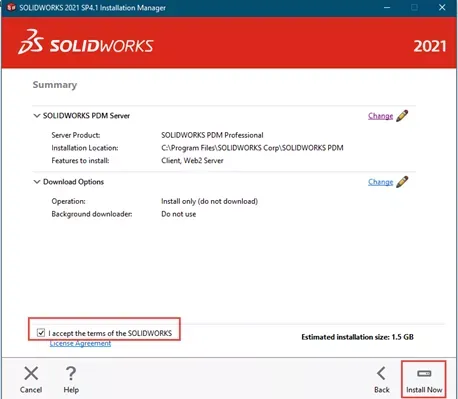
接受 SOLIDWORKS 许可协议条款。
点击「立即安装」。
等待 SOLIDWORKS 安装进程执行完毕。
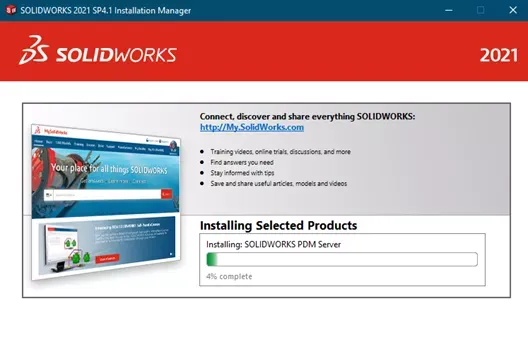
点击「完成」结束安装。
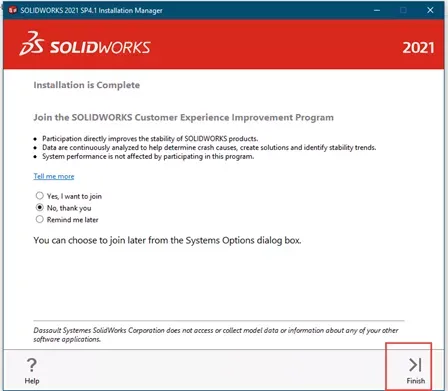
确认客户端安装类型
如果 Web2 用户需要在库中新增、编辑文件,则 PDM 客户端许可类型必须为编辑者或参与者;仅查看者类型的 PDM 客户端会限制 Web2 用户仅可浏览库内文件。打开 PDM 管理工具校验客户端许可配置。
可通过 Windows 开始菜单依次打开:SOLIDWORKS PDM → 管理,启动 PDM 管理工具。
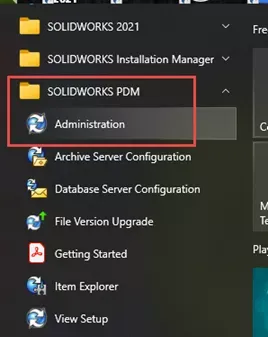
在 PDM 管理工具菜单栏选择「帮助」→「关于 SOLIDWORKS PDM 管理…」。
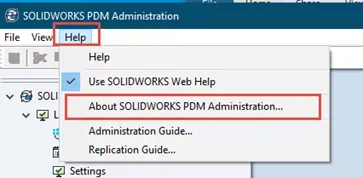
确认客户端类型为 SOLIDWORKS PDM Professional CAD 编辑者和 Web 或者 SOLIDWORKS PDM Professional CAD 参与者和 Web。
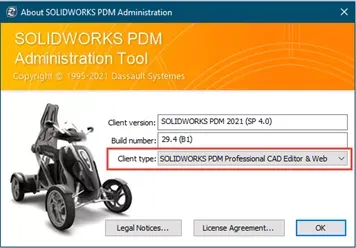
在 Web2 服务器上创建库视图
库视图的创建流程在其他官方文档中已有完整说明,请参考教程:https://www.ict.com.cn/PDM/5180.html
修改 Web.config 配置文件
可以直接编辑该文件,也可以通过 IIS 完成配置修改。如需直接编辑文件,访问路径:`C:\inetpub\wwwroot\SOLIDWORKSPDM\Web2\Web.config`。该文件为 XML 格式;双击文件将使用 Microsoft Visual Studio 2005 Tools for Applications 打开。
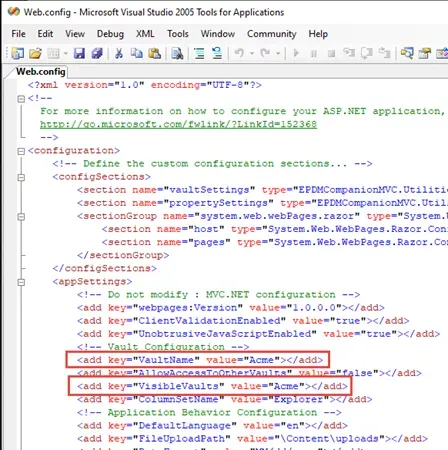
其中两项核心配置参数必须修改:VaultName(库名称)和 VisibleVaults(可见库列表)。VaultName 填写主库名称;VisibleVaults 定义 Web2 用户可见的全部库集合,因此必须填入主库名称。
通过 Web2 访问多个库
如果需要让 Web2 用户访问多个文件库,则必须在 Web2 服务器为每一个目标库分别创建本地库视图;同时将其余库名称补充填写至 VisibleVaults 参数内,多个库名使用竖线「|」分隔。
可选配置项
额外可选配置用于控制下载权限或将库设置为只读模式。详细说明请查阅《SOLIDWORKS PDM 安装手册》中「配置 SOLIDWORKS PDM Web2」章节。
在 IIS 中编辑 Web.config
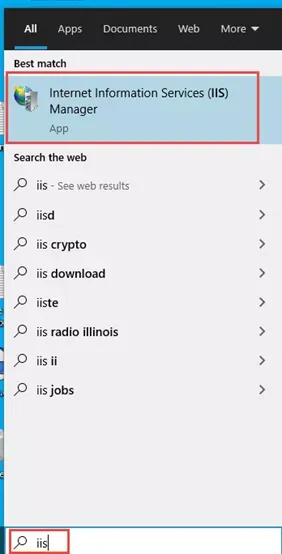
也可以在 IIS 管理器内修改 Web.config。在 Web2 服务器的 Windows 搜索框输入 IIS,启动「Internet Information Services (IIS) 管理器」。
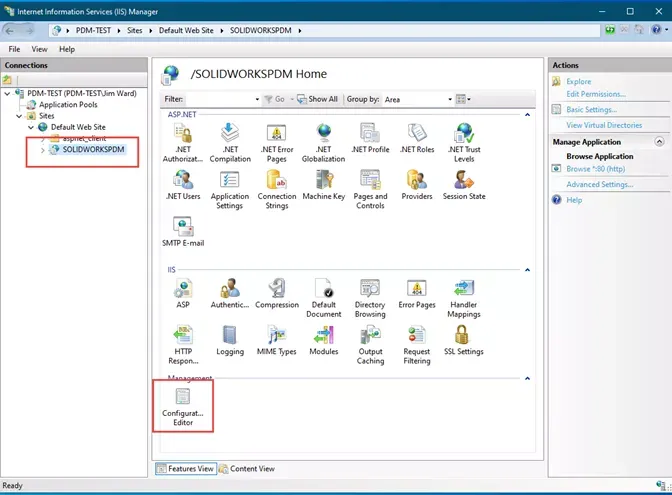
在 IIS 管理器中展开「网站」节点,找到 SOLIDWORKSPDM 站点并选中。双击「配置编辑器」。
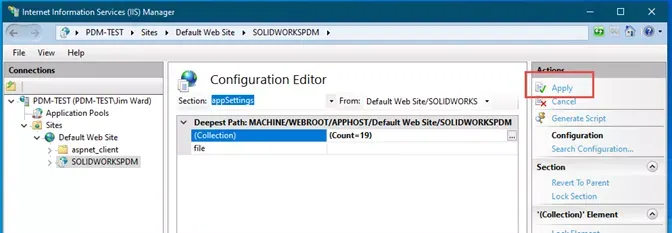
在配置编辑器的节下拉列表选择 appSettings;参数条目数量会随 PDM 版本略有差异。
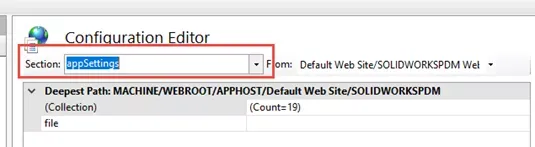
在显示「(数量 = 19)」的输入框区域右键,点击右侧出现的省略号按钮,打开集合编辑器。
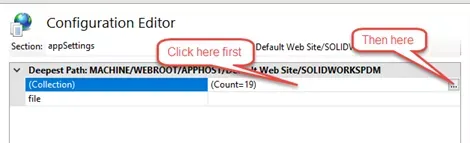
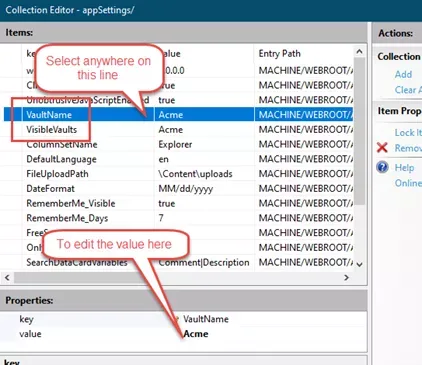
集合编辑器相比直接编辑 XML 文件操作更加便捷。选中待修改参数所在行,下方会展示属性值,直接完成编辑。
务必修改 VaultName 与 VisibleVaults 两项参数。
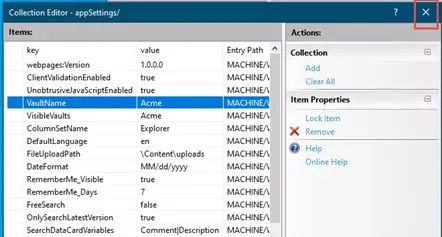
编辑完成后点击弹窗右上角关闭按钮。
点击界面右上角「应用」保存修改。
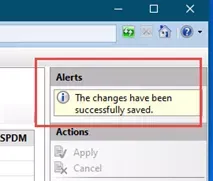
页面提示配置保存成功。
至此,服务器端 Web2 软件安装部分介绍完毕,下一章节学习 Web2 用户账户的创建与分配配置。
第二部分:Web2 用户账户配置
Web2 运行依赖服务器系统账户;软件默认分配「NetworkService」内置账户,但该账户权限不足以保证 Web2 正常运行,因此需要单独创建专用运行账户,账户要求如下。
绝大多数 Web2 运行异常问题,根源均为运行账户配置错误,正确配置账户是保障 Web2 稳定工作的关键。
Web2 用户账户要求
账户配置规则:
1. 账户必须加入本地管理员用户组
2. 账户必须加入本地 IIS_IUSRS 用户组
3. 该账户必须拥有 PDM 登录账号
账户创建完成后,必须依次执行以下操作:
1. 使用该 Web2 用户登录 Web2 服务器
2. 使用 PDM 内置 admin 管理员账号登录本地库视图
3. 浏览文件库并打开预览任意文件
4. 指定该用户作为 Web2 的运行身份
在 Windows 系统创建 Web2 用户
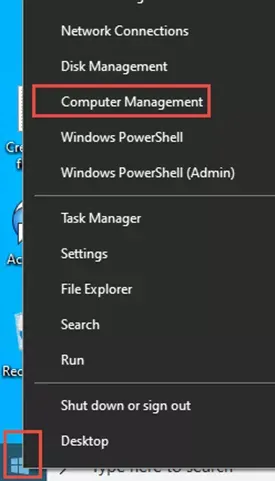
右键 Windows 开始菜单,选择「计算机管理」。
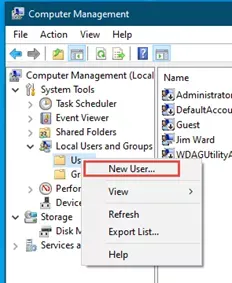
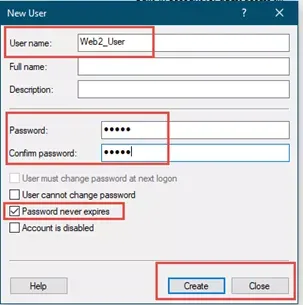
展开「本地用户和组」,右键「用户」,选择「新用户」。
填写用户名与密码,取消勾选「用户下次登录时须更改密码」,勾选「密码永不过期」,保障 Web2 服务持续可用。可按照企业安全策略定期手动修改密码,避免 Web2_User 账号失效。
点击「创建」,随后关闭弹窗完成账户新建。
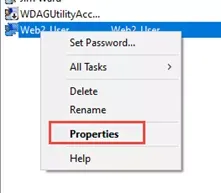
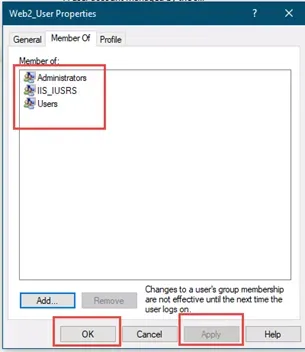
接下来将该用户添加至两个用户组。右键列表中的 Web2_User,选择「属性」(或双击用户名)。
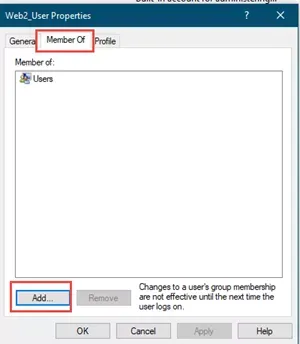
切换至「隶属于」选项卡,点击「添加」。
输入 Administrators,点击「检查名称」(组名必须与系统内置组名称完全匹配),确认后点击「确定」。
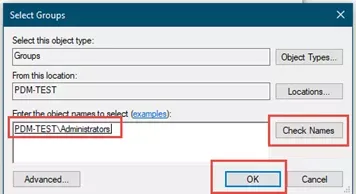
重复上述步骤,添加 IIS_IUSRS 用户组。
也可以直接打开对应用户组,在组内添加该账户。
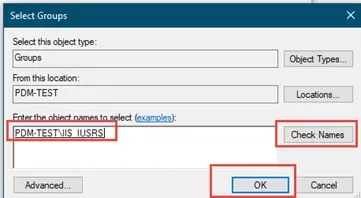
确认「隶属于」列表包含两个目标用户组后,依次点击「应用」→「确定」。
关闭计算机管理窗口。
完成 Web2 注册初始化
Windows 用户创建并添加至指定用户组后,**必须使用该账号登录服务器**;再使用 PDM 内置 admin 账号登录库视图。
登录完成后,右键单击任意文件调出右键菜单;该操作写入后台注册表配置项,绑定运行 Web2 访问本地库视图所需的依赖文件。
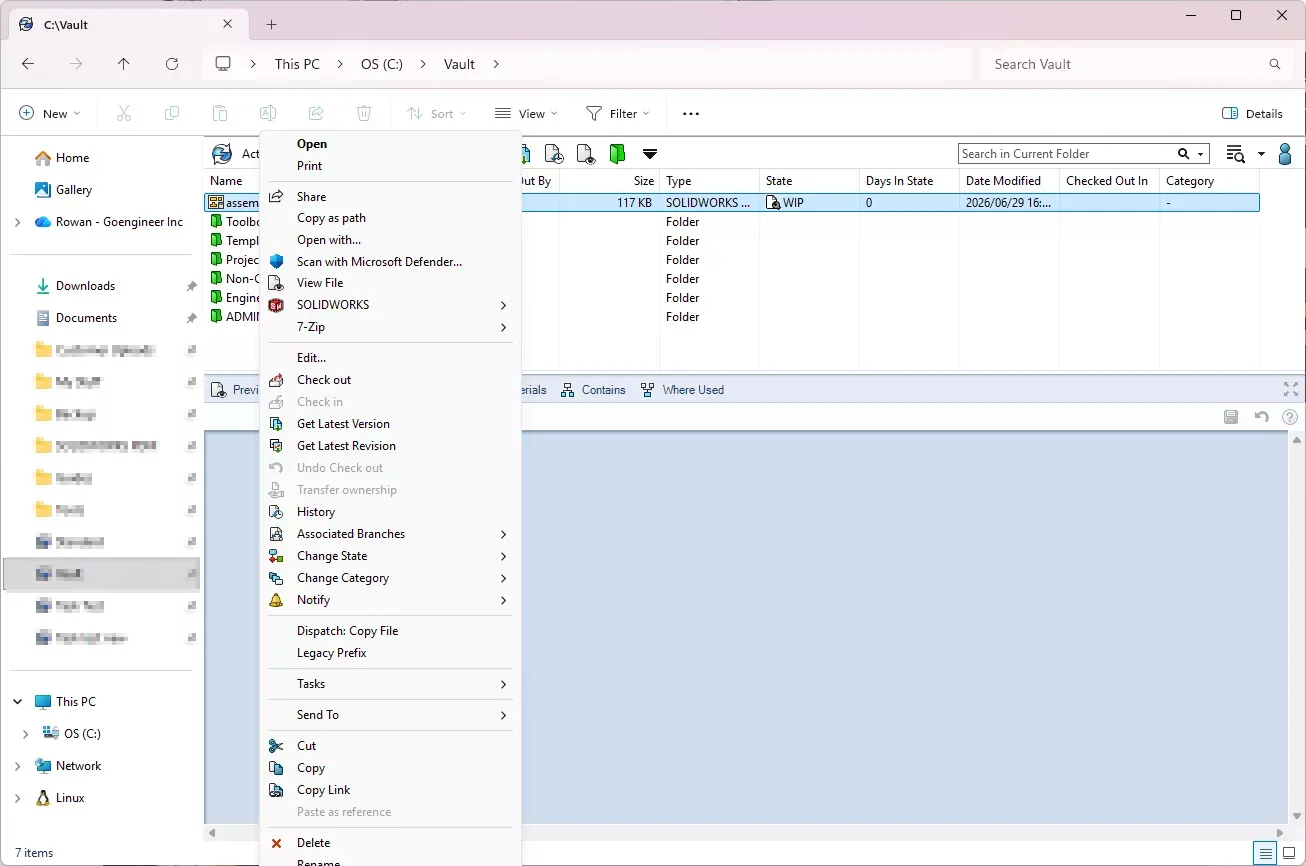
Web2 运行身份初始化配置完成,该账户即可作为 Web2 的应用程序池标识使用。下一章节介绍应用程序池标识配置与 Web2 功能测试流程。
第三部分:应用程序池标识配置与 Web2 功能测试
Web2 初次安装时,应用程序池默认标识为系统内置账户「NetworkService」,该账户无法正常运行 Web2。应用程序池标识必须使用上一章节提前配置完成的专用账户 Web2User。
本章节介绍如何在 Internet Information Services(IIS)中将 Web2User 指定为 Web2 的应用程序池标识;账户绑定完成后,执行 Web2 功能验证测试。
配置应用程序池标识
Windows 搜索栏输入 IIS,打开「Internet Information Services (IIS) 管理器」。
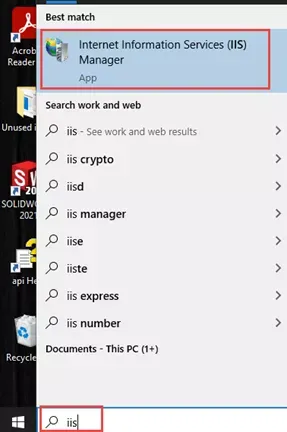
点击左上角「应用程序池」。可以看到 SOLIDWORKS PDM Web2 当前标识为 NetworkService。
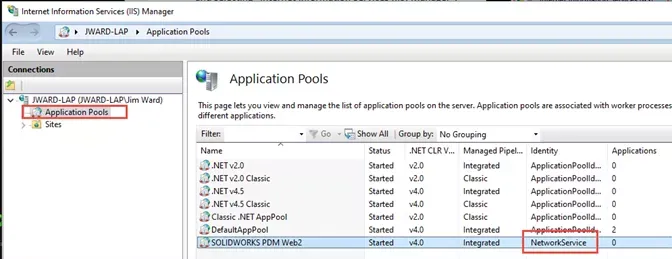
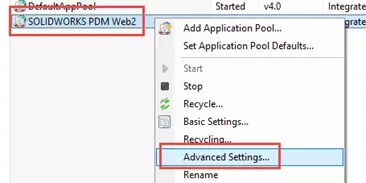
右键「SOLIDWORKS PDM Web2」,选择「高级设置」。
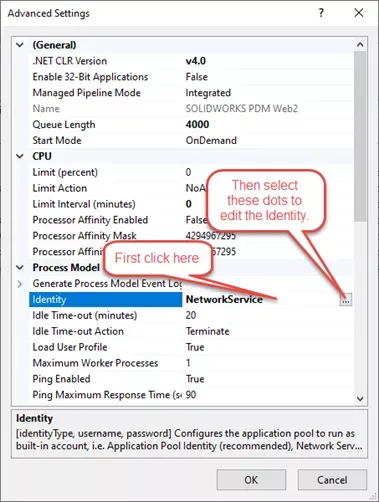
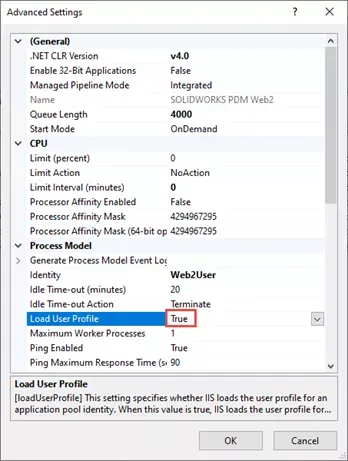
在高级设置面板中,定位到进程模型 → 标识,点击 NetworkService 右侧的省略号按钮,编辑运行身份。
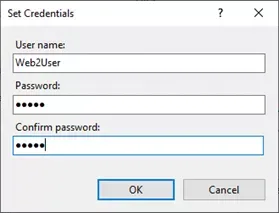
在「应用程序池标识」弹窗中,选择「自定义账户」,点击「设置…」。
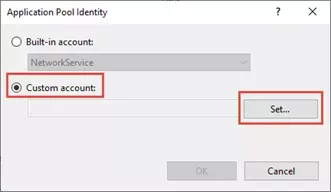
填写 Web2User 的账号密码凭据。
连续两次点击「确定」返回高级设置界面。
在高级设置窗口确认 加载用户配置文件 设置为 True。
点击「确定」关闭窗口。
返回应用程序池列表,确认 SOLIDWORKS PDM Web2 的运行标识已更新为 Web2User。
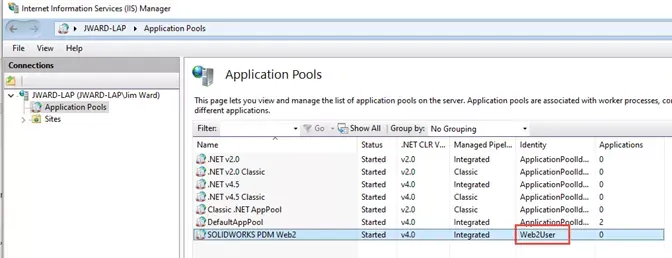
至此,Web2User 成功绑定为 SOLIDWORKS PDM Web2 的应用程序池标识。下一步进行 Web2 服务验证测试。
Web2 服务器功能测试
第一步,在 Web2 本机进行自测。在 IIS 管理器展开「网站」,选中 SOLIDWORKSPDM,在右侧操作栏点击「浏览 *80 (http)」,打开默认站点页面。
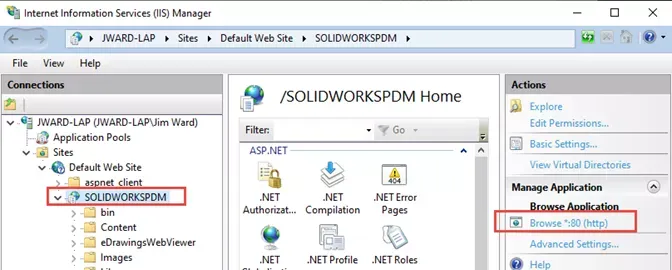
服务器本地唤起 Web2 应用,跳转至 Web2 登录界面。
使用有效的 SOLIDWORKS PDM 账号登录;可直接使用 Web2User 账号完成测试。
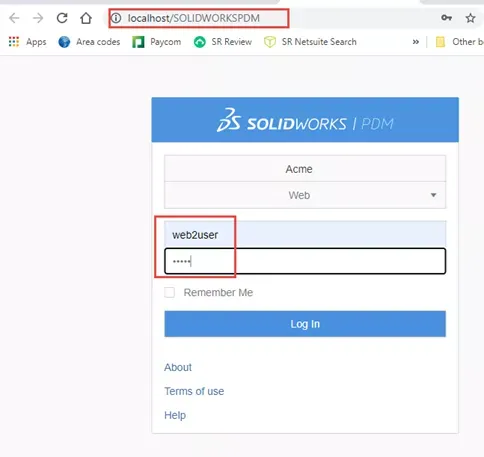
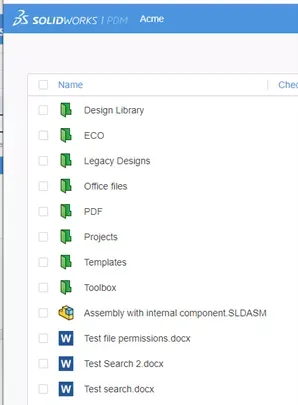
登录成功后,文件库列表正常展示。逐层浏览文件夹并选中任意文件。
页面正常加载文件预览窗口。
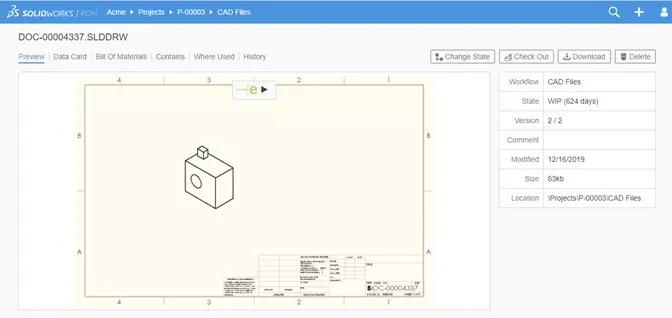
上述结果证明服务器端 Web2 运行正常。随后在客户端主机执行相同测试,访问地址格式为:`http://服务器名/SOLIDWORKSPDM`,其中服务器名为部署 Web2 的主机名称。
恭喜!SOLIDWORKS PDM Web2 服务器部署全部完成。
如有问题或需要技术支持,欢迎咨询智诚科技ICT技术团队,电话:400-886-6353
部分文章来源网络或用户投稿,如有侵权请联系本站删除!
获取SW正版免费试用,有任何疑问咨询热线:400-886-6353或 联系在线客服
未解决你的问题?请到「问答社区」反馈你遇到的问题,专业工程师为您解答!
- 相关内容
- 推荐产品
-
如何基于传热场景选择 SOLIDWORKS 热求解器
-
SOLIDWORKS教程:使用曲面上样条曲线创建地球模型

-
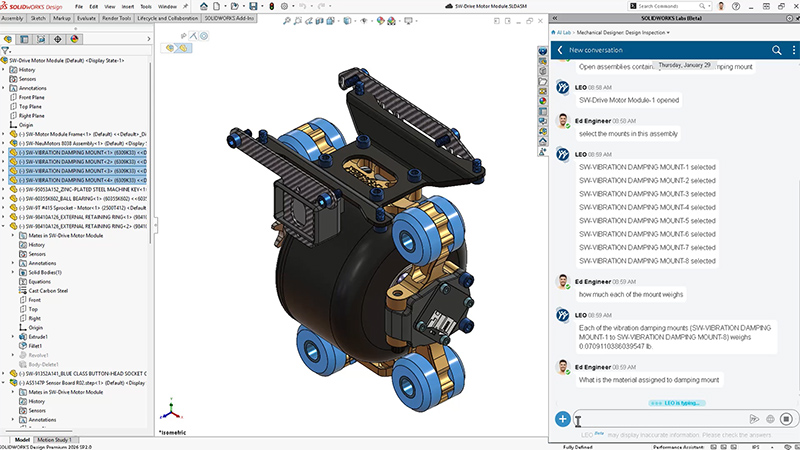
SOLIDWORKS AI 蓝色Token令牌常见问题(FAQ)
-
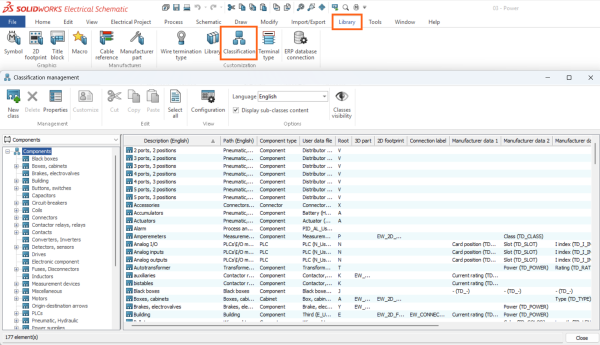
SOLIDWORKS Electrical 分类功能使用方法
-
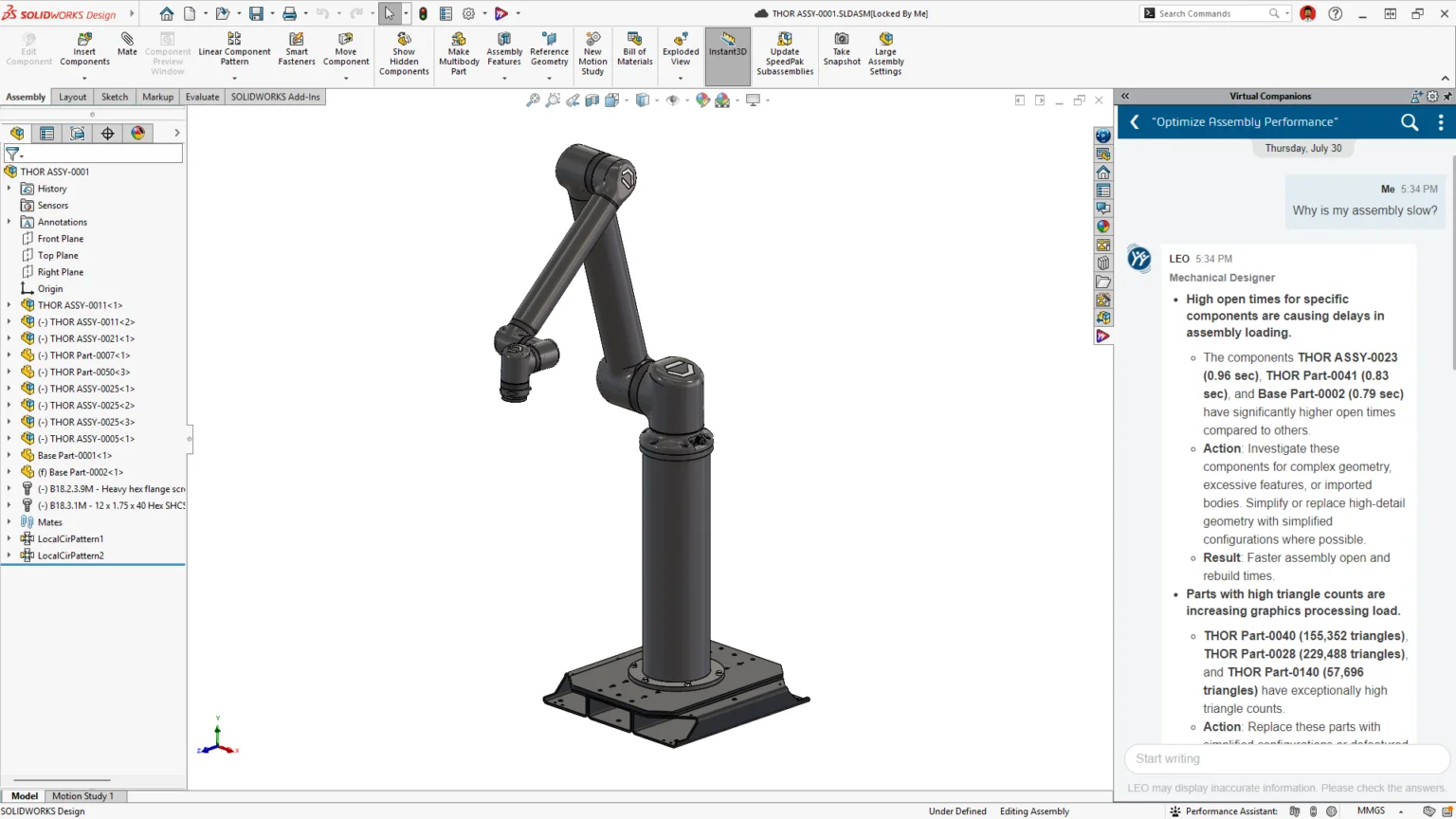
SOLIDWORKS 2026 AI人工智能功能:工程师需要了解的全部内容
-
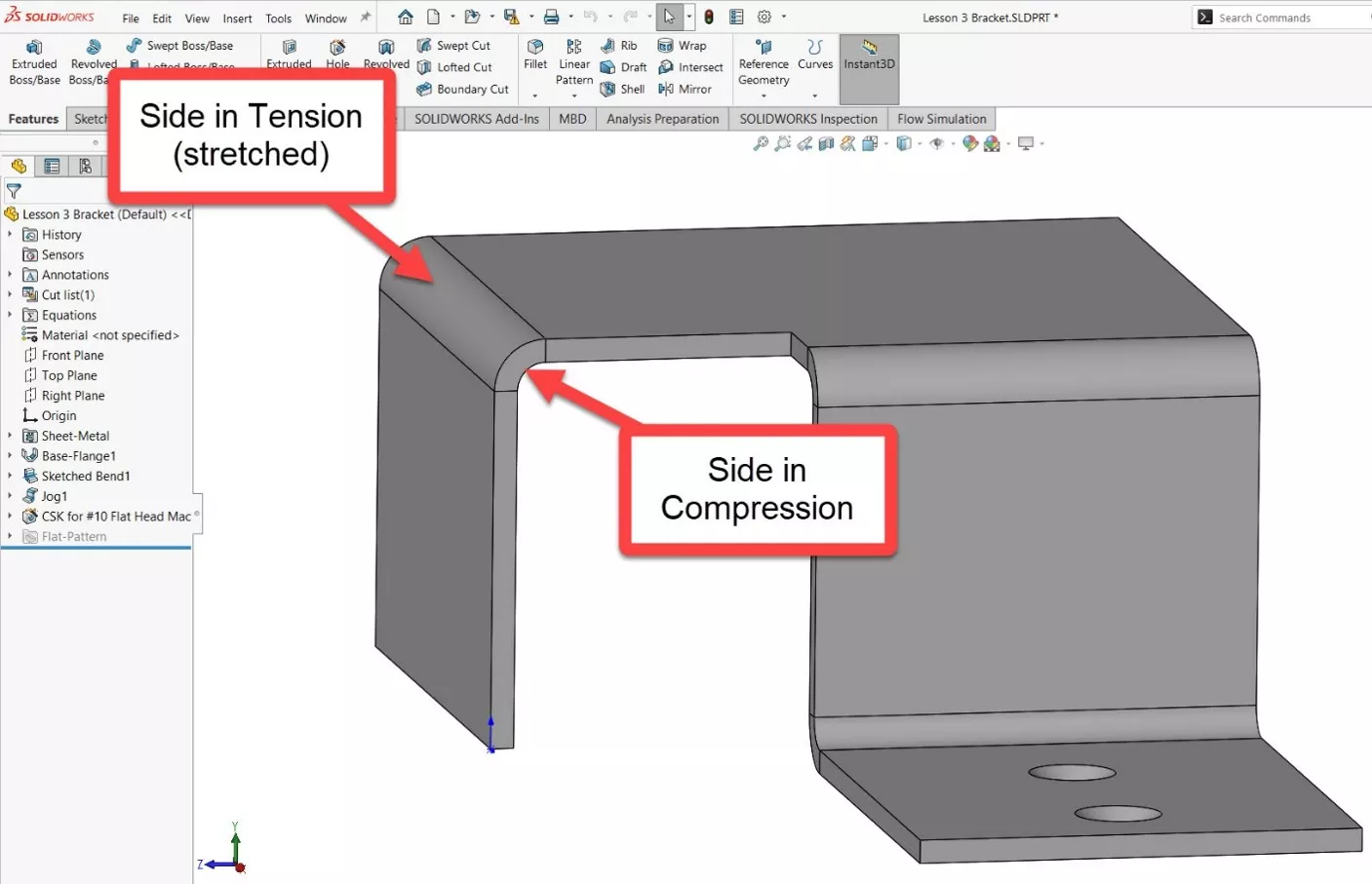
SOLIDWORKS 钣金零件:展开状态与折叠状态下的质量属性
-
 SOLIDWORKS Manage
产品 -
 CircuitWorks for SOLIDWORKS
产品 -
 SOLIDWORKS 3D CAD
产品 -
 3DEXPERIENCE SOLIDWORKS
产品 -
 SOLIDWORKS Simulation
产品 -
 SOLIDWORKS Plastics
产品
 SOLIDWORKS多功能插件ICTbox
智诚科技工业服务项目承接
智诚科技ICT专注机械设计、仿真分析、电气开发、PLM实施、二次开发,专业工程师团队外包落地,助力企业降本增效