
如何在SOLIDWORKS中创建草图时显示尺寸
日期:2026-03-24 发布者: Ryan Burgess 浏览次数:次
草图是SOLIDWORKS中一切的基础。为草图添加尺寸是草图和设计流程中不可或缺的一部分。
尺寸草图可以通过多种方式进行,本文将展示两种最常见的尺寸展示方法。
这些方法加快了工作流程并提高了设计准确性:
启用数值输入
预览草图尺寸
如何启用这些节省时间的增强功能
数值输入和预览草图尺寸都是SOLIDWORKS系统选项,使用前必须开启。
要开启任一选项,请按以下步骤操作:
1,在SOLIDWORKS工具栏中,选择齿轮图标。
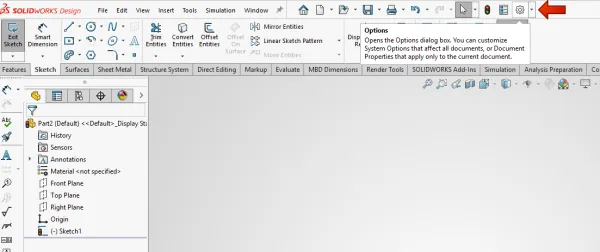
打开SOLIDWORKS系统选项
2,从左侧菜单选择“草图”标签。
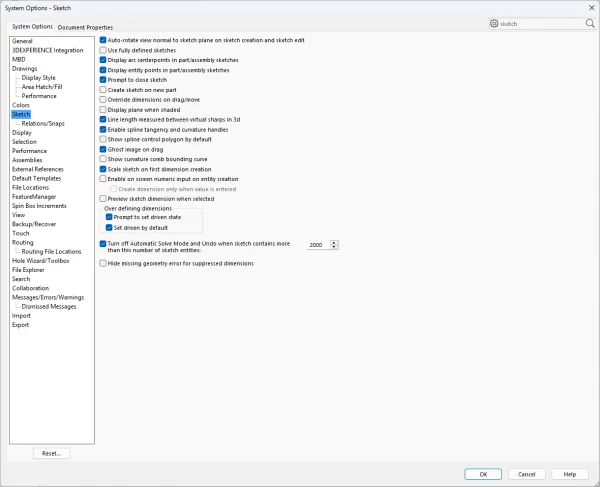
系统选项中的草图标签
3,切换输入尺寸所需的选项。
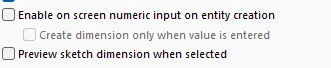
创建草图时显示尺寸的选项
或者,如果你知道名字,也可以在SOLIDWORKS系统选项中的搜索框快速找到所需的设置。对于下面展示的方法,你有三种主要设置。
启用屏幕上的数字输入以创建实体 ---只有在输入数值时才创建维度
选择时预览草图尺寸
数值输入法
启用设置后,我们可以在创建草图实体时查看并输入尺寸。
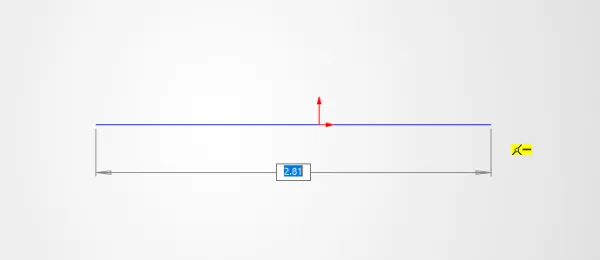
草图尺寸的数值输入
绘制线条、弧线或槽口时,现在会显示附带到草图实体上的尺寸值。接下来,你可以选择:正常完成草图且无尺寸,按回车接受显示的数值,或者输入数值设置尺寸。
SOLIDWORKS设置中的次要选项会禁用用回车键创建尺寸的选项,除非指定了数值。
草图尺寸预览方法
SOLIDWORKS 2024 最近新增了在创建草图时预览草图尺寸的功能。
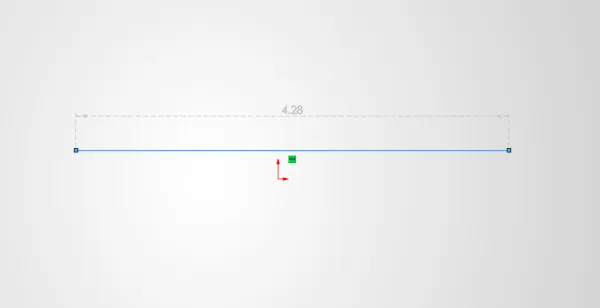
预览SOLIDWORKS草图尺寸
与数字输入不同,预览草图尺寸选项允许你在实体放置后快速创建尺寸。
选择方式类似于使用智能维度命令显示该维度的灰色预览。显示后,可以选择预览,输入值,然后创建维度。
创建草图时显示尺寸的最佳方法
草图尺寸测量在SOLIDWORKS中构建准确可靠的几何结构中起着关键作用,理解如何高效应用尺寸可以显著提升。显示尺寸的最佳方式最终取决于你喜欢的工作方式。
用户可以启用屏幕上的数字输入,在绘制线条、弧线或槽时立即查看并定义尺寸,选择是自动应用尺寸还是仅在输入数值时应用。
草图尺寸预览功能通过允许设计师预览、编辑并直接接受选定草图实体的尺寸,提供了更具交互性的工作流程。
这些工具共同支持更流畅的草图体验,提升设计意图的可见性,并帮助用户从模型创建的最初阶段起更好地控制草图定义。
想了解更多节省时间的工作技巧,请在这里关注我们每周的技术文章,你也可以前往问答社区与技术大牛讨论交流。
更多SOLIDWORKS相关教程,培训支持,正版授权,请关注智诚科技ICT,电话:400-886-6353
部分文章来源网络或用户投稿,如有侵权请联系本站删除!
获取SW正版免费试用,有任何疑问咨询热线:400-886-6353或 联系在线客服
未解决你的问题?请到「问答社区」反馈你遇到的问题,专业工程师为您解答!
- 相关内容
- 推荐产品
-
修改 SOLIDWORKS Electrical 应用程序设置时如何修复错误
-
借助SOLIDWORKS Design R2026x FD04的模型可变性创建产品变体
-
SOLIDWORKS 结构系统:让复杂边角处理更高效

-
SOLIDWORKS PDM任务执行失败问题排查!
-
如何在现有SOLIDWORKS安装中添加 PDM客户端|修改安装完整分步教程
-
SOLIDWORKS AI 与自动化提升设计效率
-
 SOLIDWORKS Manage
产品 -
 CircuitWorks for SOLIDWORKS
产品 -
 Fiber 3D打印机
产品 -
 SOLIDWORKS 3D CAD
产品 -
 3DEXPERIENCE SOLIDWORKS
产品 -
 SOLIDWORKS Simulation
产品
 SOLIDWORKS多功能插件ICTbox
智诚科技工业服务项目承接
智诚科技ICT专注机械设计、仿真分析、电气开发、PLM实施、二次开发,专业工程师团队外包落地,助力企业降本增效