
如何在SOLIDWORKS中创建SpeedPak ?
日期:2026-04-20 发布者: TriMech 浏览次数:次
随着装配体日趋复杂,在 SOLIDWORKS 中处理这类装配体往往变得繁琐低效,为此软件提供了诸多用于管控大型装配体运行性能的工具。当你需要在更高级别的总装配体中调用复杂子装配体时,快速封装配置(SpeedPak) 是最优工具之一。
什么是快速封装配置(SpeedPak)?
SOLIDWORKS 中的快速封装配置(SpeedPak)可在装配体内创建一个精选子集(涵盖零件、面、参考几何体、曲线、边线及草图),仅保留配合及与其他零部件交互所需的核心要素,以此简化装配体。该功能的核心优势在于:创建 SpeedPak 后,装配体运行性能可媲美压缩零部件的效果,却无需实际执行压缩操作 —— 既不会丢失参考关系,又能降低内存占用。此功能不仅适用于装配体建模场景,在工程图环境中同样可用SolidWorks。
如何使用快速封装配置(SpeedPak)?
使用 SpeedPak 装配体的第一步显然是创建该配置,主要有两种创建方式:直接在装配体文件中创建,或在总装配体文件内创建。
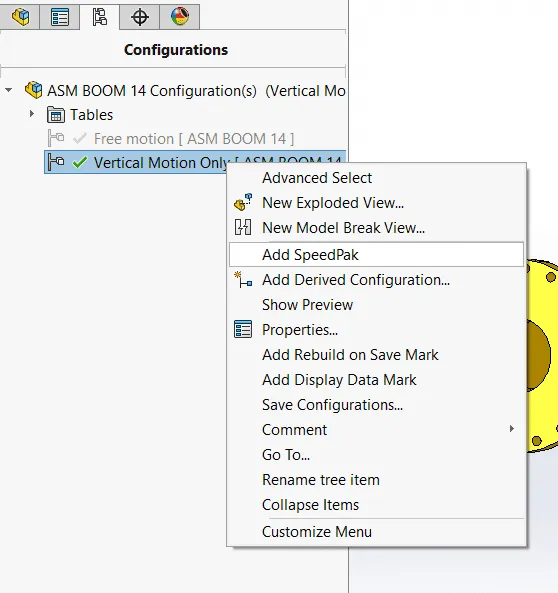
在装配体文件中,切换至配置管理器,右键单击已有配置,选择添加快速封装配置(Add SpeedPak)。随后属性管理器会提示你选取需带入顶级装配体的对象。
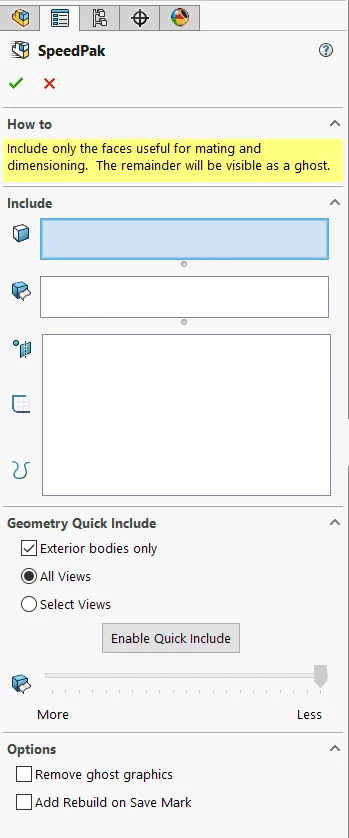
选取对象下方通常会显示两个选项:快速包含(Quick Include) 与移除虚显图形(Remove ghost graphics)。快速包含功能可自动选取设计外部的零部件,或特定视图中可见的零部件,选取数量可通过启用按钮下方的滑块调节。
勾选移除虚显图形后,界面仅显示 SpeedPak 中包含的面、零件及几何体;取消勾选则装配体正常显示,但光标移过装配体时,非包含对象的图形会随光标移动消失,仅显示已纳入 SpeedPak 的零部件。
快速封装配置(SpeedPak)属性管理器提示
仅选取配合与尺寸标注所需的实用面,其余对象将以虚显状态呈现。
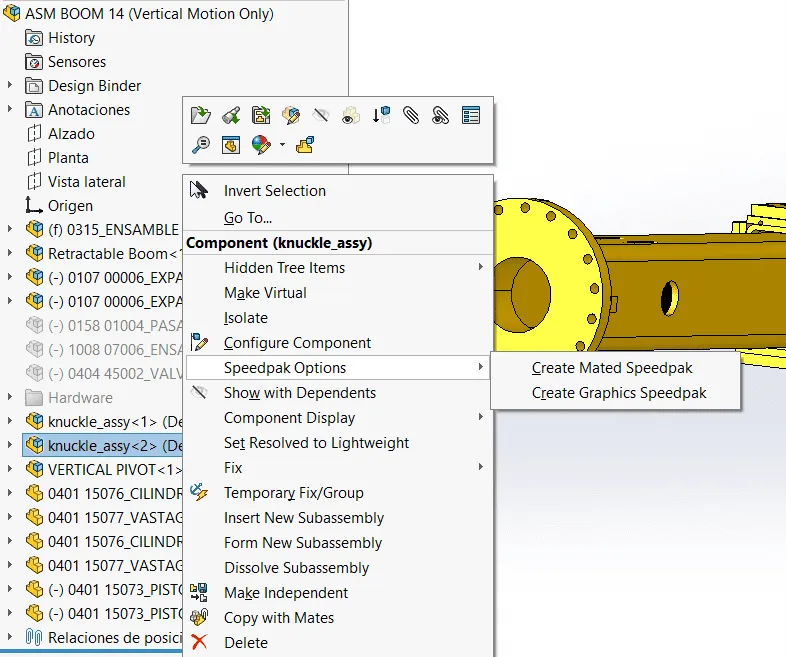
在总装配体文件中,选中需纳入的任意子装配体,右键单击并选择快速封装配置选项(SpeedPak options)。随后可创建配合型快速封装配置或图形型快速封装配置,软件会自动完成 SpeedPak 内零部件的选取。配合型 SpeedPak 包含配合面、边线及点,便于后续作为其他配合的参考;图形型 SpeedPak 不包含任何还原几何体,可大幅提升运行性能。
能否对快速封装配置进行编辑?
在 SOLIDWORKS 中使用 SpeedPak 后,更新与修改操作十分简便。与添加新 SpeedPak 的操作类似,只需切换至配置管理器,选中已有 SpeedPak 配置,右键单击并选择编辑快速封装配置(Edit SpeedPak),即可修改选取对象;若仍需进一步优化性能,可勾选移除虚显图形。
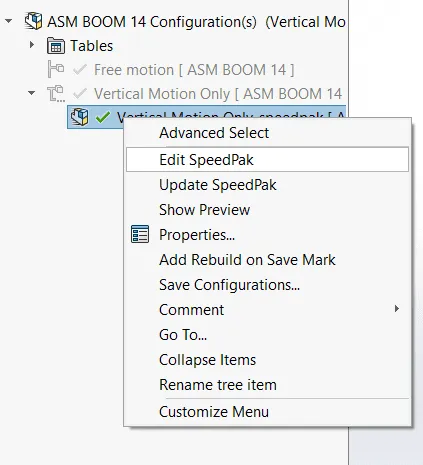
若装配体已执行编辑操作(如新增零部件),可通过相同操作流程更新 SpeedPak 装配体,只需右键单击后选择更新快速封装配置(Update SpeedPak)即可。在总装配体中,直接单击装配体工具栏上的更新快速封装子装配体按钮即可完成更新。若不想手动更新,可在系统选项的装配体板块下,设置自动更新所有过期的 SpeedPak 配置。
使用SpeedPak配置装配体的实用要点
在 SpeedPak 与还原装配体之间来回切换,与切换其他配置的操作一致,可在工作中随时切换,应对各类操作限制。你也可在打开对话框中,将 SpeedPak 配置设为默认打开状态。若不喜欢光标周围的虚显圆圈,可通过快捷键 Alt+S 切换虚显图形的显示状态。
除将复杂子装配体插入其他装配体外,SpeedPak 还有诸多实用场景,例如涉密信息共享场景。由于 SpeedPak 相关信息已内嵌于装配体中,无需通过打包(Pack and Go) 功能附带零部件文件。你可直接分享原生顶级装配体文件,无需提供各零件的完整特征历史。
在工程图中使用 SpeedPak 时需注意:未纳入 SpeedPak 的边线将以灰色显示;同时存在部分功能限制,例如无法导出为 DXF/DWF 格式,且无法使用自动零件序号命令。
更多SOLIDWORKS相关教程,培训支持,正版授权,请关注智诚科技ICT,电话:400-886-6353
部分文章来源网络或用户投稿,如有侵权请联系本站删除!
获取SW正版免费试用,有任何疑问咨询热线:400-886-6353或 联系在线客服
未解决你的问题?请到「问答社区」反馈你遇到的问题,专业工程师为您解答!
- 相关内容
- 推荐产品
-
SOLIDWORKS AI 蓝色Token令牌常见问题(FAQ)
-
SOLIDWORKS Electrical 分类功能使用方法
-
SOLIDWORKS 2026 AI人工智能功能:工程师需要了解的全部内容
-
SOLIDWORKS 钣金零件:展开状态与折叠状态下的质量属性
-
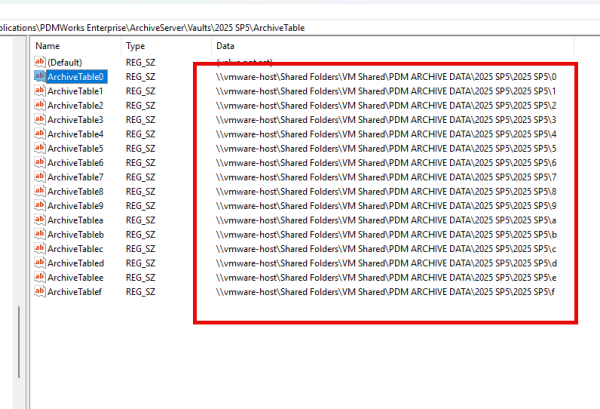
SOLIDWORKS PDM 完整备份操作指南
-
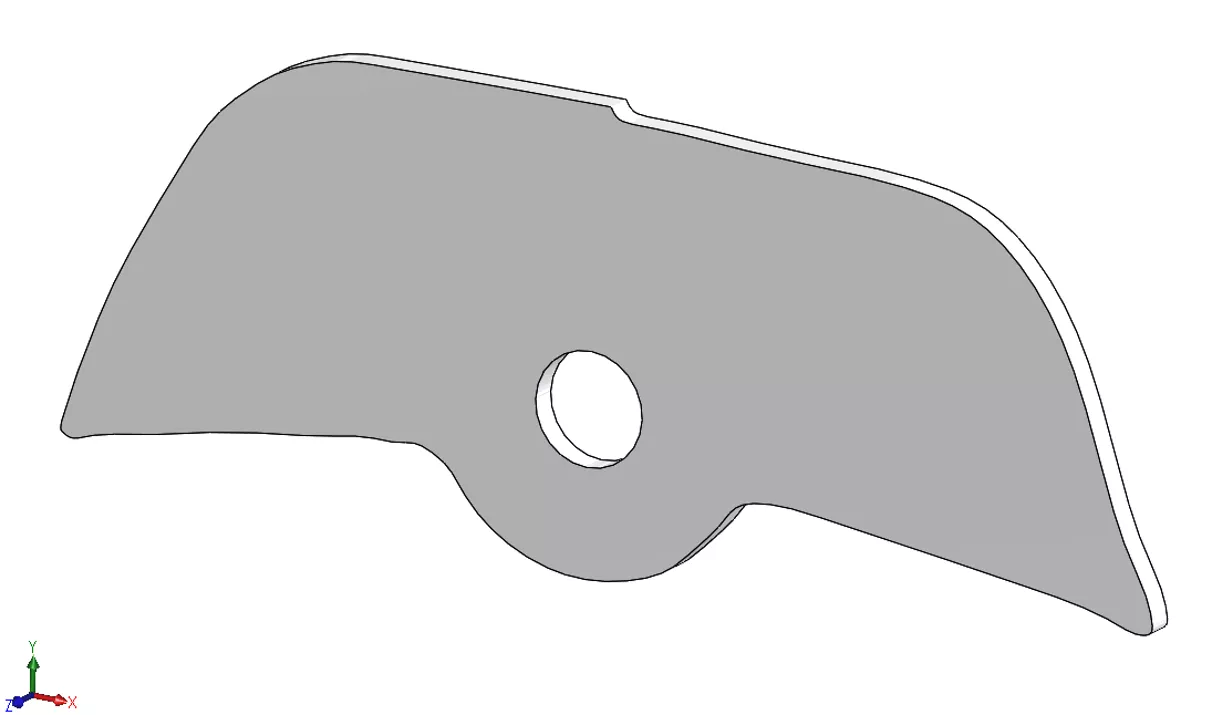
如何根据图片创建 SOLIDWORKS 3D模型?
-
 SOLIDWORKS Manage
产品 -
 CircuitWorks for SOLIDWORKS
产品 -
 Fiber 3D打印机
产品 -
 SOLIDWORKS 3D CAD
产品 -
 3DEXPERIENCE SOLIDWORKS
产品 -
 SOLIDWORKS Simulation
产品
 SOLIDWORKS多功能插件ICTbox
智诚科技工业服务项目承接
智诚科技ICT专注机械设计、仿真分析、电气开发、PLM实施、二次开发,专业工程师团队外包落地,助力企业降本增效