
SOLIDWORKS 基础扫描特征操作方法教程
日期:2026-04-20 发布者: Caleb Overcash 浏览次数:次
SOLIDWORKS 中的扫描特征是一款通用性极强的建模工具,用户可通过二维截面轮廓草图,沿自定义草图路径进行扫掠移动,以此实现模型材料的添加或切除。轮廓与路径的组合形式可极为基础,也可根据设计需求设置得更为复杂。本文将详细讲解创建基础扫描凸台 / 基体特征的操作步骤,以此建模制作一款简易安装支架
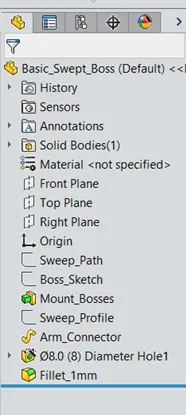
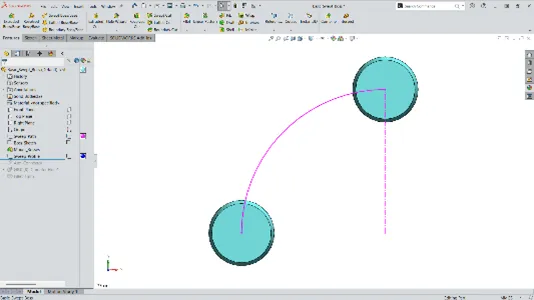
无论是复杂还是简易的扫描特征,建模前都需完成少量准备工作;但准备就绪后,仅需选中轮廓与路径,点击 “确定” 即可完成操作。行业最佳实践建议:优先创建扫描路径,再绘制扫描轮廓。这样可确保绘制扫描轮廓草图时,能够直接参照扫描路径草图进行约束关联。
以本次安装支架建模为例,设计意图直接决定了特征的创建顺序。从特征管理器设计树中可以看到,软件先创建了 “扫描路径” 草图,以此确定安装凸台的目标位置,确保扫描轮廓始终与凸台中心保持对齐(见右侧图示)。
下一步创建凸台特征,模型中会生成两个相互独立的实体。
随后绘制 “扫描轮廓” 草图,需在轮廓草图与路径草图之间添加穿透几何关系。这是扫描特征创建成功的核心关键,可保证截面轮廓草图与扫描路径草图的起点精准接触;若两个草图未实现物理接触,扫描特征将创建失败。
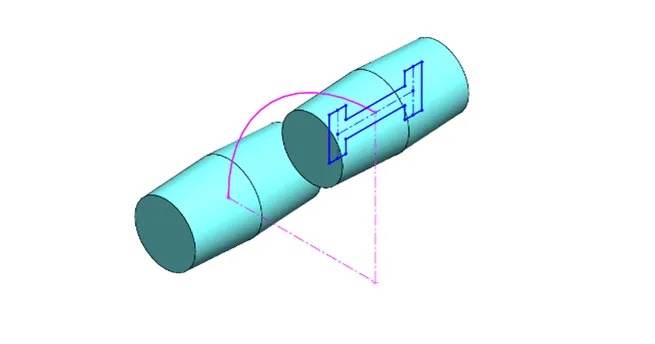
准备工作全部完成后,即可执行扫描操作,通过桥接方式连接两个安装凸台。桥接是一种常用的高级建模技法,也是 SOLIDWORKS 高级零件建模课程中重点讲解的技法之一。此时显示 “扫描轮廓” 草图(蓝色高亮)与 “扫描路径” 草图(品红色高亮),可更直观地预览两个凸台的连接方式,同时也能让扫描凸台 / 基体属性管理器中的选择选项更清晰易懂。
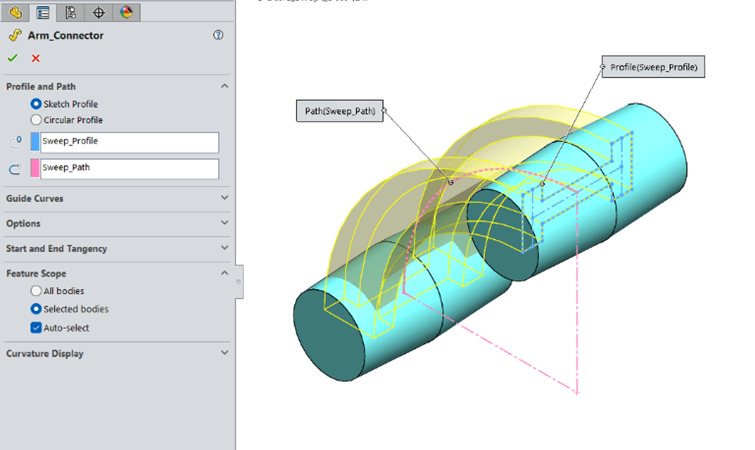
如左侧图示所示,需在 “轮廓与路径” 选择框中先选中扫描轮廓,再选中扫描路径。此外需核对另一项关键设置:确保扫描特征设置为与构成安装凸台的两个实体合并。该设置可在属性管理器的 “特征范围” 区域预览效果。确认所有参数设置无误后,点击 “确定” 按钮,即可完成扫描特征的创建。建模最后一步,添加安装孔与圆角特征,完成模型的精细化处理。
操作总结
简言之,SOLIDWORKS 扫描特征由轮廓草图与路径草图两部分构成。建议优先创建路径草图,便于绘制轮廓时与路径建立约束关联。完成这两个独立草图的绘制后,在扫描凸台 / 基体属性管理器中选中二者,即可创建基础扫描特征。
更多SOLIDWORKS相关教程,培训支持,正版授权,请关注智诚科技ICT,电话:400-886-6353
部分文章来源网络或用户投稿,如有侵权请联系本站删除!
获取SW正版免费试用,有任何疑问咨询热线:400-886-6353或 联系在线客服
未解决你的问题?请到「问答社区」反馈你遇到的问题,专业工程师为您解答!
- 相关内容
- 推荐产品
-
SOLIDWORKS AI 蓝色Token令牌常见问题(FAQ)
-
SOLIDWORKS Electrical 分类功能使用方法
-
SOLIDWORKS 2026 AI人工智能功能:工程师需要了解的全部内容
-
SOLIDWORKS 钣金零件:展开状态与折叠状态下的质量属性
-
SOLIDWORKS PDM 完整备份操作指南
-
如何根据图片创建 SOLIDWORKS 3D模型?
-
 SOLIDWORKS Manage
产品 -
 CircuitWorks for SOLIDWORKS
产品 -
 SOLIDWORKS 3D CAD
产品 -
 3DEXPERIENCE SOLIDWORKS
产品 -
 SOLIDWORKS Simulation
产品 -
 SOLIDWORKS Plastics
产品
 SOLIDWORKS多功能插件ICTbox
智诚科技工业服务项目承接
智诚科技ICT专注机械设计、仿真分析、电气开发、PLM实施、二次开发,专业工程师团队外包落地,助力企业降本增效