
如何在SOLIDWORKS中创建球体 |三种不同的方法
日期:2026-04-27 发布者: Ryan Burgess 浏览次数:次

在 SOLIDWORKS 中创建球体有多种不同的实现方式。虽然这是一项基础建模操作,但根据你的实际设计需求,你可能需要使用其中一种或全部方法。
我们将讲解三种创建方式:实体球体建模、曲面实体球体建模,以及空心球体建模。这些方法在你的建模工作流的诸多应用场景中都能派上用场。每种方法根据你的设计目标各有优势。
和 SOLIDWORKS 中的所有操作一样,实现目标效果有多种路径;唯一正确的方法,就是满足你具体项目需求的方法。
使用旋转特征创建球体
在 SOLIDWORKS 中创建球体最直接的方法,是使用旋转凸台 / 基体特征。我们来讲解该建模方法的完整操作流程。
1、绘制半圆草图
首先,你需要在任意可用的草图平面上绘制一条中心线,以此作为旋转参照轴。创建中心线后,使用三点圆弧工具绘制半圆(半球轮廓),并确保圆弧的中心点落在中心线上。
2、完全定义草图
完成半圆草图绘制后,需要为其标注尺寸并添加其他几何关系,将草图完全定义。在本例中,我们将圆弧半径设置为 50 毫米,以此创建直径为 100 毫米的球体。
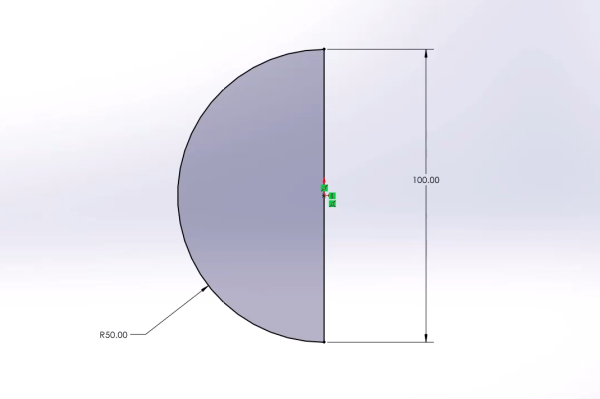
一个完全定义的半圆草图
3、执行旋转凸台 / 基体命令
完成半球草图的绘制与尺寸标注后,调用旋转凸台 / 基体命令。务必指定旋转角度为360 度,使草图绕所选轴完整旋转一周。
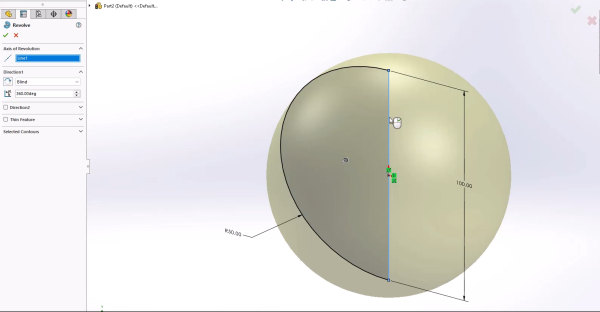
使用旋转功能创建球体
该操作会生成一个内部为实体的球体,可用于常规的零件或装配体设计。你可以为模型赋予材质,并计算体积、重量或其他物理属性。
使用曲面建模技术创建球体
在部分场景中,你可能需要用曲面实体来创建球体。该方法适用于创建参考几何体,或任何需要零厚度几何体的应用场景(例如实体分割操作)。
1、绘制半圆草图
首先,在任意可用的草图平面上绘制一条中心线,作为旋转轴。创建中心线后,使用三点圆弧工具绘制半圆(半球),确保圆弧中心点落在中心线上。
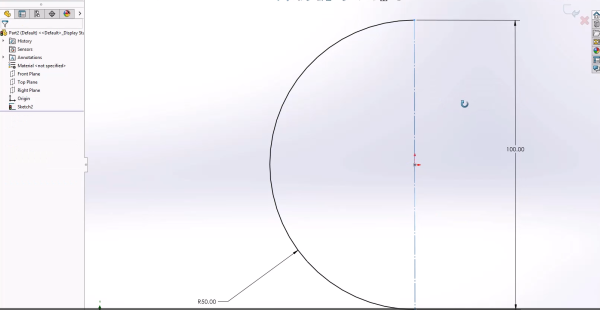
球体模型的初步草图
2、完全定义草图
完成半圆绘制后,标注尺寸并添加几何关系将草图完全定义。本例中将圆弧半径设为 50 毫米,生成直径 100 毫米的球体。
3、执行曲面旋转命令
在 SOLIDWORKS 命令管理器的曲面工具组中,找到并调用旋转曲面命令。进入特征操作后,将草图旋转 360 度。
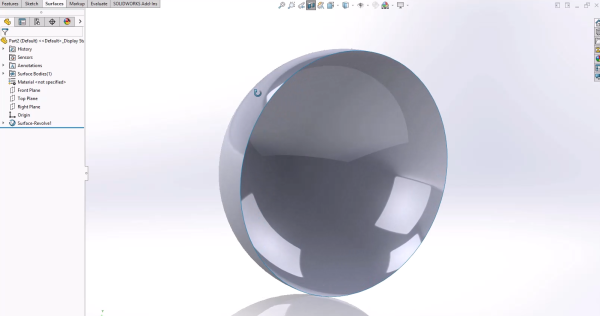
一个用曲面技术建模的球体
该操作会在 SOLIDWORKS 中创建一个空心、由单一曲面实体构成的球体。该技术适用于高级建模场景,例如创建参考几何体,或在需要零厚度几何体的操作中使用。
空心球体建模
有时你需要创建内部空心的球体,这种结构非常适合轻量化设计需求。该方法会生成带壁厚的球体壳体,中间为空腔,但壁厚部分仍为实体几何体。
1、创建带偏移的半圆草图
按照前述方法完成带中心线的半圆草图绘制后,使用草图偏移命令,按指定壁厚创建第二条圆弧。
2、连接两条圆弧
使用直线段将两条偏移后的草图圆弧首尾连接,形成一个完全定义的封闭轮廓。
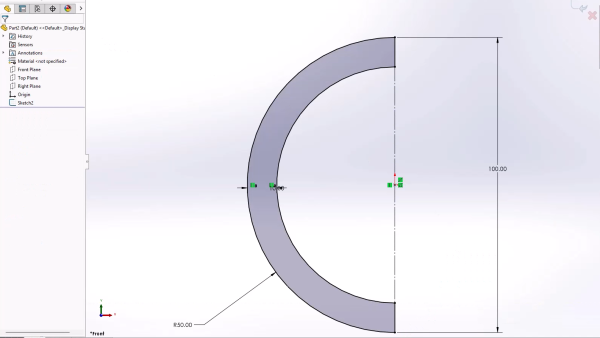
与两个偏移草图配合空心草图使用的草图
3、执行旋转凸台 / 基体命令
完成草图绘制与尺寸标注后,调用旋转凸台 / 基体命令,指定旋转角度为 360 度,使草图绕所选轴完整旋转一周。
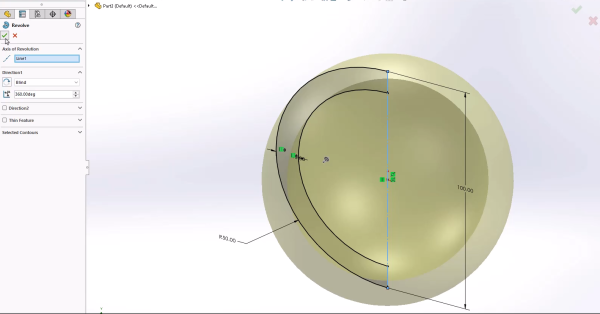
旋转空心球体
该操作会生成空心球体,可用于常规零件或装配体设计。你可以为模型赋予材质,并计算体积、重量或其他物理属性。
不止于创建球体
掌握在 SOLIDWORKS 中创建球体的基础技能,能为你拓展大量设计可能性。无论你选择用于轻量化场景的空心球体、保证结构强度的实体球体,还是适用于复杂建模的曲面球体,这些方法都兼具通用性与精准性。不妨逐一尝试,找到最适配你项目的方式。
想要处理复杂模型与高级建模技术,必须具备扎实的软件知识基础。熟练掌握 SOLIDWORKS 基础操作,能让你持续探索和学习软件的新功能、新领域。
请查看我们智诚科技ICT的建模技巧系列视频教程,确保你的SOLIDWORKS基础稳固
部分文章来源网络或用户投稿,如有侵权请联系本站删除!
获取SW正版免费试用,有任何疑问咨询热线:400-886-6353或 联系在线客服
未解决你的问题?请到「问答社区」反馈你遇到的问题,专业工程师为您解答!
- 相关内容
- 推荐产品
-
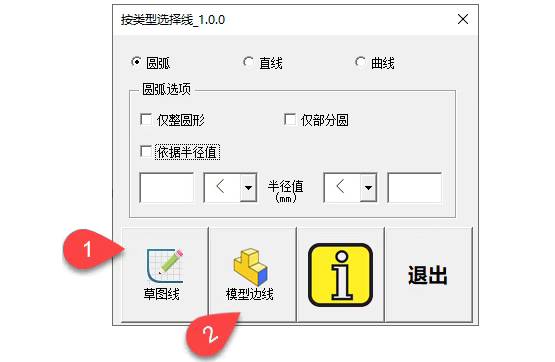
SOLIDWORKS二次开发高效插件ICTBox(第23期):智能筛选线
-
SOLIDWORKS二次开发高效插件ICTBox(第22期):自定义特征配置尺寸
-
SOLIDWORKS装配体5条核心新手指南:规避配合丢失、装配卡顿、版本冗余问题
-
SOLIDWORKS 简化工具(Defeature)使用方法
-
SOLIDWORKS 草图折弯与边线法兰的使用场景
-
SOLIDWORKS 2027 新增功能 —— 设计模块功能讲解
-
 SOLIDWORKS Manage
产品 -
 CircuitWorks for SOLIDWORKS
产品 -
 SOLIDWORKS 3D CAD
产品 -
 3DEXPERIENCE SOLIDWORKS
产品 -
 SOLIDWORKS Simulation
产品 -
 SOLIDWORKS Plastics
产品
 SOLIDWORKS多功能插件ICTbox
智诚科技工业服务项目承接
智诚科技ICT专注机械设计、仿真分析、电气开发、PLM实施、二次开发,专业工程师团队外包落地,助力企业降本增效