
SOLIDWORKS 许可证手动激活 | 操作指南
日期:2026-05-28 发布者: Griffin Pacey 浏览次数:次
SOLIDWORKS 许可证激活流程往往晦涩繁琐。单机许可证手动激活通常适用于无法连接互联网的电脑设备。若要通过邮件方式为离线电脑完成激活,需能够在离线电脑与联网电脑之间传输文件,且联网设备可正常收发邮件。按照智诚科技ICT 本文步骤操作,即可顺畅完成整个手动激活流程。
前提说明
通过本文步骤,你将以简短流程完成 SOLIDWORKS 许可证手动激活。为保障激活顺利,请留意以下说明:
• 若因安全管控无法在离线电脑与外部设备之间传输文件,仍需激活 SOLIDWORKS,请联系 SOLIDWORKS 授权经销商智诚科技ICT 协助处理。
• 若你的电脑可以联网,可直接使用在线自动激活,参考教程:SOLIDWORKS 单机许可证自动激活方法。
• 若使用网络许可证,激活流程与单机许可证略有差异,请参考对应教程:SOLIDWORKS 网络许可证手动激活方法。
手动激活开始步骤
手动激活的初始操作流程与在线激活一致。
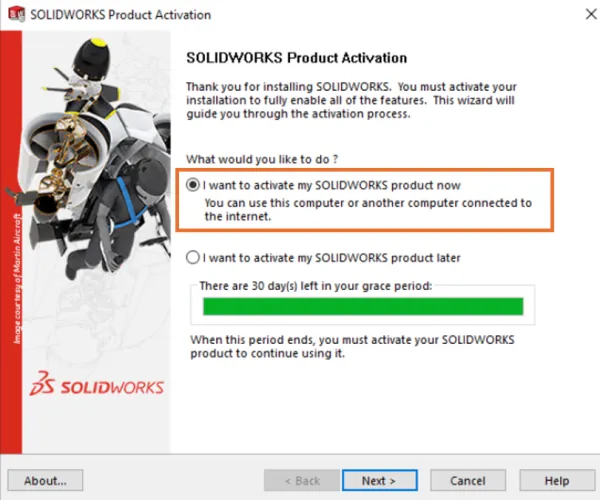
SOLIDWORKS 产品激活窗口
首次在已安装单机版 SOLIDWORKS 的设备上启动软件时,会自动弹出产品激活窗口。
选择我希望立即激活我的 SOLIDWORKS 产品,然后点击下一步。
点击下一步后,页面将跳转,指引你如何向 SOLIDWORKS 申请许可证密钥。
激活 SOLIDWORKS 产品
进入激活 / 注销窗口后:
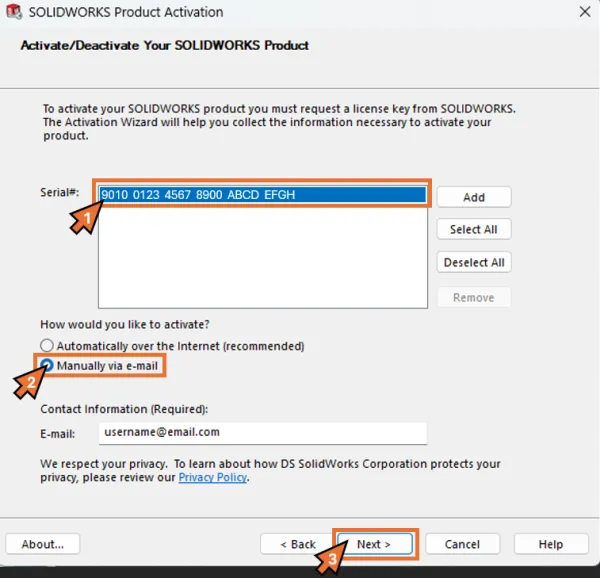
选择正确的设置以手动激活SOLIDWORKS模式
首先在第一个白色列表框中选中单个序列号。
注意:邮件手动激活每次仅能激活一个许可证。
接着选择通过电子邮件手动激活选项,点击下一步。
随后系统将在手动激活窗口中,指引你生成并上传激活请求文件。
SOLIDWORKS 激活请求文件
在手动激活窗口中点击保存,将激活请求文件保存至离线电脑本地。
随后需将该请求文件拷贝至可联网、能收发邮件的电脑,继续后续激活流程。
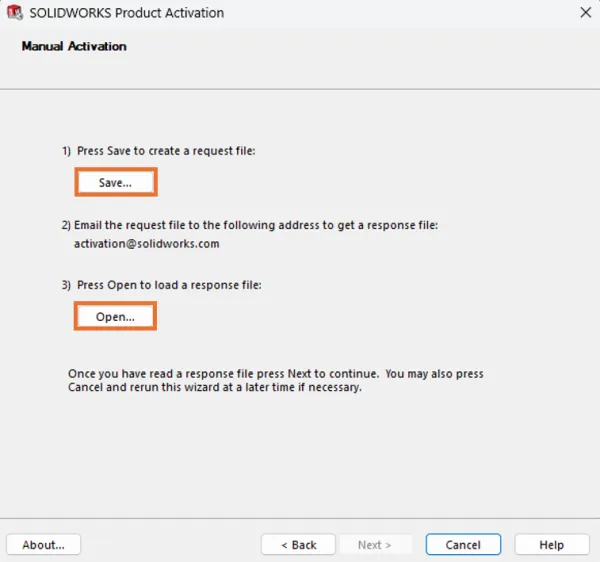
手动激活 SOLIDWORKS 产品窗口
将请求文件拷贝至联网设备后,新建邮件并添加该文件为附件,发送至官方邮箱:activation@solidworks.com。
邮件将由自动化激活服务器自动处理,数分钟内你将收到系统回复邮件,具体耗时取决于网络速度与邮件安全校验规则。
若收到的回复邮件未附带响应文件,且正文标注报错信息,请联系智诚科技ICT技术支持团队排查处理。
完成 SOLIDWORKS 许可证激活
若无许可证相关报错,你将收到以 SWActivateResponse_ 为文件名开头的激活响应文件。
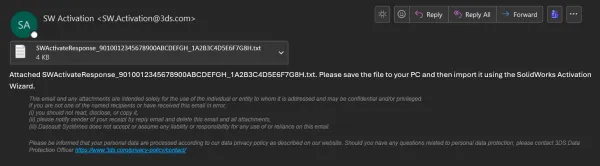
SOLIDWORKS激活邮件回复
将该响应文件传回离线电脑本地。
回到离线电脑的手动激活窗口,点击打开,选中并导入收到的响应文件。
导入后,SOLIDWORKS 将自动完成许可证激活。
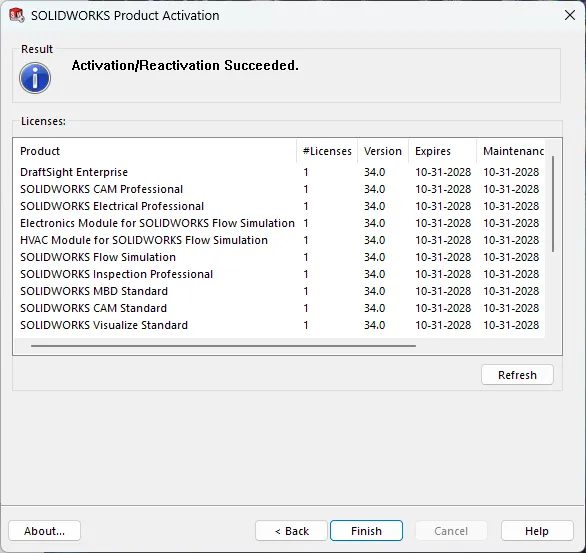
手动 SOLIDWORKS 许可证激活完成
页面将弹出提示,蓝色标识旁显示激活 / 重新激活成功。
点击完成,结束整个激活流程。
如需查看更多产品激活相关说明,可访问 SOLIDWORKS 2026 设计帮助官网,在安装与管理栏目中查阅相关内容。
技术支持
如遇到 SOLIDWORKS 硬件适配、许可证故障、安装配置以及 SOLIDWORKS PDM 相关问题,智诚科技ICT 技术支持团队可为你提供答疑与故障解决服务。
SOLIDWORKS相关问题可以随时咨询智诚科技ICT ,电话:400-886-6353
部分文章来源网络或用户投稿,如有侵权请联系本站删除!
获取SW正版免费试用,有任何疑问咨询热线:400-886-6353或 联系在线客服
未解决你的问题?请到「问答社区」反馈你遇到的问题,专业工程师为您解答!
- 相关内容
- 推荐产品
-
SOLIDWORKS PDM 文件历史查看错误
-
使用 SOLIDWORKS设计蜂窝键盘腕托并进行 3D打印
-
如何在 SOLIDWORKS PDM 中撤销检出?
-
SOLIDWORKS PDM Professional 自动 SQL 备份教程
-
将SOLIDWORKS设计参数导入 3DEXPERIENCE仿真
-
如何搭建 SOLIDWORKS PDM 测试环境?
-
 SOLIDWORKS Manage
产品 -
 CircuitWorks for SOLIDWORKS
产品 -
 SOLIDWORKS 3D CAD
产品 -
 3DEXPERIENCE SOLIDWORKS
产品 -
 SOLIDWORKS Simulation
产品 -
 SOLIDWORKS Plastics
产品
 SOLIDWORKS多功能插件ICTbox
智诚科技工业服务项目承接
智诚科技ICT专注机械设计、仿真分析、电气开发、PLM实施、二次开发,专业工程师团队外包落地,助力企业降本增效