
SOLIDWORKS 键盘快捷键自定义指南
日期:2026-06-01 发布者: Lynette Proch 浏览次数:次
SOLIDWORKS 键盘快捷键是提升操作效率的实用工具,而大多数用户并不知晓这款软件支持丰富的个性化快捷键自定义功能。
如果你刚接触三维建模,希望进一步提升操作效率,自定义键盘快捷键将会是入门学习阶段的绝佳起点。为常用工具设置快捷调用方式,能够让你快速从新手成长为熟练操作者。
自定义 SOLIDWORKS 键盘快捷键
如需个性化设置操作界面,请先打开自定义菜单。操作方式:在 SOLIDWORKS 窗口顶部的命令管理器任意位置单击鼠标右键,在弹出菜单的底部选择【自定义】。
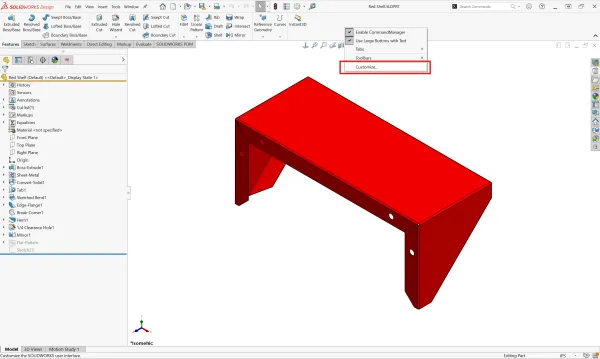
红色框标注处为 SOLIDWORKS 自定义菜单入口
自定义菜单共包含六个选项卡,你可以根据需求借助这些选项卡对软件界面进行个性化设置。若要配置键盘快捷键,请切换至键盘选项卡。
添加、删除与修改键盘快捷键
你可以在键盘选项卡中自定义专属热键,同时 SOLIDWORKS 也预置了一批默认快捷键。由于软件内置命令数量庞大,你可以按照功能类别对命令进行筛选。
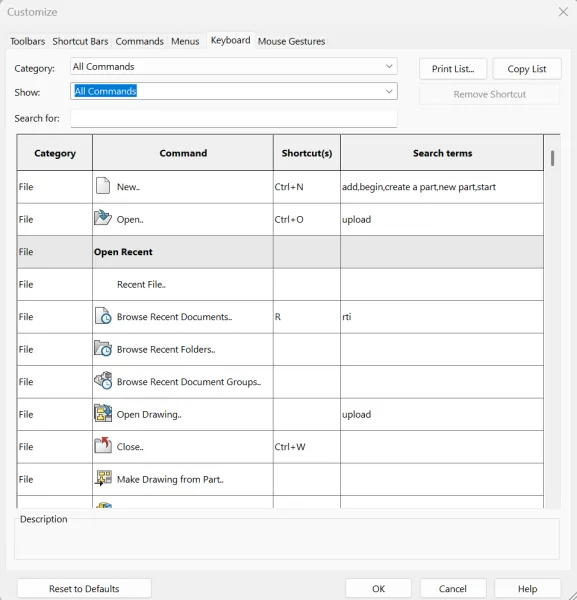
自定义菜单中的键盘快捷键设置界面
你可通过以下分类按功能筛选对应命令:
• 全部命令:展示 SOLIDWORKS 内所有可用命令。
• 文件:列出文件下拉菜单中的所有功能选项。
• 编辑:汇总用于编辑特征、配置、表格以及外观的全部命令。
• 视图:包含调整模型位置、切换显示样式、对象隐藏与显示等相关设置命令。
• 插入:展示可在零件、装配体、工程图文件中添加各类特征的相关命令。
• 工具:囊括所有草图工具、评估工具、宏命令,以及 SOLIDWORKS PDM、SOLIDWORKS Inspection 等插件自带的工具命令。
• 窗口:显示 SOLIDWORKS 视口相关操作命令。
• 帮助:收录软件内所有帮助菜单相关命令。
• 其他:罗列上述分类之外的所有命令。
• 搜索:展示搜索工具相关命令。
• 选择:显示选择过滤器相关命令。
• 宏:仅展示新建宏命令。
下方的显示筛选器下拉菜单,支持按照命令调用方式做进一步筛选,可选选项包括:全部命令、已设置键盘快捷键的命令、已添加搜索关键词的命令、已设置快捷键或搜索关键词的命令。
配置常用命令快捷键
键盘自定义列表是完成个性化快捷键设置的核心区域,整张快捷键列表分为四列:
• 类别:显示对应命令所属的功能分类。
• 命令:显示命令的标准名称。
• 快捷键:调用该命令所使用的按键组合。
• 搜索关键词:可自定义检索用词,后续可通过命令搜索栏或快捷键 S 快速查找对应命令;多个关键词之间使用英文逗号分隔。
完成全部自定义操作后,切记保存当前设置。借助SOLIDWORKS 设置向导,你可以导出界面自定义配置文件,并将配置同步至其他 SOLIDWORKS 版本,或是迁移至其他电脑设备。
熟悉自定义后的 SOLIDWORKS 快捷键
熟练掌握自定义快捷键的有效方法之一,是将快捷键列表导出为 PDF 文件,或是直接打印为纸质文档放置在桌面,方便随时查阅。例如,你可以单独筛选文件类相关命令,制作专属的快捷键参考手册并打印使用。
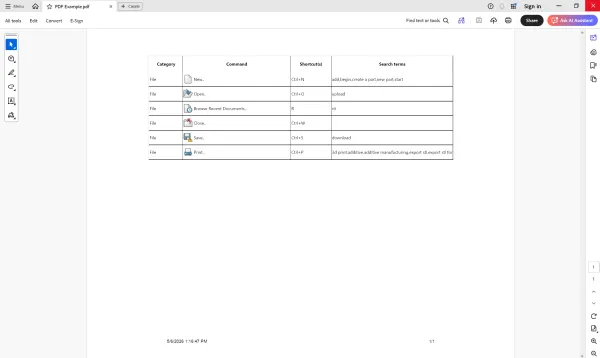
SOLIDWORKS 键盘快捷键 PDF 文档
使用【打印列表】功能,可将筛选后的命令单独导出为 PDF 文档。你可以按需挑选需要记忆的命令生成文档,随时查阅,直至完全熟记所有快捷键。
SOLIDWORKS 新手进阶贴士
自定义键盘快捷键,仅仅是成长为 SOLIDWORKS 高阶用户的第一步。无论是参加专业讲师授课的系统化培训,还是参考各类 SOLIDWORKS 技术贴士,都能帮助你快速掌握这款行业主流 CAD 软件。
智诚科技ICT 可为你提供全方位技术支持,电话:400-886-6353,帮你省去在网络中零散搜集资料的麻烦,提供专业指导,助力你稳步提升 SOLIDWORKS 应用能力。
部分文章来源网络或用户投稿,如有侵权请联系本站删除!
获取SW正版免费试用,有任何疑问咨询热线:400-886-6353或 联系在线客服
未解决你的问题?请到「问答社区」反馈你遇到的问题,专业工程师为您解答!
- 相关内容
- 推荐产品
-
SOLIDWORKS 钣金零件:展开状态与折叠状态下的质量属性
-
SOLIDWORKS PDM 完整备份操作指南
-
如何根据图片创建 SOLIDWORKS 3D模型?
-
SOLIDWORKS二次开发高效插件ICTBox(第21期):SW文件版本
-
SOLIDWORKS PDM 文件历史查看错误
-
使用 SOLIDWORKS设计蜂窝键盘腕托并进行 3D打印
-
 SOLIDWORKS Manage
产品 -
 CircuitWorks for SOLIDWORKS
产品 -
 SOLIDWORKS 3D CAD
产品 -
 3DEXPERIENCE SOLIDWORKS
产品 -
 SOLIDWORKS Simulation
产品 -
 SOLIDWORKS Plastics
产品
 SOLIDWORKS多功能插件ICTbox
智诚科技工业服务项目承接
智诚科技ICT专注机械设计、仿真分析、电气开发、PLM实施、二次开发,专业工程师团队外包落地,助力企业降本增效