
SOLIDWORKS AI智能助手如何开启使用?
日期:2026-06-18 发布者: 达索SOLIDWORKS 浏览次数:次
阅读本文,您将掌握 SOLIDWORKS AI 虚拟智能助手的访问与使用方法。
SOLIDWORKS智能助手概述
虚拟智能助手将人工智能能力深度集成至 SOLIDWORKS 设计工作环境中,可提供创意启发、执行操作、排查故障,在设计、仿真、制造全流程辅助工程师进行决策。
这类智能助手属于专业 AI 助理,能够理解设计意图、自动执行重复性操作、提供预判性分析,保障设计项目按期推进,最重要的是,大幅节省工程师的时间成本。
操作入口说明
您可直接在 SOLIDWORKS 设计软件内调用虚拟智能助手,也可通过 3DEXPERIENCE 平台的 3DSwym 应用访问。
在 SOLIDWORKS Design 内打开
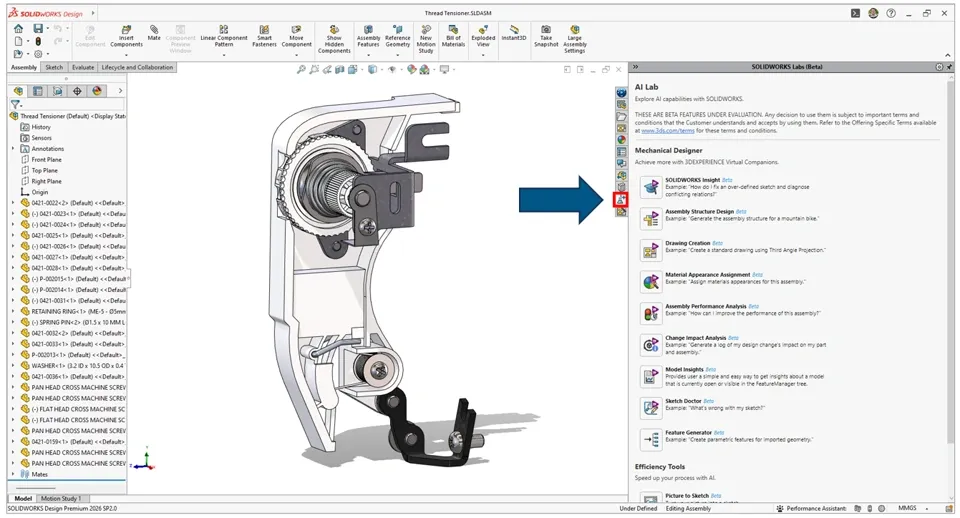
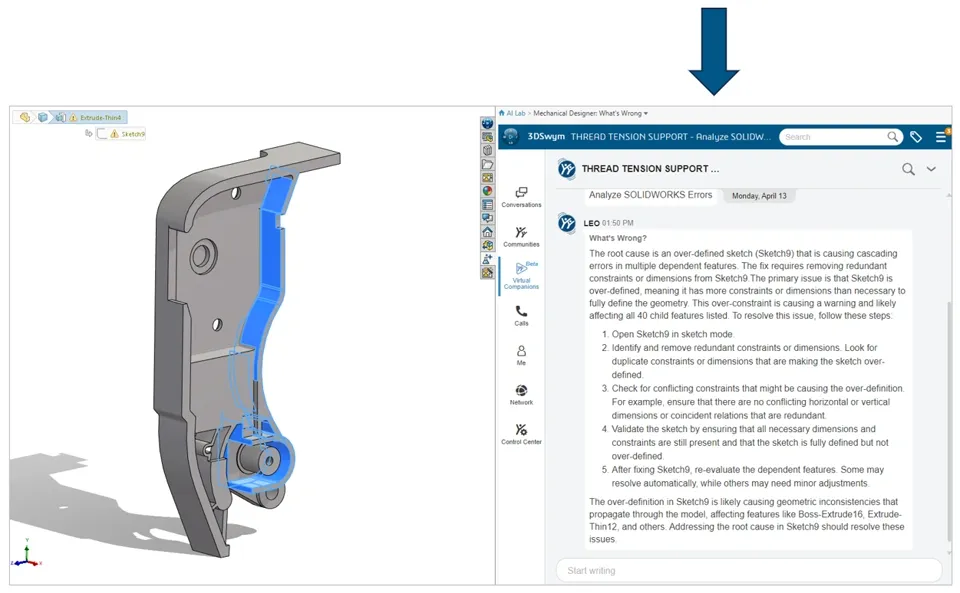
在软件右侧任务窗格中,切换至SOLIDWORKS AI 实验室选项卡,即可使用虚拟智能助手与全部 AI 功能。
在 3DEXPERIENCE 平台内打开
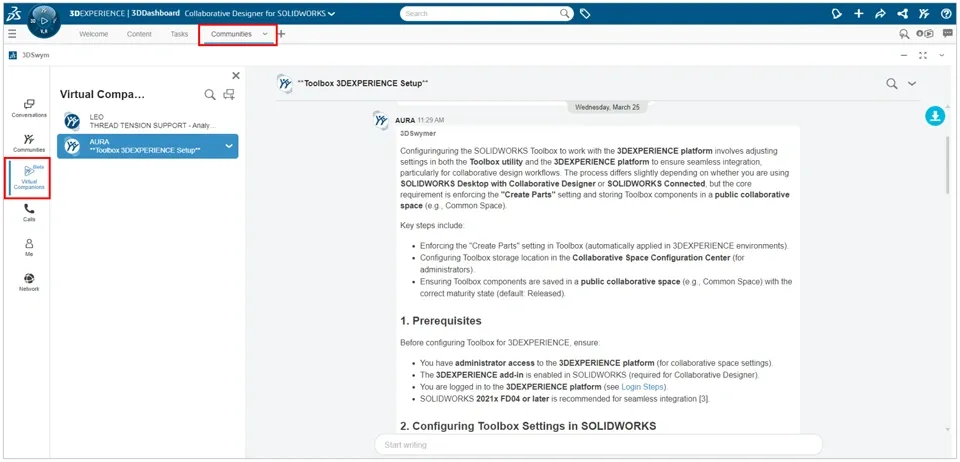
登录平台后,在 SOLIDWORKS 角色操作台的社区选项卡中找到 3DSwym 应用,无需打开 SOLIDWORKS 软件,也能访问虚拟智能助手。
两款 AI 虚拟智能助手介绍
SOLIDWORKS Design 对应权限包含两款 AI 虚拟助手,二者各司其职,拥有专属专业能力:
AURA(知识智能助手)

AURA 专注于为 SOLIDWORKS 使用者整合行业知识与实操经验,启发产品研发思路、全程提供设计指引;可检索并分析全网行业资料,为设计工作提供全新思路与参考视角。
LEO(工程设计智能助手)

LEO 是面向机械设计与仿真的工程 AI 助手。工程师可直接在 SOLIDWORKS 内输入指令,由 LEO 协助完成日常设计工作、优化设计流程并输出专业分析。
典型功能举例:自动生成装配结构、图片转网格模型、为 STEP 通用模型添加参数化特征、装配性能评估、设计报错修复等。
备注:虚拟智能助手的多数功能无需将 SOLIDWORKS 图纸上传至 3DEXPERIENCE 云端即可使用。但如果设计文件存储在云端,可解锁更多扩展能力,例如特征自动生成工具。
前置条件与部署要求
如需使用虚拟智能助手,需满足以下软硬件与权限条件:
安装新版 SOLIDWORKS Design;
拥有 3DEXPERIENCE 平台访问权限;
可选授权类型:
SOLIDWORKS Design 命名用户许可
搭载云服务的 SOLIDWORKS Design 设备锁定许可
分配「SOLIDWORKS 协同设计师」角色权限;
安装「SOLIDWORKS 设计」平台应用。
版本硬性要求:SOLIDWORKS Design 2026 SP02 及以上版本,方可在软件内调用虚拟智能助手。
安装步骤可查阅入门指南内「角色与应用安装」章节。
在 SOLIDWORKS Design 中使用 AI 智能助手
登录前提
使用 AI 虚拟助手前,SOLIDWORKS Design 必须完成 3DEXPERIENCE 平台账号登录。
平台登录地址:https://eu1-ifwe.3ds.com/
软件启动方式
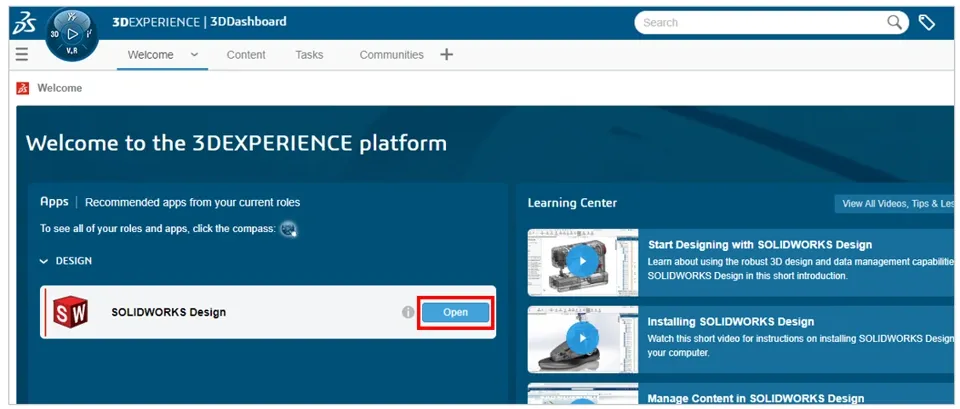
云服务设备锁定许可用户:在欢迎界面的「SOLIDWORKS 设计」面板点击打开启动软件,或通过 Windows 桌面快捷方式直接启动;
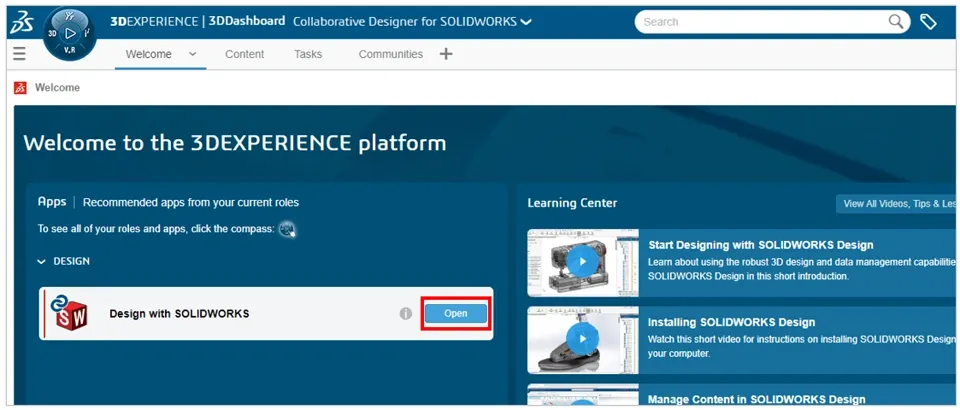
命名用户许可用户:通过欢迎应用或 Windows 桌面快捷方式启动 SOLIDWORKS Design。
软件加载完成并成功连接 3DEXPERIENCE 平台后,右侧任务窗格的AI 实验室选项卡可快速进入 AI 虚拟助手界面。该选项卡集成各类 AI 专业工具,对应不同设计任务。
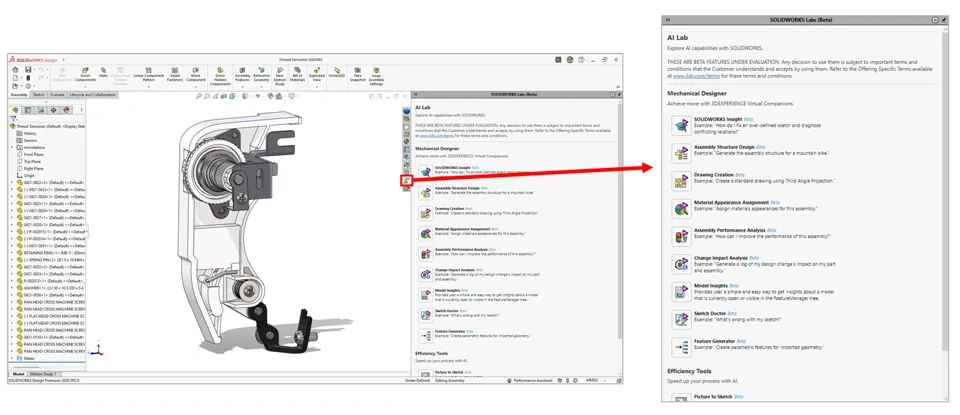
备注:SOLIDWORKS Design 2026 SP02 版本中,AI 实验室内所有功能均处于测试版(Beta)阶段。
AI 工具调用逻辑
AI Labs 标签页内置多款预设 AI 工具,选中任意工具即可开启与对应虚拟助手的对话。系统会自动匹配最适配当前任务的 AURA 或 LEO。
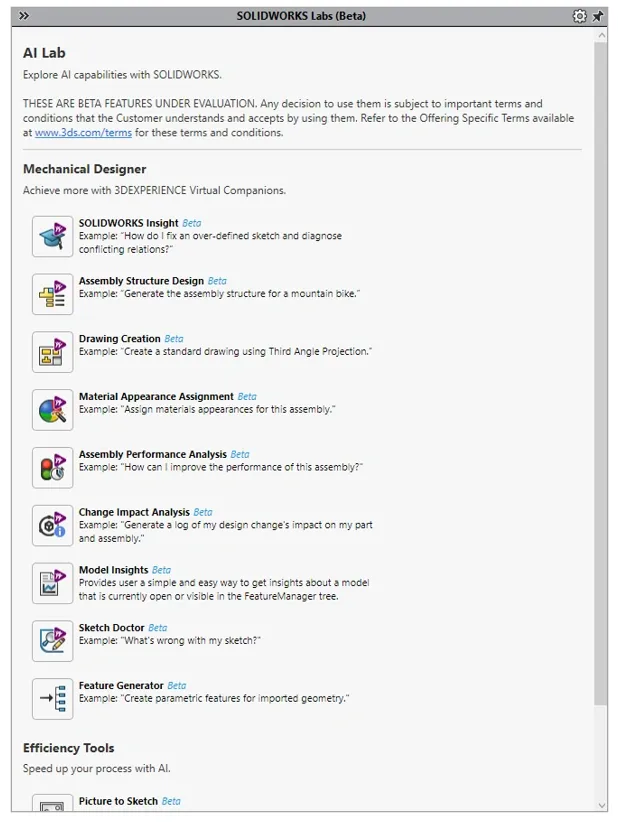
各类 AI 工具说明
SOLIDWORKS 知识库(AURA 专属)
选中「SOLIDWORKS 知识库」,任务窗格将启动与 AURA 的对话窗口。
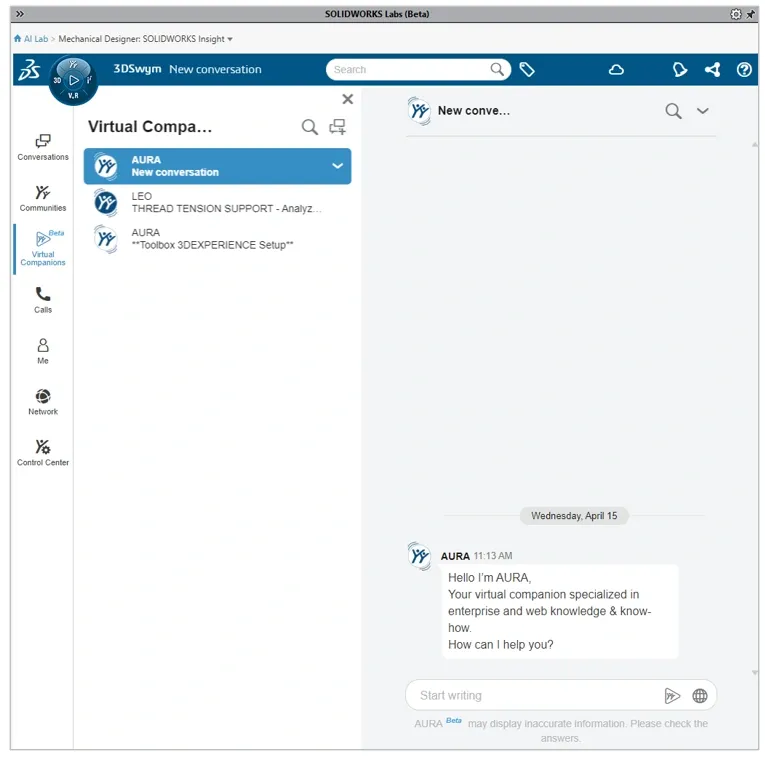
直接输入文字提问,即可获取行业最佳实践、完整 SOLIDWORKS 操作指引与技术支持。
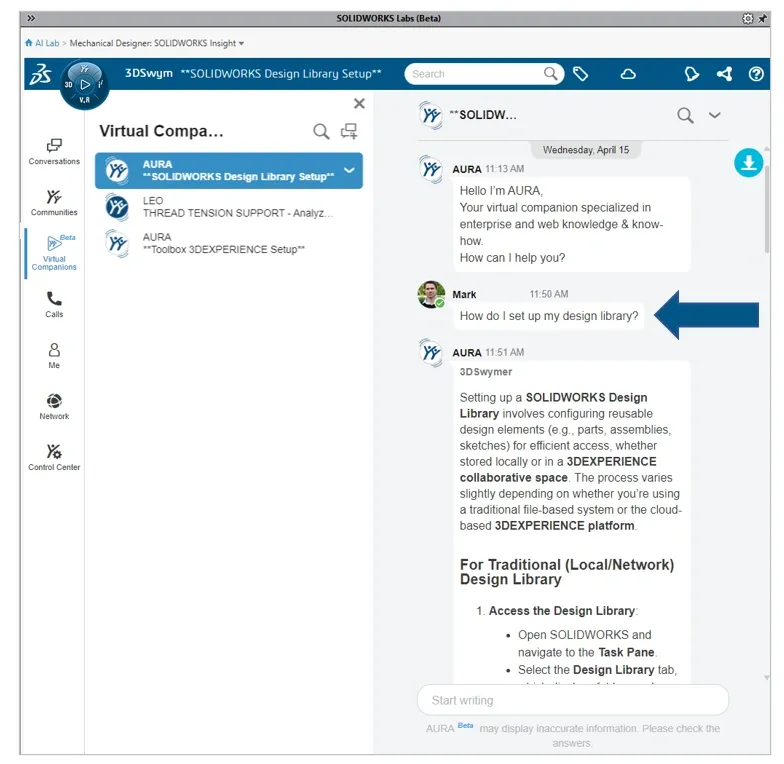
其他机械设计工具(LEO 专属)
除 SOLIDWORKS 知识库外,其余全部机械设计 AI 工具均由 LEO 提供支持。
例如草图修复、工程图自动生成等工具,选中后自动唤起 LEO 对话,对话内容与当前打开的零件 / 装配 / 工程图绑定。LEO 会引导工程师补充必要信息,完成对应设计任务。
如需完整了解全部 AI 工具功能,可查阅下方链接《SOLIDWORKS Design 2026x 新版功能介绍》
适用版本:SOLIDWORKS Design 标准版 / 专业版 / 高级 / 旗舰版、搭载云服务的全版本 SOLIDWORKS Design
重点新增功能:支持自然语言指令控制 AI 自动生成工程图。
脱离 SOLIDWORKS 软件使用 AI 智能助手
无需打开 SOLIDWORKS Design,也可在 3DEXPERIENCE 平台调取智能助手对话记录:
在「SOLIDWORKS 设计」、「SOLIDWORKS 协同设计师」两类角色操作台的社区选项卡中打开 3DSwym 应用。
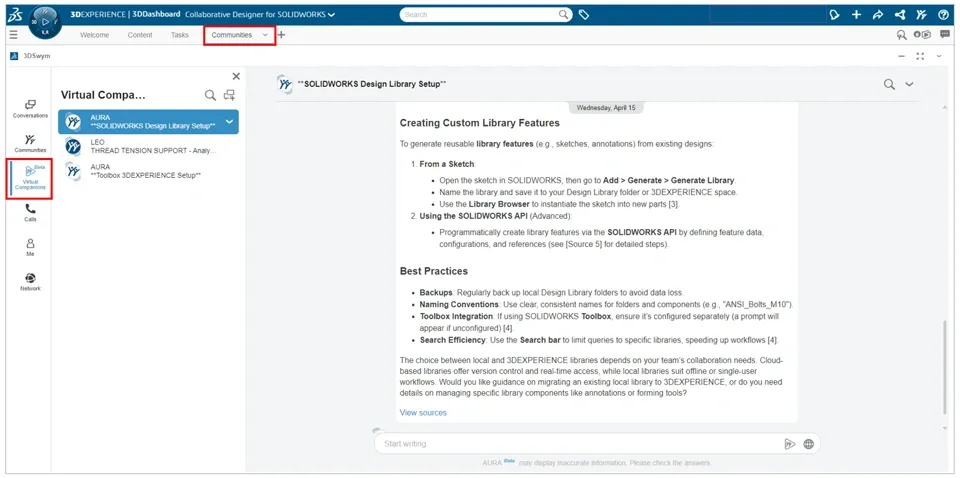
通过角色操作台使用场景:
无需启动 SOLIDWORKS,即可向 AURA 咨询各类设计最佳实践;
调取企业内部 3DSwym 社区沉淀的技术知识、实操经验。
使用限制区分:
AURA 支持脱离 SOLIDWORKS 软件独立使用;
LEO 所有工程 AI 功能均依赖 SOLIDWORKS 内打开的零件 / 装配 / 工程图数据,仅能在软件内的 AI 实验室任务窗格调用。
更多关于SOLIDWORKS AI详细介绍可以观看我们的视频直播:https://www.ict.com.cn/online-video/5207.html
部分文章来源网络或用户投稿,如有侵权请联系本站删除!
获取SW正版免费试用,有任何疑问咨询热线:400-886-6353或 联系在线客服
未解决你的问题?请到「问答社区」反馈你遇到的问题,专业工程师为您解答!
- 相关内容
- 推荐产品
-
AI 助力SOLIDWORKS设计建模:LEO六大AI Labs测试版功能完整详解
-
不用逐个切换配置!SOLIDWORKS设计表覆盖多配置零件质量属性
-
SOLIDWORKS SolidNetWork许可使用情况跟踪方法汇总
-
如何修复 SOLIDWORKS 草图错误
-
SOLIDWORKS二次开发高效插件ICTBox(第19期):翻译特征树
-
如何修复装配体中损坏的 SOLIDWORKS零部件?
-
 SOLIDWORKS Manage
产品 -
 CircuitWorks for SOLIDWORKS
产品 -
 SOLIDWORKS 3D CAD
产品 -
 3DEXPERIENCE SOLIDWORKS
产品 -
 SOLIDWORKS Simulation
产品 -
 SOLIDWORKS Plastics
产品
 SOLIDWORKS多功能插件ICTbox
智诚科技工业服务项目承接
智诚科技ICT专注机械设计、仿真分析、电气开发、PLM实施、二次开发,专业工程师团队外包落地,助力企业降本增效