
SOLIDWORKS Rx工具使用指南:诊断、问题录制、安全模式排查与设置故障
日期:2026-09-08 发布者: Griffin 浏览次数:次

SOLIDWORKS Rx 是一款内置诊断工具,可帮助您了解当前硬件与操作系统环境会对 SOLIDWORKS 产生何种影响。该工具既可独立使用,在排查深度软件故障时作用会更为突出。当您与技术支持团队沟通时,支持工程师会要求您使用 SOLIDWORKS Rx 捕获问题,以此获取尽可能完整的信息。
SOLIDWORKS Rx 的主要功能与优势
SOLIDWORKS Rx 具备多项功能与优势,用于辅助操作系统环境。充分利用这些能力,可帮助您分析系统性能、捕获故障问题以及完成更多工作。
除了提供系统与硬件优化建议之外,SOLIDWORKS Rx 还可以实现:
‑ 收集完整的 SOLIDWORKS 系统信息与事件信息。
‑ 便捷地将与 SOLIDWORKS 故障相关的全套信息发送给您的 SOLIDWORKS 合作伙伴。
‑ 技术支持工程师可借助 SOLIDWORKS Rx 的视频录制工具查看故障发生过程。
‑ 支持您查看并诊断自身系统状态。
‑ 提供相关指南、支持信息的链接,同时提供两种用于 SOLIDWORKS 启动的安全模式。
‑ 自动生成压缩包(zip 文件),其中包含技术支持工程师解决问题所需的全部文件与信息。
启动 SOLIDWORKS Rx 的方式
共有三种方式可以打开 SOLIDWORKS Rx,当发生系统崩溃导致其中某一种方式失效时,其余方式仍可使用。
Windows 搜索
可以通过 Windows 传统搜索栏搜索该程序,打开 SOLIDWORKS Rx。

在 Windows 搜索结果中选择 SOLIDWORKS Rx。
该方式无需运行 SOLIDWORKS 即可启动工具,适用于 SOLIDWORKS 无法正常加载的场景。
SOLIDWORKS 资源选项卡
可在 SOLIDWORKS 任务窗格的【主页】选项卡中打开 SOLIDWORKS Rx。
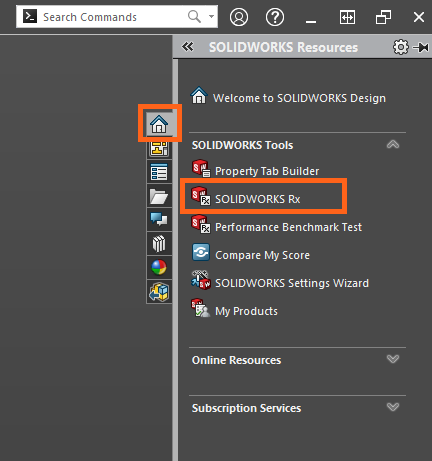
从任务窗格启动 SOLIDWORKS Rx。
这是用户最常用的启动方式,大多数情况下任务窗格处于显示状态。
帮助菜单
通过 SOLIDWORKS 帮助菜单的问号图标,可以直接打开 SOLIDWORKS Rx。
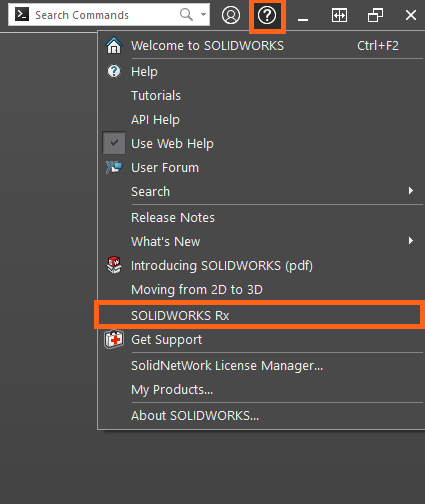
从帮助菜单访问 SOLIDWORKS Rx。
该选项自 SOLIDWORKS 2022 版本新增;如果您使用旧版本,则需要采用其他启动方式。
使用 SOLIDWORKS Rx 执行系统诊断
运行系统诊断:启动 SOLIDWORKS Rx,切换至【诊断】选项卡。该选项卡会显示当前显卡、显卡驱动程序、最近一次系统重启时间、可用内存等信息。
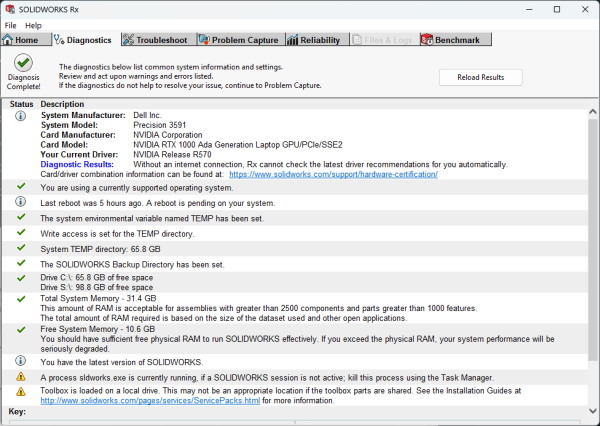
SOLIDWORKS Rx【诊断】选项卡界面
如果您遇到性能异常或图形显示问题,请确认显卡驱动版本正确,并且系统在近 48 小时内执行过重启操作。如需了解更多 SOLIDWORKS 图形性能相关内容,可参阅对应技术文章。
使用 SOLIDWORKS Rx 捕获问题
SOLIDWORKS Rx 生成的文件是解析、排查复杂故障最有效的手段之一,文件包含故障概况、系统信息、SOLIDWORKS 文件以及事件查看器日志等完整内容。
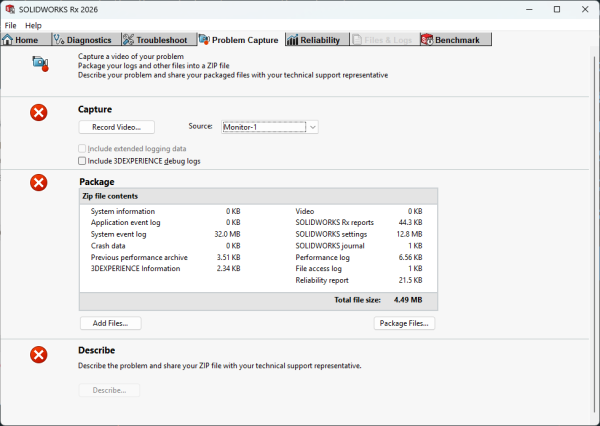
SOLIDWORKS Rx【问题捕获】选项卡界面
捕获故障操作步骤:打开 SOLIDWORKS Rx,切换至【问题捕获】选项卡。建议录制完整显示器画面,而非仅录制 SOLIDWORKS 程序窗口,以此提供更加完整的现场信息。
在【问题捕获】选项卡中执行以下操作:
1. 在当前运行的 SOLIDWORKS 会话,或者全新启动的 SOLIDWORKS 会话中,点击【录制视频】。
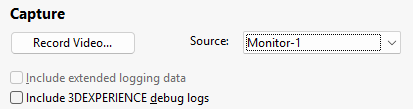
录制 SOLIDWORKS 故障现象
2. 复现并捕获故障现象后,点击停止录制。
录制过程中打开的所有文件会自动加入压缩包内,其中也会包含机密文件,请留意受保护信息被一并捕获的风险。
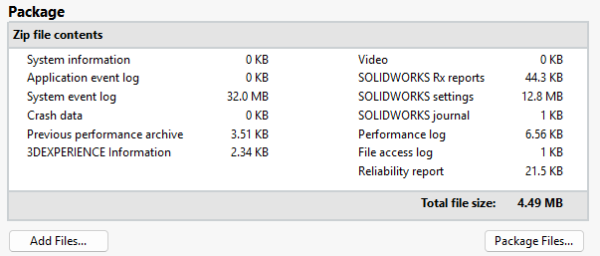
自动打包的相关文件
3. 如果需要添加外部文件,点击【添加文件】。
4. 点击【打包文件】继续操作。
5. 如果该压缩包需要作为支持工单附件,点击【描述】,填写备注信息,该内容会被接收文件的 SOLIDWORKS 合作伙伴看到。
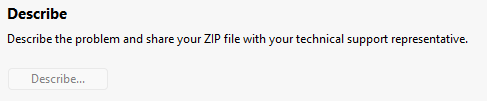
对 SOLIDWORKS Rx 文件内捕获的问题进行描述
6. 找到生成的 zip 压缩包,将其作为邮件附件发送,或者上传至技术支持工单。
SOLIDWORKS 安全模式
SOLIDWORKS Rx 提供两种安全模式,用于排查系统或设置类故障。
SOLIDWORKS 2025 及更早版本,安全模式位于 SOLIDWORKS Rx 的【主页】选项卡;SOLIDWORKS 2026 及更新版本,安全模式移至【故障排除】选项卡。
两种 SOLIDWORKS 安全模式分别实现:
‑ 使用默认设置:跳过用户自定义的 SOLIDWORKS 设置。
‑ 软件 OpenGL:绕过物理显卡与显卡驱动,使用软件图形渲染。
如果怀疑故障由 SOLIDWORKS 设置引发,请尝试第一种模式,观察问题是否改善。如果怀疑显卡存在问题,请尝试第二种模式,观察性能是否恢复正常。
SOLIDWORKS 专项故障排查
SOLIDWORKS Rx 是一款优秀的诊断工具,用于处理各类棘手的 SOLIDWORKS 故障。结合技术支持团队使用该工具捕获故障、定位根本原因,能够彻底解决问题。
如果没有完整的 SOLIDWORKS Rx 问题捕获包,智诚科技ICT的技术支持将很难为您提供合适的解决方案。
部分文章来源网络或用户投稿,如有侵权请联系本站删除!
获取SW正版免费试用,有任何疑问咨询热线:400-886-6353或 联系在线客服
未解决你的问题?请到「问答社区」反馈你遇到的问题,专业工程师为您解答!
- 相关内容
- 推荐产品
-
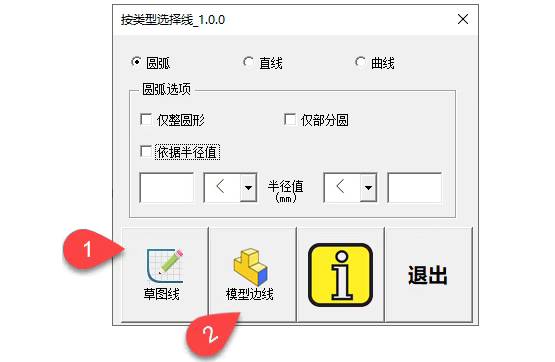
SOLIDWORKS二次开发高效插件ICTBox(第23期):智能筛选线
-
SOLIDWORKS二次开发高效插件ICTBox(第22期):自定义特征配置尺寸
-
SOLIDWORKS装配体5条核心新手指南:规避配合丢失、装配卡顿、版本冗余问题
-
SOLIDWORKS 简化工具(Defeature)使用方法
-
SOLIDWORKS 草图折弯与边线法兰的使用场景
-
SOLIDWORKS 2027 新增功能 —— 设计模块功能讲解
-
 SOLIDWORKS Manage
产品 -
 CircuitWorks for SOLIDWORKS
产品 -
 SOLIDWORKS 3D CAD
产品 -
 3DEXPERIENCE SOLIDWORKS
产品 -
 SOLIDWORKS Simulation
产品 -
 SOLIDWORKS Plastics
产品
 SOLIDWORKS多功能插件ICTbox
智诚科技工业服务项目承接
智诚科技ICT专注机械设计、仿真分析、电气开发、PLM实施、二次开发,专业工程师团队外包落地,助力企业降本增效