
不用逐个切换配置!SOLIDWORKS设计表覆盖多配置零件质量属性
日期:2026-09-15 发布者: 网络 浏览次数:次

在某些场景下,对零件的质量进行覆盖会带来便利。对于仅有单一配置的简单零件,该操作十分简便:打开【质量属性】,点击【覆盖质量属性】,再勾选【覆盖质量】即可。
但如果你的零件文件包含多个配置该如何处理?你就需要针对每一个配置,手动覆盖质量,再手动录入新的质量数值。
幸运的是,你可以通过系列零件设计表完成质量的覆盖与管控,只需要做少量准备工作。既然你在使用多配置,或许你已经在使用系列零件设计表!
整个流程可以拆解为若干简单清晰的步骤:
步骤 1:覆盖质量属性
设置系列零件设计表实现覆盖的第一步,与单配置零件的操作一致。打开零件文件,确认所需配置均已创建完成。
你也可以点击【插入】>【表格】>【Excel 系列零件设计表】来创建系列零件设计表。点击此处了解更多创建系列零件设计表的相关内容:https://www.ict.com.cn/SOLIDWORKS/702.html
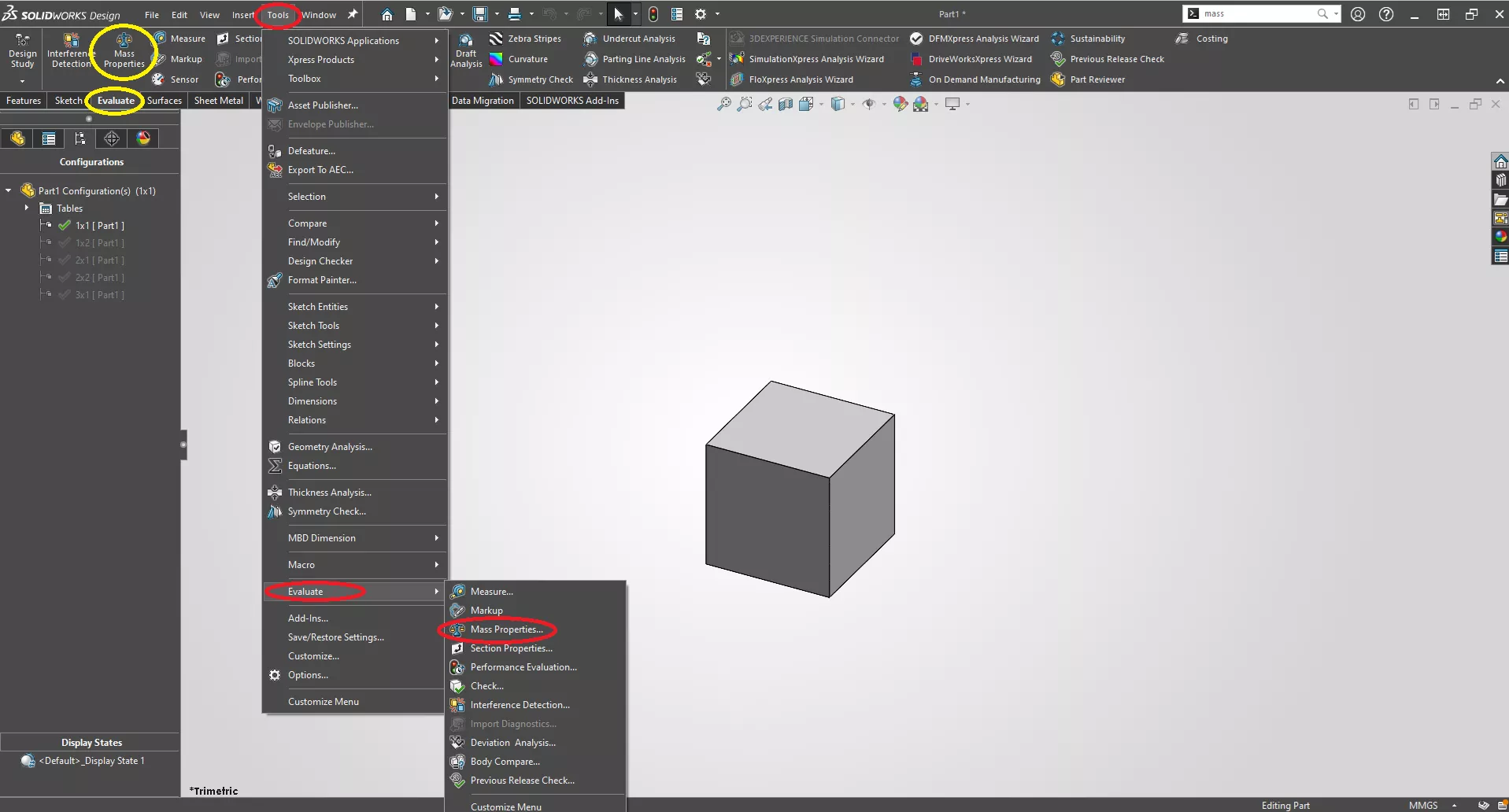
完成系列零件设计表创建并配置好各个配置之后,接下来执行质量属性覆盖操作。切换到【评估】选项卡,点击【质量属性】。也可以通过【工具】>【评估】>【质量属性】进入该命令。
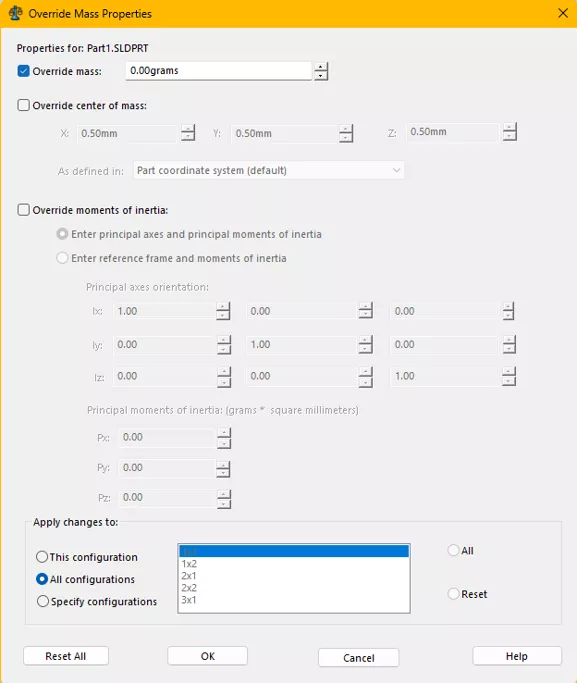
进入质量属性对话框后,点击【覆盖质量属性】,弹出覆盖设置窗口。勾选【覆盖质量】,此时无需填入具体数值。最重要的设置是确认窗口底部【将更改应用到】选择为所有配置。设置完成后点击【确定】。
步骤 2:新增系列零件设计表列表头字段
接下来,需要在系列零件设计表中添加对应的列。打开 FeatureManager 设计树中的【配置】节点,展开【表格】分组。
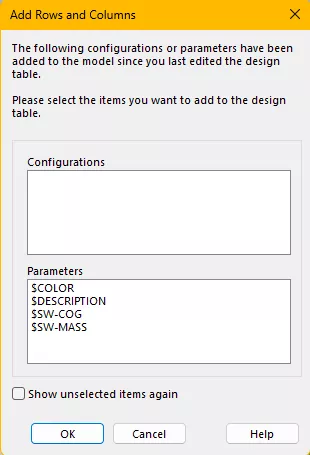
右键点击【Excel 系列零件设计表】,选择【编辑表格】。弹出参数选择小窗口时,选中`$SW‑MASS`,点击【确定】。
如果该参数选择窗口没有弹出,可以手动新增列表头:点击空白的列表头单元格,手动输入`$SW‑MASS`。
步骤 3:录入各个配置对应的质量数值
最后一步,录入每一个配置的质量数值。
如果是通过参数选择窗口添加的`$SW‑MASS`,表格内会自动带出原有数值。直接删除各个配置对应的原有数值,录入你需要的自定义质量。编辑完毕后,点击表格外部区域,即可关闭表格并完成更新;也可以点击图形区域右上角绿色对勾确认。
如果是手动添加的`$SW‑MASS`列,则表格内不会预置任何数值。直接为每一行配置录入对应的质量,编辑完毕后,点击表格外部区域,即可关闭表格并完成更新;也可以点击图形区域右上角绿色对勾确认。
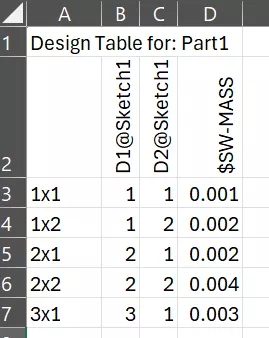
全部操作到此完成!关闭表格之后,各个配置的质量属性就会更新为你录入的新数值。后续你仅需维护这一张表格就可以修改质量,不再需要逐个配置手动修改。
部分文章来源网络或用户投稿,如有侵权请联系本站删除!
获取SW正版免费试用,有任何疑问咨询热线:400-886-6353或 联系在线客服
未解决你的问题?请到「问答社区」反馈你遇到的问题,专业工程师为您解答!
- 相关内容
- 推荐产品
-
SOLIDWORKS PDM版本历史与修订历史详解:编号规则、查看方式、业务应用指南
-
将SOLIDWORKS 文件自定义属性链接至 PDM 变量
-
SOLIDWORKS PDM 状态修订编号与转换修订编号的区别
-
SOLIDWORKS PDM 修订版本:数据库修订与修订变量
-
SOLIDWORKS二次开发高效插件ICTBox(第23期):智能筛选线
-
告别文件副本泛滥:3DEXPERIENCE SOLIDWORKS五大成熟度状态流转与应用场景

-
 SOLIDWORKS Manage
产品 -
 CircuitWorks for SOLIDWORKS
产品 -
 SOLIDWORKS 3D CAD
产品 -
 3DEXPERIENCE SOLIDWORKS
产品 -
 SOLIDWORKS Simulation
产品 -
 SOLIDWORKS Plastics
产品
 SOLIDWORKS多功能插件ICTbox
智诚科技工业服务项目承接
智诚科技ICT专注机械设计、仿真分析、电气开发、PLM实施、二次开发,专业工程师团队外包落地,助力企业降本增效