
SOLIDWORKS PDM 管理员密码重置操作指南
日期:2026-07-27 发布者: CailinJack 浏览次数:次

无法登录 SOLIDWORKS PDM 管理员账户会带来诸多麻烦。无论是遗忘密码,还是接手档案库但未知登录凭证,快速恢复管理员权限至关重要。智诚科技ICT通过本篇 SOLIDWORKS 技术贴士将为你讲解重置 PDM 管理员遗失密码的完整步骤,协助你重新掌控数据管理环境。
删除注册表项
重置 PDM 管理员遗失密码的第一步是删除对应的注册表项:
1、以本地系统管理员身份登录档案服务器。
2、打开注册表编辑器。
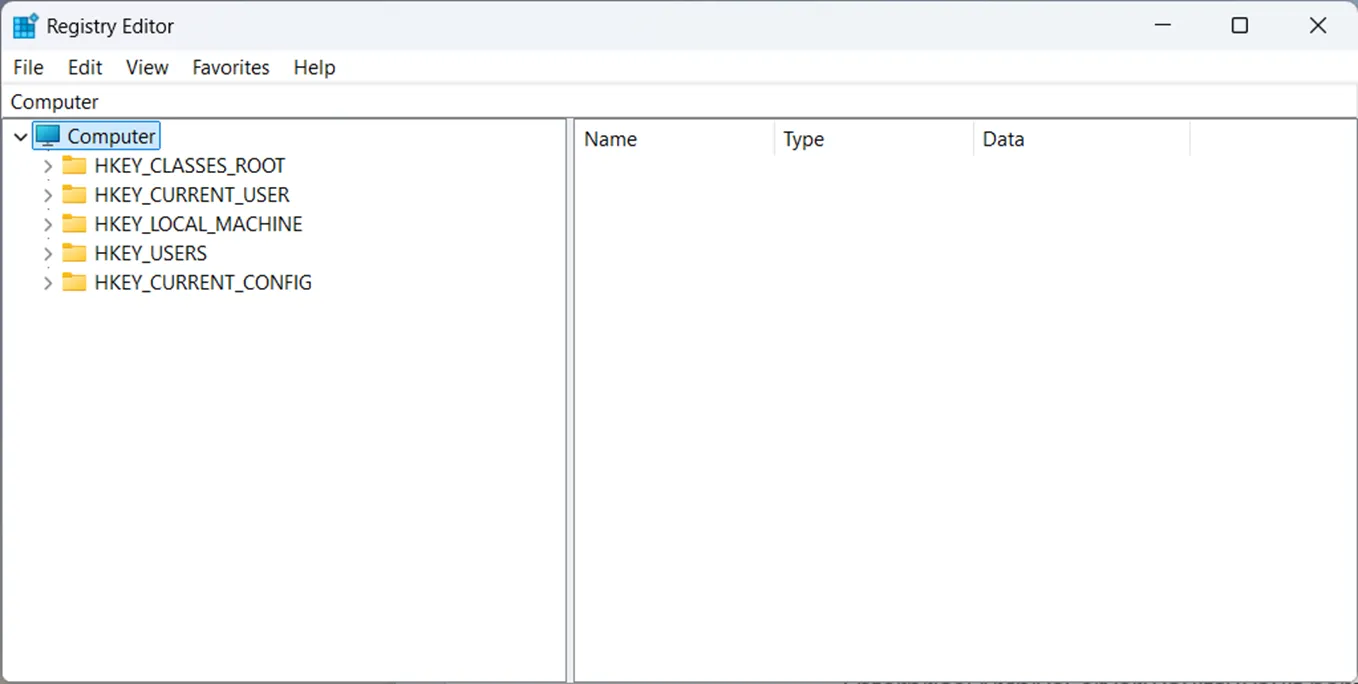
重置 PDM 管理员遗失密码 —— 注册表编辑器界面示意图
3、若下述注册表路径中存在 Admin 用户项,请将其删除:
a、HKEY_LOCAL_MACHINE\SOFTWARE\SolidWorks\Applications\PDMWorks Enterprise\ArchiveServer\ConisioUsers
吧、HKEY_LOCAL_MACHINE\SOFTWARE\SolidWorks\Applications\PDMWorks Enterprise\ArchiveServer\Vaults\[档案库名称]\ConisioUsers
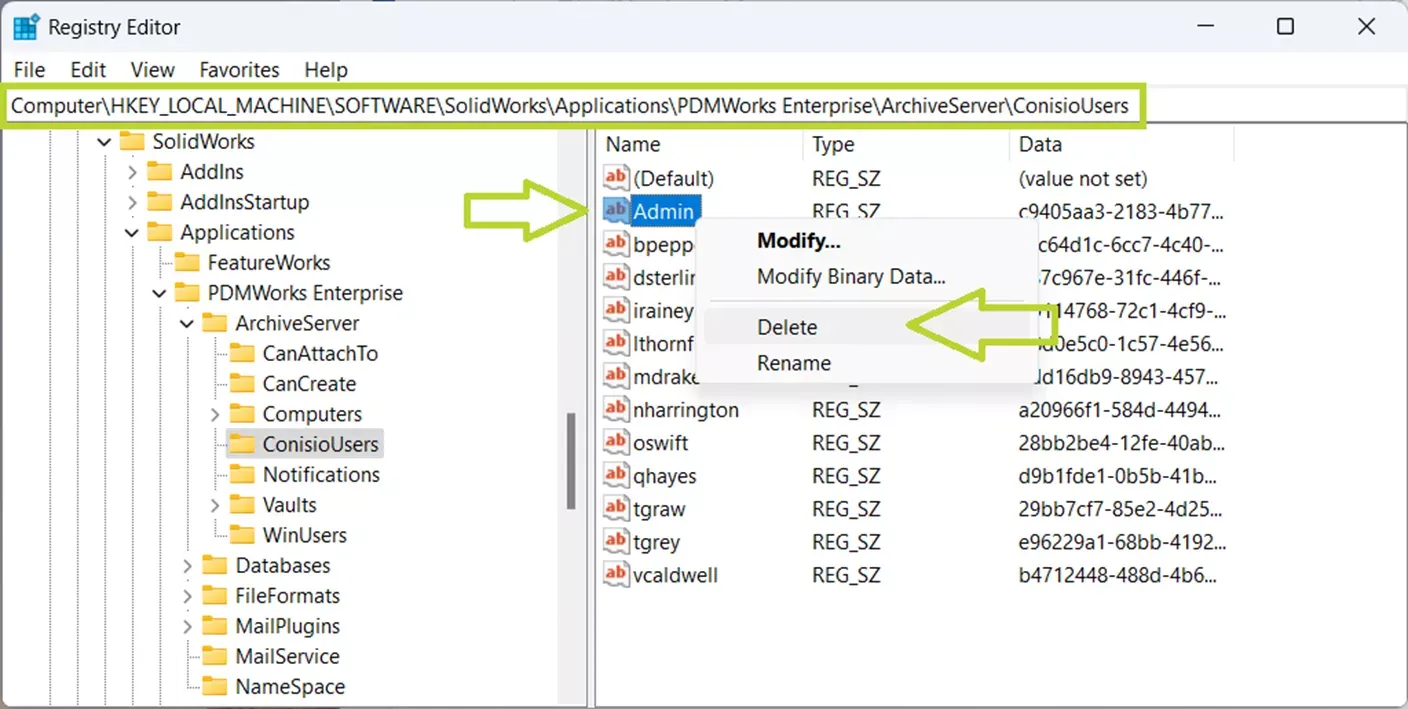
注册表编辑器 SOLIDWORKS PDM 管理员密码重置界面示意图
设置全新管理员密码
注册表项删除完成后,即可设置新密码。后续操作流程取决于你的档案库采用全局管理员登录还是档案库独立管理员登录。
场景一:使用全局管理员登录
1、打开【档案服务器配置】程序。
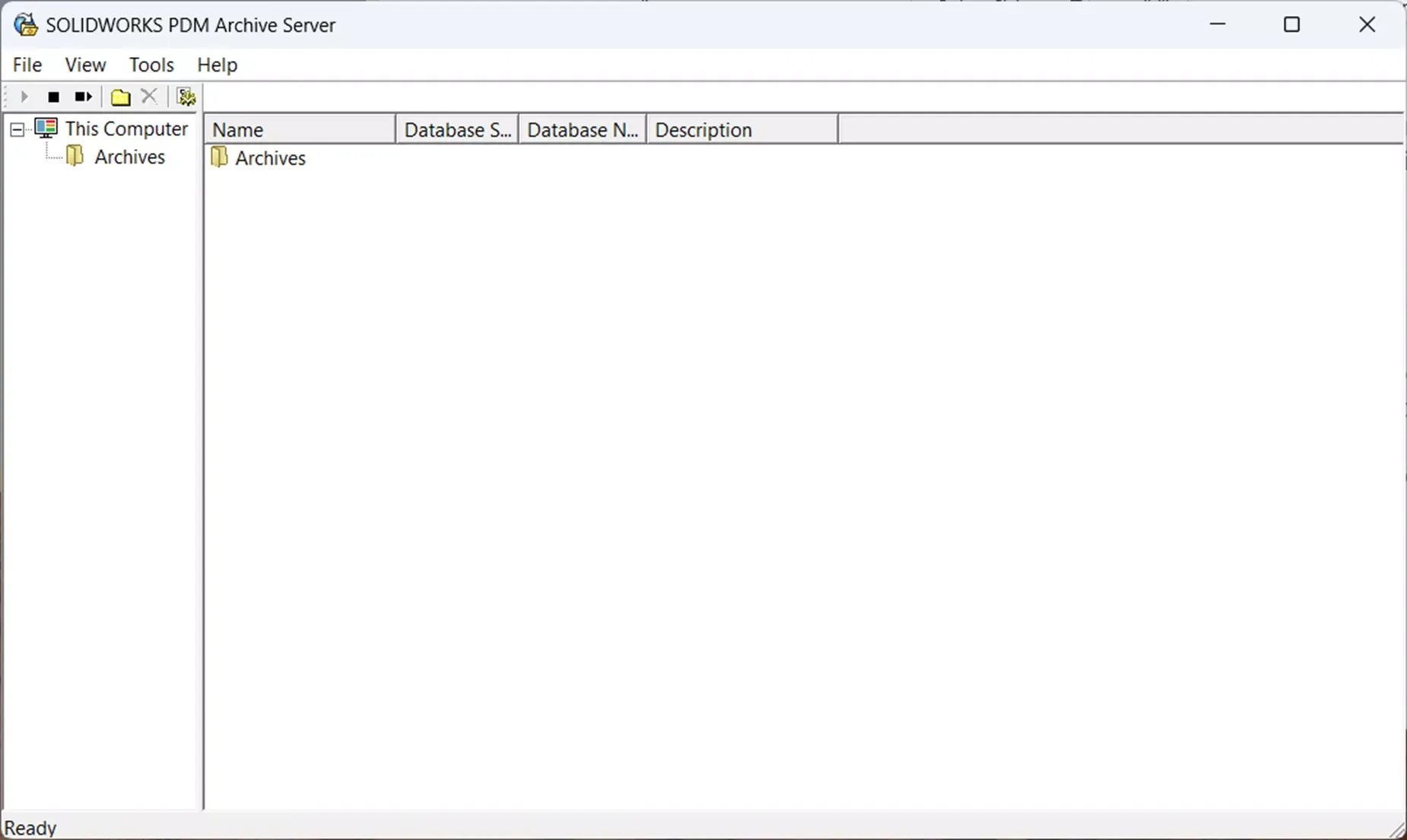
SOLIDWORKS PDM 档案服务器管理员配置界面示意图
2、依次点击【工具】>【默认设置】……
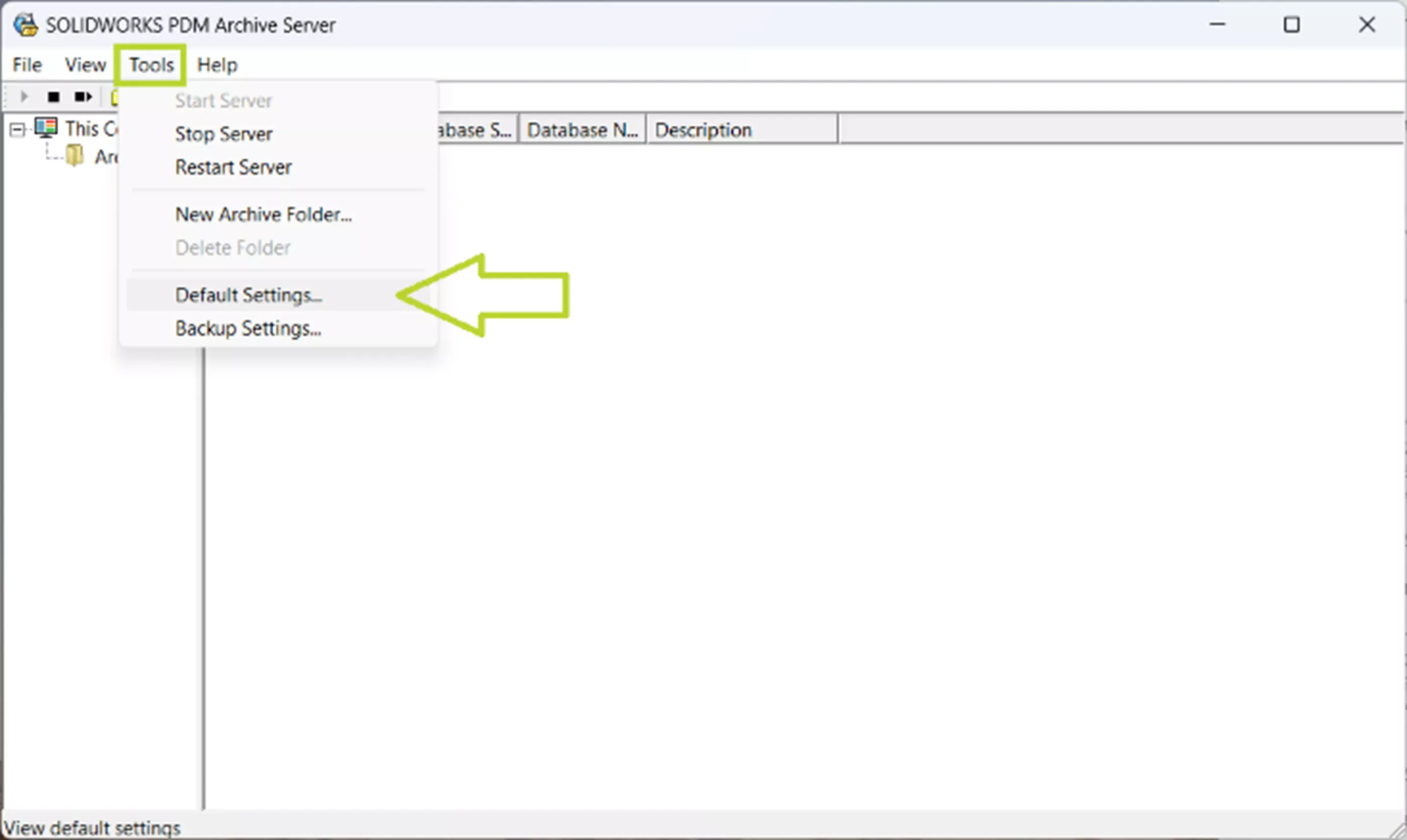
SOLIDWORKS PDM 档案服务器默认设置选项示意图
3、切换至【登录】选项卡,在管理员用户区域点击【密码】……
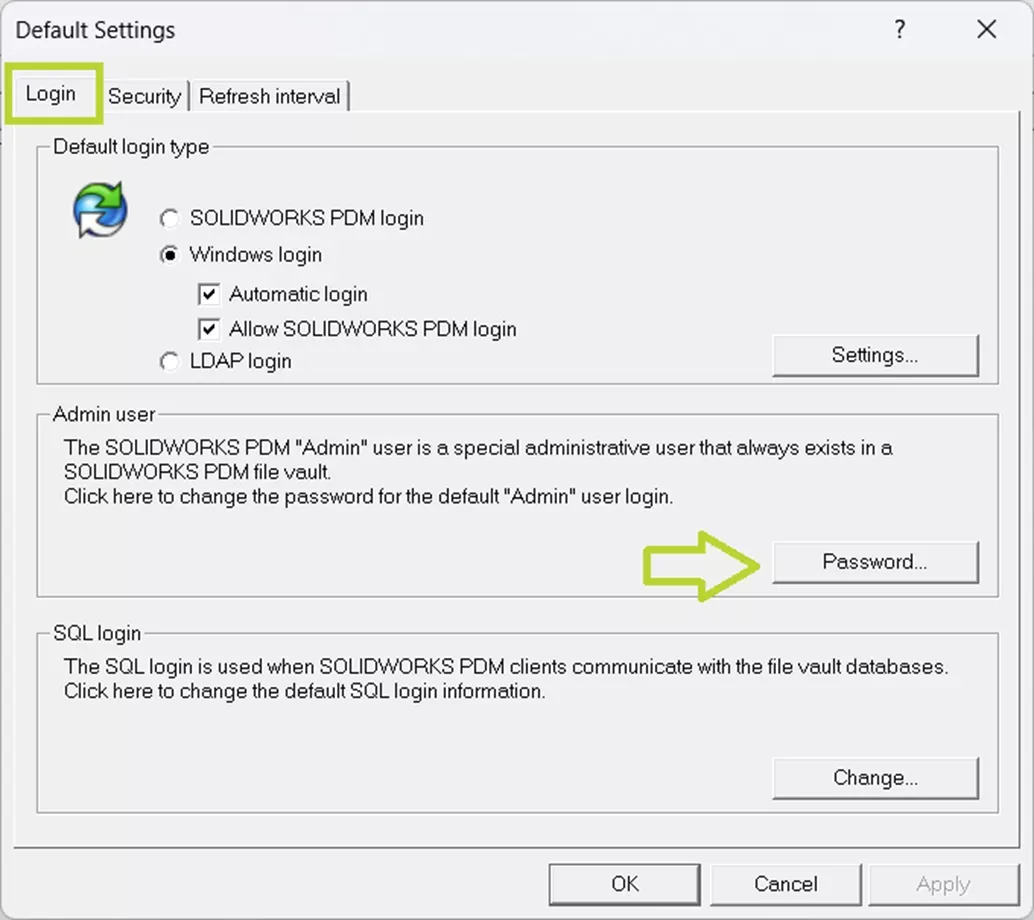
SOLIDWORKS PDM 重置管理员遗失密码界面示意图
4、【当前密码】保持空白,在【新密码】与【确认新密码】输入框内填写自定义新密码。
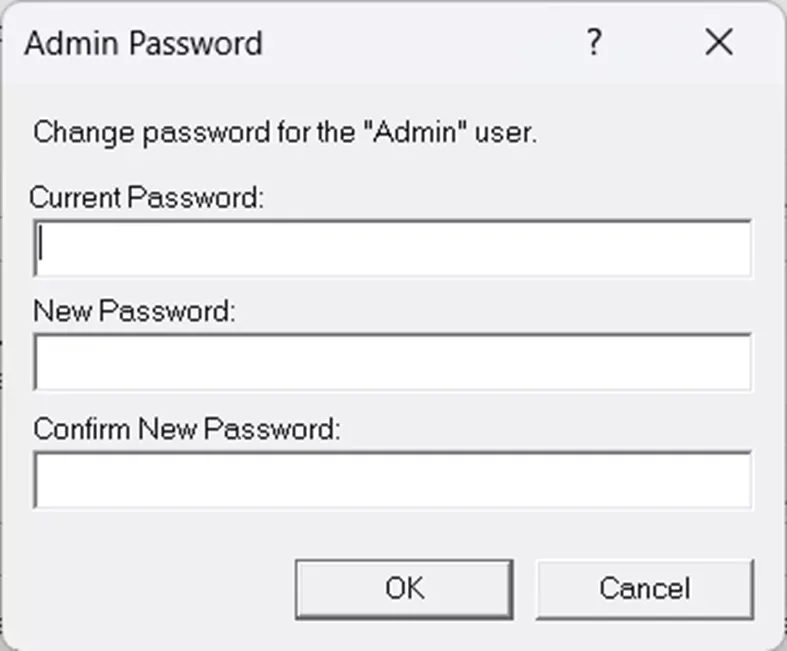
SOLIDWORKS PDM 管理员密码填写界面示意图
5、点击【确定】保存新密码,再次点击【确定】关闭默认设置窗口。
场景二:使用档案库独立管理员登录
1、打开【档案服务器配置】程序。
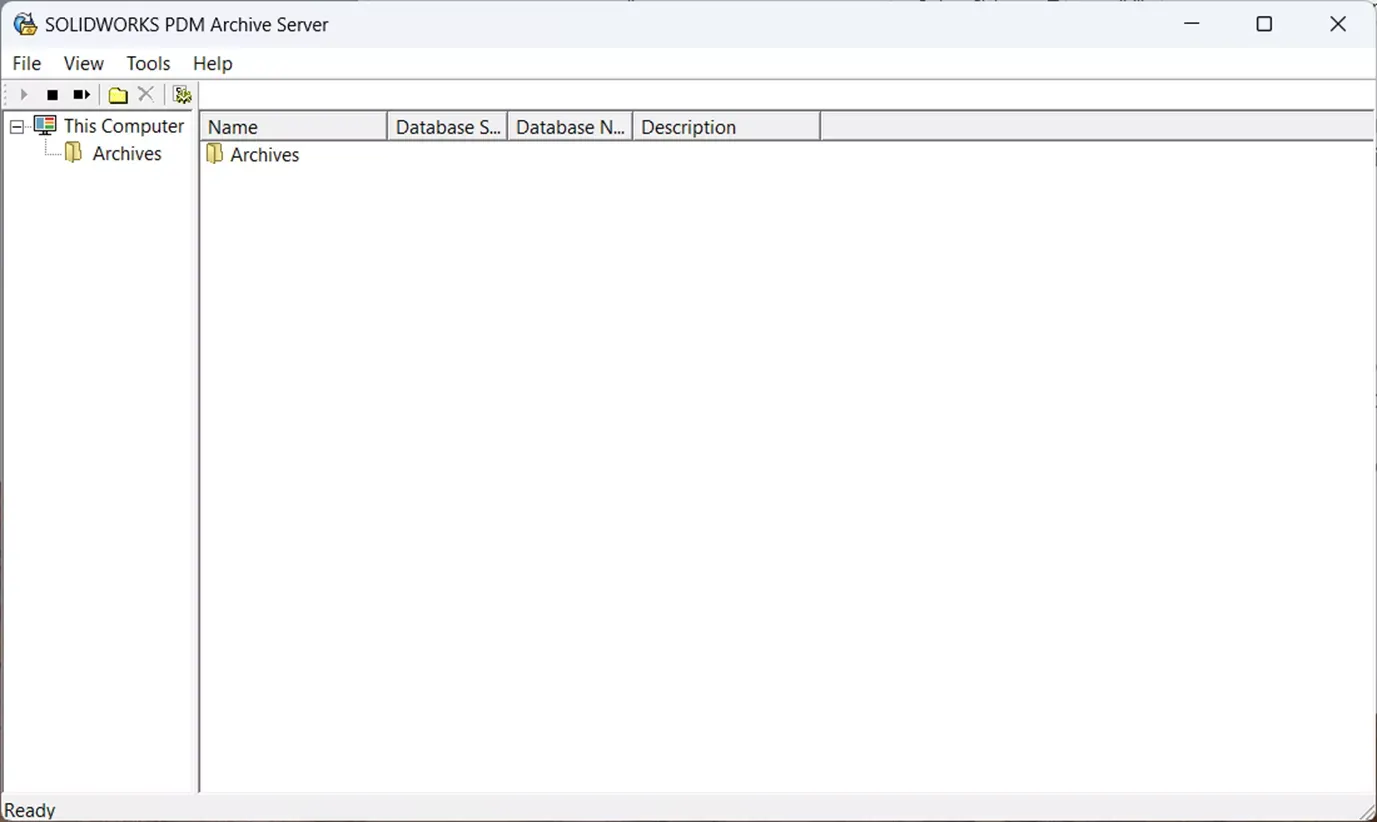
启动 SOLIDWORKS 档案服务器配置程序示意图
2、展开【档案库】文件夹。
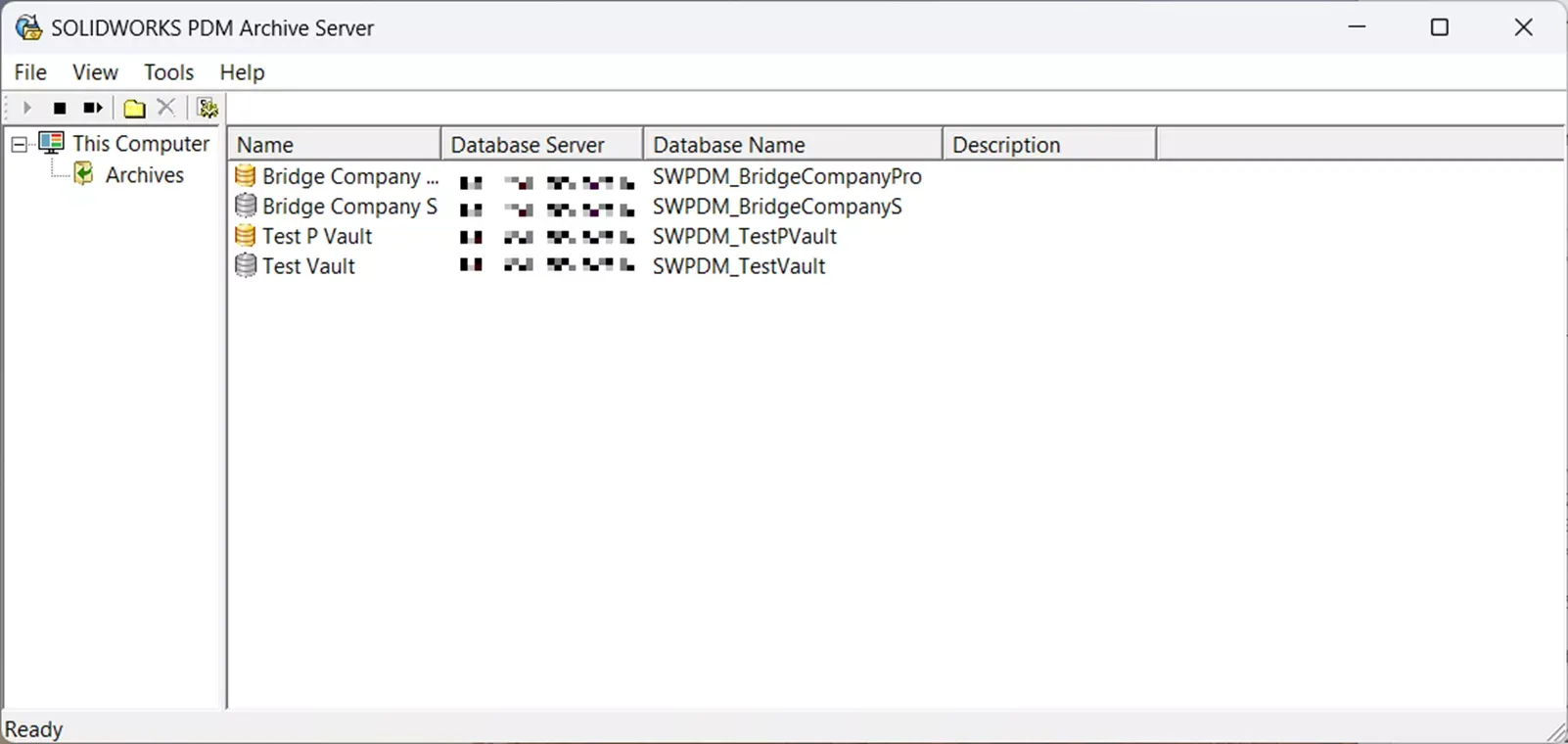
SOLIDWORKS PDM 档案库文件夹示意图
3、右键目标档案库名称,选择【属性】。
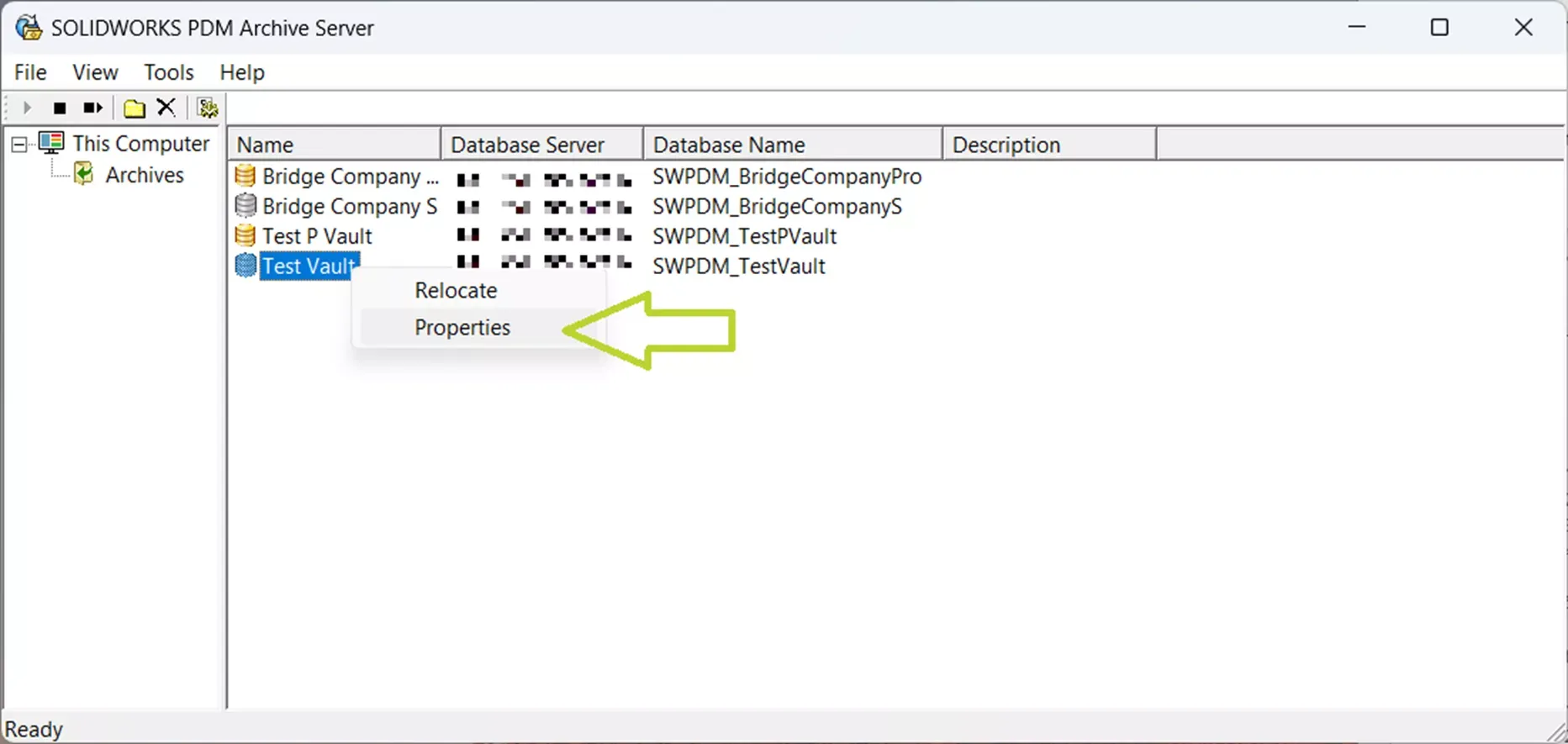
SOLIDWORKS 档案服务器属性选项示意图
4、切换至【登录】选项卡,在管理员用户区域点击【密码】……
注意:如果【密码】按钮呈灰色不可选,且【使用默认管理员用户】复选框处于勾选状态,请参照上方全局管理员登录流程操作;或者取消勾选该选项,启用档案库独立管理员密码。
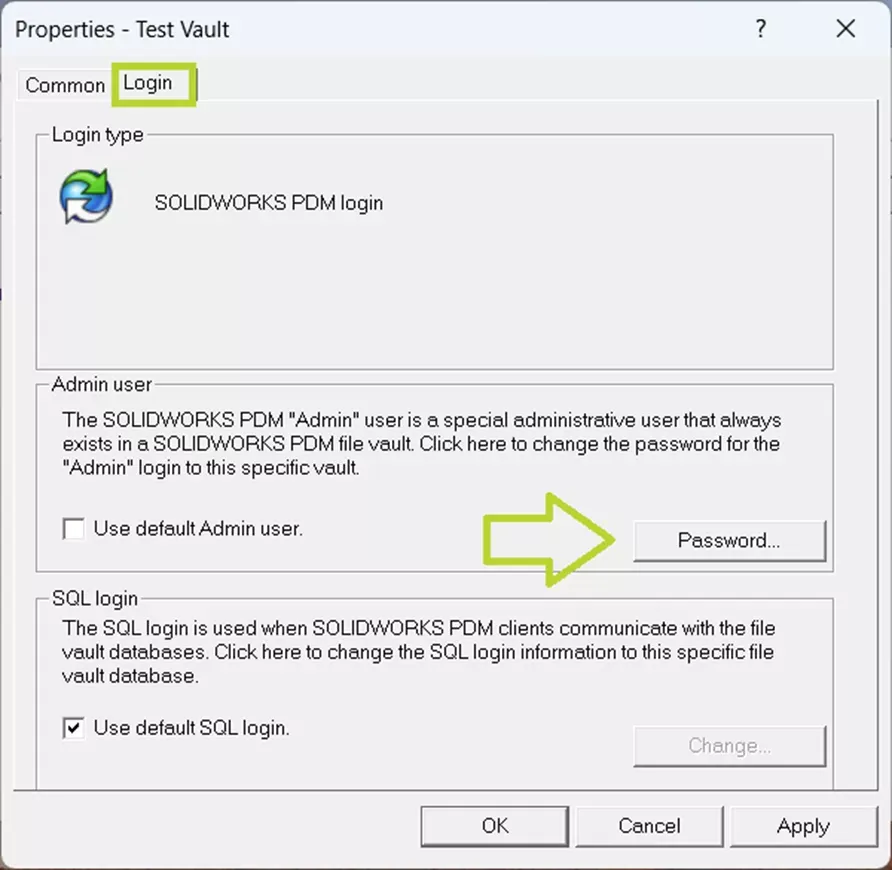
SOLIDWORKS PDM 管理员密码设置 —— 测试档案库界面示意图
5、【当前密码】保持空白,在【新密码】与【确认新密码】输入框内填写自定义新密码。
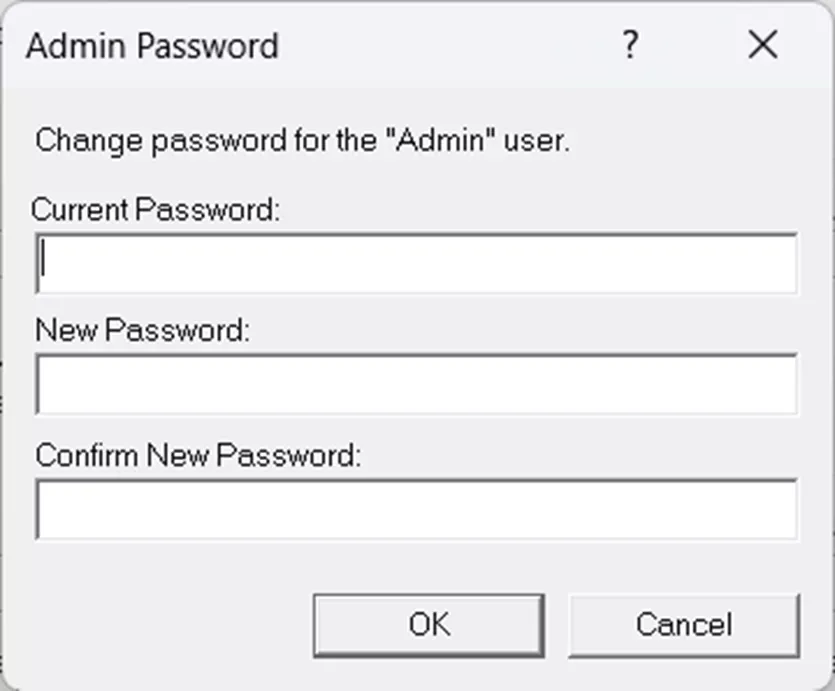
管理员密码确认输入框示意图
6、点击【确定】保存新密码,再次点击【确定】关闭属性窗口。
7、如需修改多个档案库,请对每个档案库重复以上操作。
总结
成功恢复 SOLIDWORKS PDM 管理员账户权限后,建议落实预防性管理方案。务必妥善记录更新后的账户凭证,并联合 IT 部门搭建密码管理体系。提前做好相关管理工作,能够避免后续权限丢失造成业务中断,保障关键账户访问权限可控。
我们另有教程文章介绍如何重置 SQL 的 sa 账户密码,你如有需要可以查阅。 遇到疑问或需要其他支持,可以联系SOLIDWORKS 增值经销商(VAR)智诚科技ICT技术支持团队!
想要学习更多内容?查看智诚科技PDM栏目更多实操技巧。同时欢迎加入问答社区,参与发布论坛帖子,为其他 SOLIDWORKS 使用者解答问题。
部分文章来源网络或用户投稿,如有侵权请联系本站删除!
获取SW正版免费试用,有任何疑问咨询热线:400-886-6353或 联系在线客服
未解决你的问题?请到「问答社区」反馈你遇到的问题,专业工程师为您解答!
- 相关内容
- 推荐产品
-
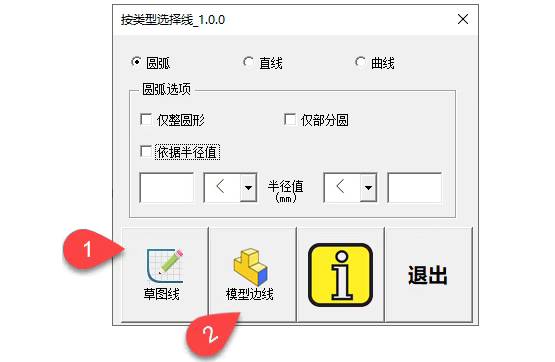
SOLIDWORKS二次开发高效插件ICTBox(第23期):智能筛选线
-
SOLIDWORKS二次开发高效插件ICTBox(第22期):自定义特征配置尺寸
-
SOLIDWORKS装配体5条核心新手指南:规避配合丢失、装配卡顿、版本冗余问题
-
SOLIDWORKS 简化工具(Defeature)使用方法
-
SOLIDWORKS 草图折弯与边线法兰的使用场景
-
SOLIDWORKS 2027 新增功能 —— 设计模块功能讲解
-
 SOLIDWORKS Manage
产品 -
 CircuitWorks for SOLIDWORKS
产品 -
 SOLIDWORKS 3D CAD
产品 -
 3DEXPERIENCE SOLIDWORKS
产品 -
 SOLIDWORKS Simulation
产品 -
 SOLIDWORKS Plastics
产品
 SOLIDWORKS多功能插件ICTbox
智诚科技工业服务项目承接
智诚科技ICT专注机械设计、仿真分析、电气开发、PLM实施、二次开发,专业工程师团队外包落地,助力企业降本增效