
在SOLIDWORKS中创建自定义焊接配置文件
日期:2026-07-17 发布者: Camille 浏览次数:次
SOLIDWORKS 安装包默认内置多款预设焊件型材轮廓,覆盖以下行业标准:美国国家标准 ANSI、英制 ANSI Inch、澳大利亚标准 AS、英国标准 BSI、加拿大钢结构协会 CISC、德国工业标准 DIN、中国国家标准 GB、国际标准 ISO、日本工业标准 JIS。但如果设计中需要非标自定义型材焊件轮廓,智诚科技ICT 通过本文将为你提供完整实现方案,自定义轮廓的设计空间十分灵活,可满足各类个性化需求。
本文将依次讲解以下操作步骤:
1. 绘制焊件轮廓草图并保存模板文件
2. 找到软件识别焊件轮廓的标准存放目录
3. 使新建的自定义型材轮廓搭建实体焊接结构
一、创建焊件型材轮廓
第一步,在系统默认基准平面(上视、前视、右视平面任选其一)新建二维草图。
本例制作两款型材轮廓:简易收边装饰型材、房间开孔周边使用的顶角装饰线条型材,通过标注完整尺寸约束将收边型材草图完全定义(示意图如下)。
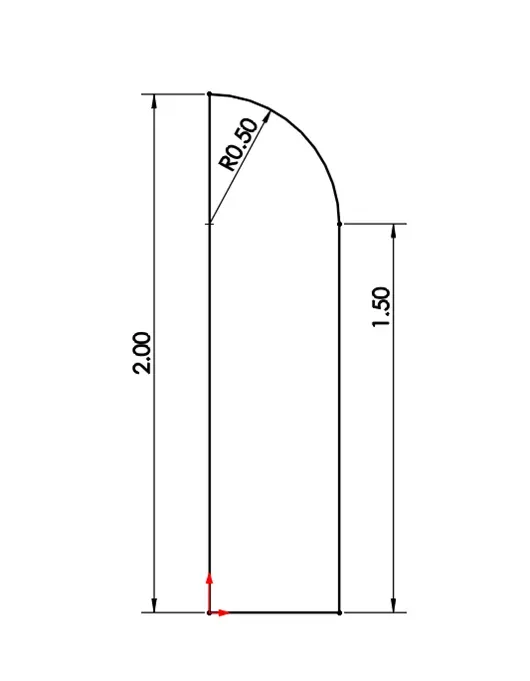
SOLIDWORKS 绘制焊件型材轮廓
草图完成全尺寸约束后退出草图环境,在特征设计树中选中该草图,点击顶部【文件】-【另存为】。
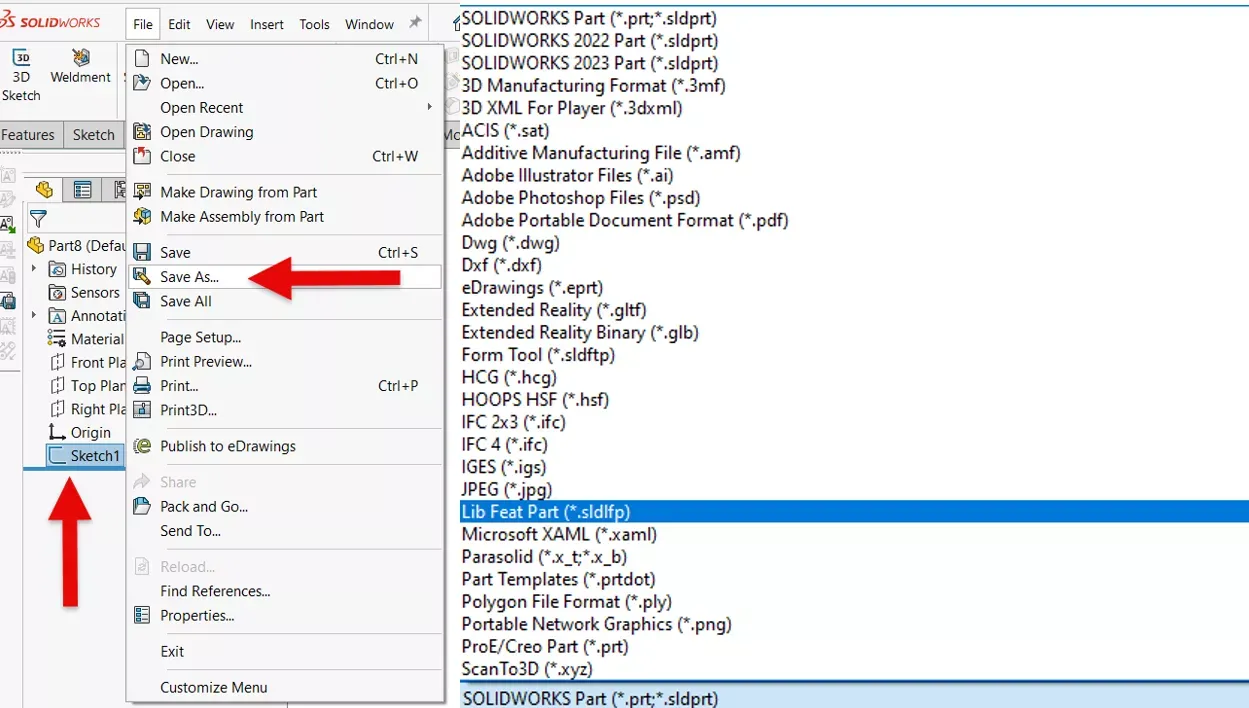
在 SOLIDWORKS 特征树中保存完全约束草图
二、保存焊件型材轮廓模板
文件保存类型选择库特征零件(Lib Feat Part),文件后缀为 \*.sldlfp。选定该格式后,保存路径会自动跳转至软件系统选项预设路径:【系统选项】-【文件位置】-【焊件轮廓】下的首个目录。
此处补充说明:多数用户无法直接写入该系统目录,系统会弹出权限不足提示。遇到该情况时,可先将自定义型材轮廓保存至桌面、文档文件夹等权限宽松的临时目录。
本次制作两款型材轮廓,统一存放于桌面新建的【Custom】文件夹内;完成轮廓文件保存后,需在【Custom】文件夹内部再新建子文件夹,命名为【Custom\_Molding】,两款型材文件各自设置独立唯一文件名。
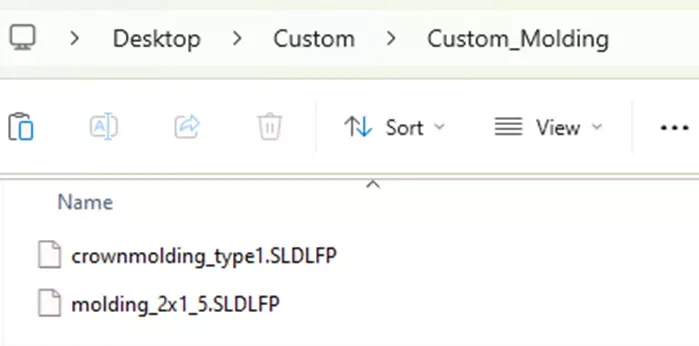
焊件型材轮廓存放目录规划
回到桌面,将整个【Custom】文件夹复制粘贴至系统选项中指定的焊件轮廓根目录。本机对应标准路径为:`C:\Program Files\SOLIDWORKS 2024\SOLIDWORKS\data\weldment profiles\`,粘贴完成后资源管理器目录结构如下所示:
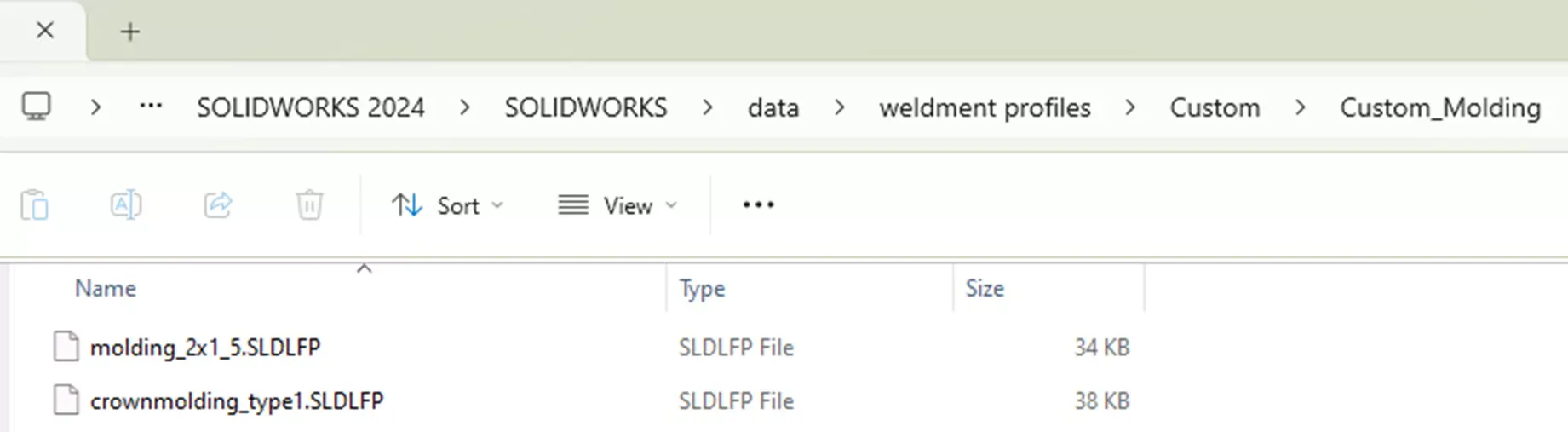
新建 SOLIDWORKS 自定义焊件型材存放文件夹
目录部署完成后,即可使用自制型材开展建模设计。
三、使用自定义焊件轮廓建模
型材文件夹部署至标准识别目录后,软件即可正常调用自定义轮廓。
前文提到本次两款型材用于房间开孔的收边线条与顶角线条建模,我分别绘制两条 3D 草图,一条对应地面走线、一条对应吊顶走线,勾勒出型材扫掠路径。
依次点击【插入】-【焊件】-【结构构件】,在弹出的型材选择界面,按照我们提前搭建的文件夹层级,即可找到自制的两款自定义型材轮廓。
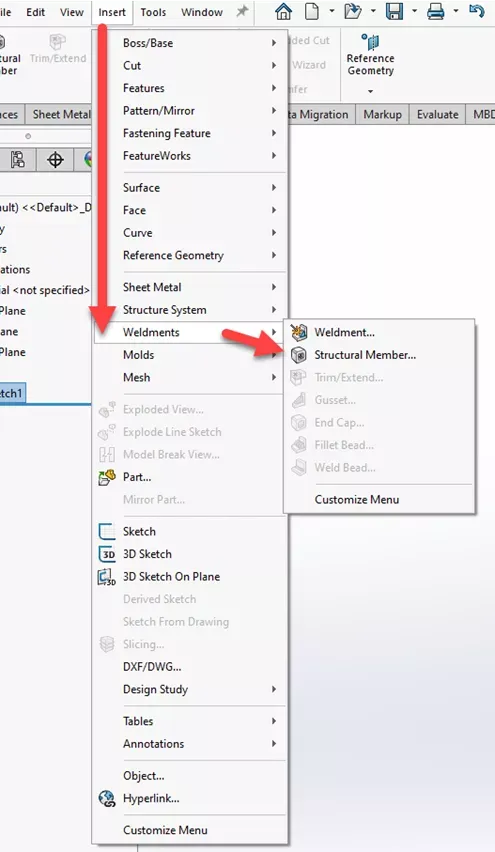
SOLIDWORKS 使用自定义焊件轮廓建模 | SOLIDWORKS 结构构件命令
完成结构构件生成后,在 SOLIDWORKS 中赋予模型外观材质,得到最终成品模型。
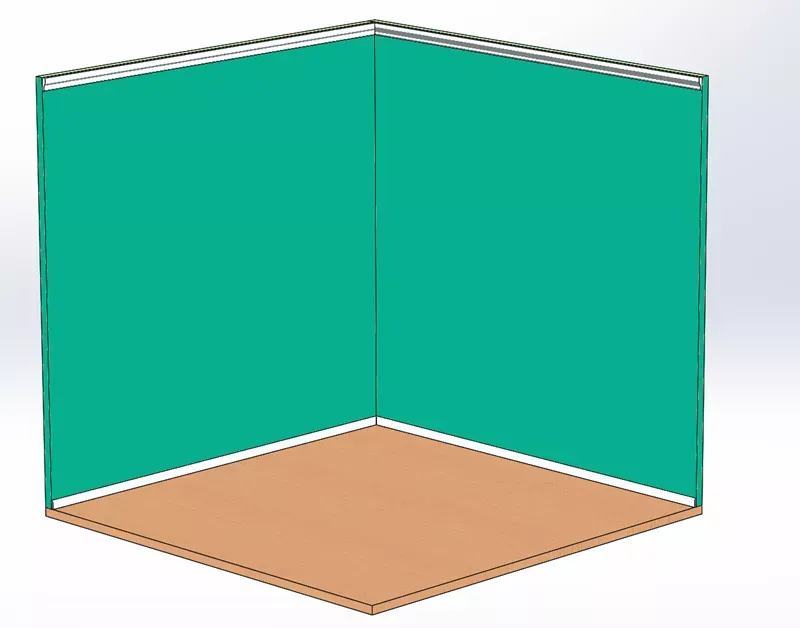
SOLIDWORKS 自定义焊件型材制作完成效果图
祝各位设计顺利,享受自定义型材建模带来的便捷!想要学习更多内容?查阅SOLIDWORKS 教程文章栏目。同时欢迎加入 问答社区,发布技术帖子、为其他 SOLIDWORKS 使用者解答技术问题。
部分文章来源网络或用户投稿,如有侵权请联系本站删除!
获取SW正版免费试用,有任何疑问咨询热线:400-886-6353或 联系在线客服
未解决你的问题?请到「问答社区」反馈你遇到的问题,专业工程师为您解答!
- 相关内容
- 推荐产品
-
3DEXPERIENCE R2026x FD04实操教程:自然形状应用修复不完整中面曲面
-
3DEXPERIENCE装配中面网格:差异化网格参数 + 加厚渲染校验壳截面教程
-
SOLIDWORKS Electrical 分类功能使用方法
-
SOLIDWORKS 2026 AI人工智能功能:工程师需要了解的全部内容
-
SOLIDWORKS 钣金零件:展开状态与折叠状态下的质量属性
-
SOLIDWORKS PDM 完整备份操作指南
-
 SOLIDWORKS Manage
产品 -
 CircuitWorks for SOLIDWORKS
产品 -
 SOLIDWORKS 3D CAD
产品 -
 3DEXPERIENCE SOLIDWORKS
产品 -
 SOLIDWORKS Simulation
产品 -
 SOLIDWORKS Plastics
产品
 SOLIDWORKS多功能插件ICTbox
智诚科技工业服务项目承接
智诚科技ICT专注机械设计、仿真分析、电气开发、PLM实施、二次开发,专业工程师团队外包落地,助力企业降本增效