
SOLIDWORKS 段落属性操作指南
日期:2026-07-22 发布者: Lauren 浏览次数:次
在 SOLIDWORKS 工程图中编辑注释文本时,注释上方会弹出格式工具栏,工具栏包含增加缩进、减少缩进、启用项目符号或编号列表等功能按钮。如果你需要对注释外观进行精细化设置,包括段落间距、行间距、缩进尺寸以及编号样式等参数,可以打开段落属性窗口完成配置。
SOLIDWORKS 段落属性配置项说明
打开段落属性的操作方法:双击注释进入编辑状态,选中需要设置格式的文本;随后点击格式工具栏中的段落属性图标,或者选中文本后右键单击,在快捷菜单中选择【段落属性】。

格式工具栏内的段落属性按钮示意图
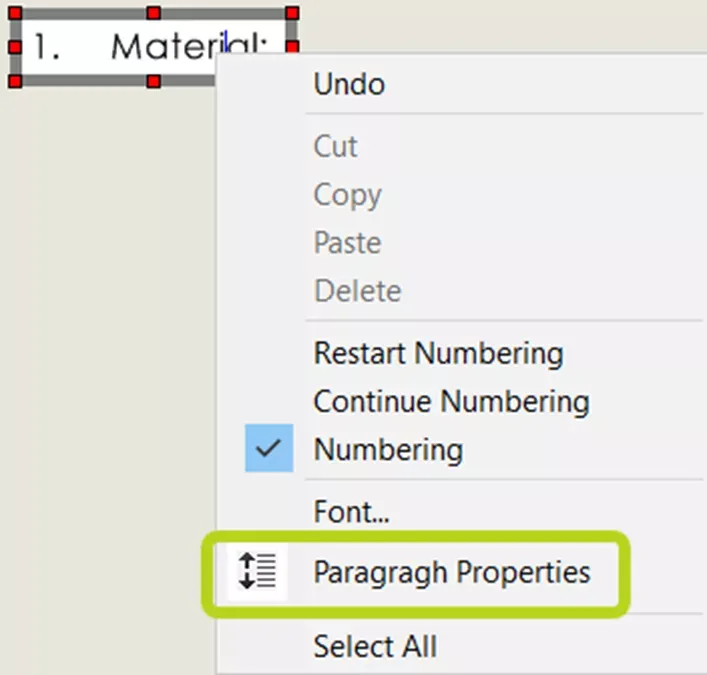
注释右键快捷菜单中的段落属性选项示意图
注释右键菜单段落属性
弹出的段落属性对话框分为三大设置区域:缩进、格式、项目符号和编号。
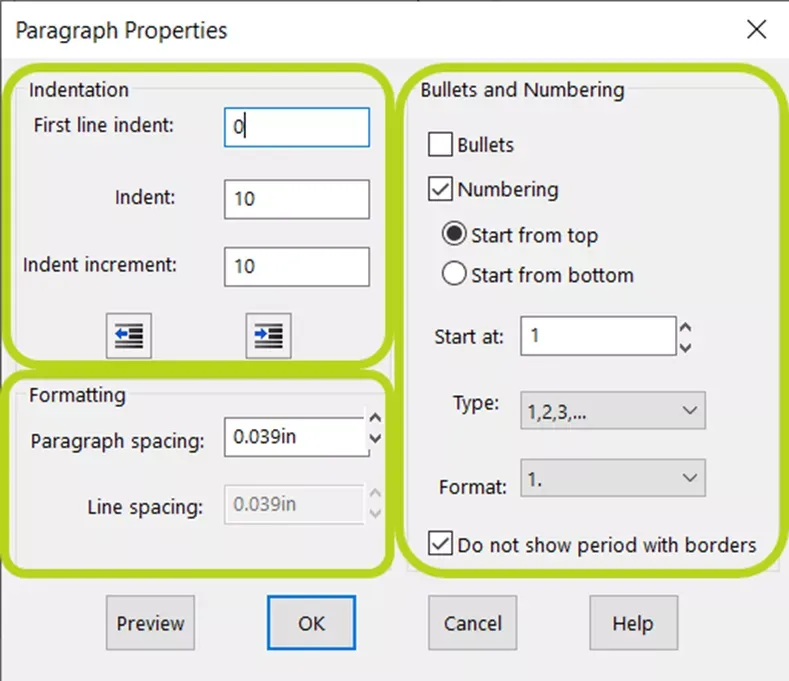
SOLIDWORKS 段落属性对话框示意图
【项目符号和编号】区域内,“项目符号” 与 “编号” 复选框分别用于为选中文本启用项目符号样式、编号列表样式。根据勾选状态不同,部分选项会显示为灰色不可选;二者无法同时勾选。
若勾选【编号】,界面提供【从上往下编号】与【从下往上编号】单选按钮,用于控制编号序列升序或降序排列。【起始编号】输入框:选择从上往下编号时代表序列首个编号;选择从下往上编号时代表序列末尾编号。【类型】下拉菜单定义编号体系,【格式】下拉菜单定义编号显示样式。
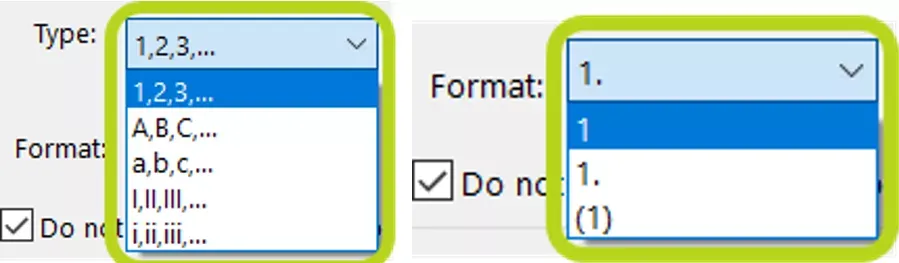
段落属性【类型】下拉菜单(左侧)与【格式】下拉菜单(右侧)示意图
最后一项为【带边框时不显示句点】复选框。除段落属性设置外,用户可以选中注释内的数字并添加边框。如果该复选框未勾选,且编号格式设置为1.或(1),数字添加边框后仍会保留句点或者外侧括号。如下图示例,A 样式勾选该选项,B 样式未勾选该选项。
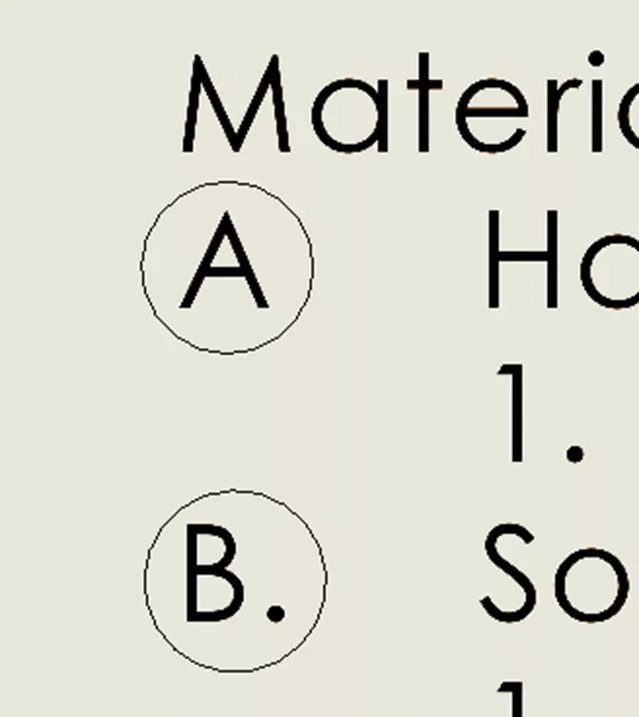
带圆形边框编号效果示意图
【缩进】区域用于控制选中注释文本的缩进尺寸。
首行缩进:开启自动换行时,控制文本首行缩进距离;未开启自动换行时,控制整个段落缩进距离;启用项目符号或编号时,控制符号 / 编号所在位置缩进距离。
缩进(悬挂缩进)仅在启用项目符号或编号样式时可用,用于设置正文文本距离项目符号、编号的水平间距。
缩进增量用于定义段落属性窗口以及格式工具栏中【增加缩进】【减少缩进】按钮的单步变化量。点击缩进区域底部的增减按钮,首行缩进与悬挂缩进数值将按照缩进增量同步增减。以上三项输入框单位均为毫米。
【格式】区域包含段落间距与行间距设置项。段落间距控制多个完整段落之间的间距;行间距控制同一个段落内部各行文本之间的间距。
想要学习更多SOLIDWORKS内容?查看智诚科技ICT 的SOLIDWORKS教程文章。同时欢迎加入 问答社区,发布技术帖子、为其他 SOLIDWORKS 使用者解答技术问题。
部分文章来源网络或用户投稿,如有侵权请联系本站删除!
获取SW正版免费试用,有任何疑问咨询热线:400-886-6353或 联系在线客服
未解决你的问题?请到「问答社区」反馈你遇到的问题,专业工程师为您解答!
- 相关内容
- 推荐产品
-
SOLIDWORKS 框选操作使用方法
-
如何基于传热场景选择 SOLIDWORKS 热求解器
-
SOLIDWORKS教程:使用曲面上样条曲线创建地球模型

-
SOLIDWORKS AI 蓝色Token令牌常见问题(FAQ)
-
3DEXPERIENCE R2026x FD04实操教程:自然形状应用修复不完整中面曲面
-
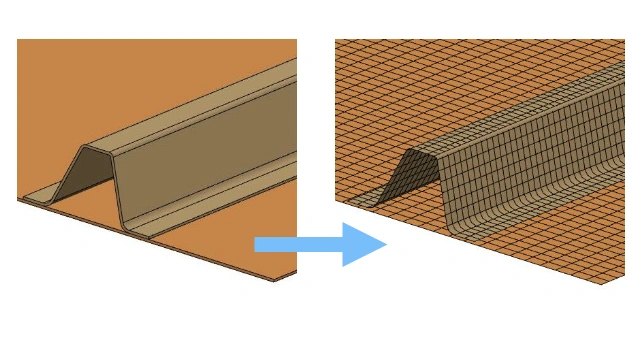
3DEXPERIENCE装配中面网格:差异化网格参数 + 加厚渲染校验壳截面教程
-
 SOLIDWORKS Manage
产品 -
 CircuitWorks for SOLIDWORKS
产品 -
 SOLIDWORKS 3D CAD
产品 -
 3DEXPERIENCE SOLIDWORKS
产品 -
 SOLIDWORKS Simulation
产品 -
 SOLIDWORKS Plastics
产品
 SOLIDWORKS多功能插件ICTbox
智诚科技工业服务项目承接
智诚科技ICT专注机械设计、仿真分析、电气开发、PLM实施、二次开发,专业工程师团队外包落地,助力企业降本增效