
使用SOLIDWORKS AI助手 LEO完成装配体性能评估与优化方案
日期:2026-06-18 发布者: 达索SOLIDWORKS 浏览次数:次
SOLIDWORKS AI 虚拟智能助手能为我提供哪些帮助?
您可调用 LEO 这款 AI 虚拟智能助手,在 SOLIDWORKS Design 中完成装配体性能评估。LEO 会分析造成性能瓶颈的各类诱因并给出反馈,例如装配体打开、保存速度缓慢,图形显示卡顿,重建耗时过长等问题。
LEO 会针对排查出的所有问题,给出清晰可落地的优化整改建议。
装配体性能分析:向 LEO 查询影响性能的隐患及对应的解决办法
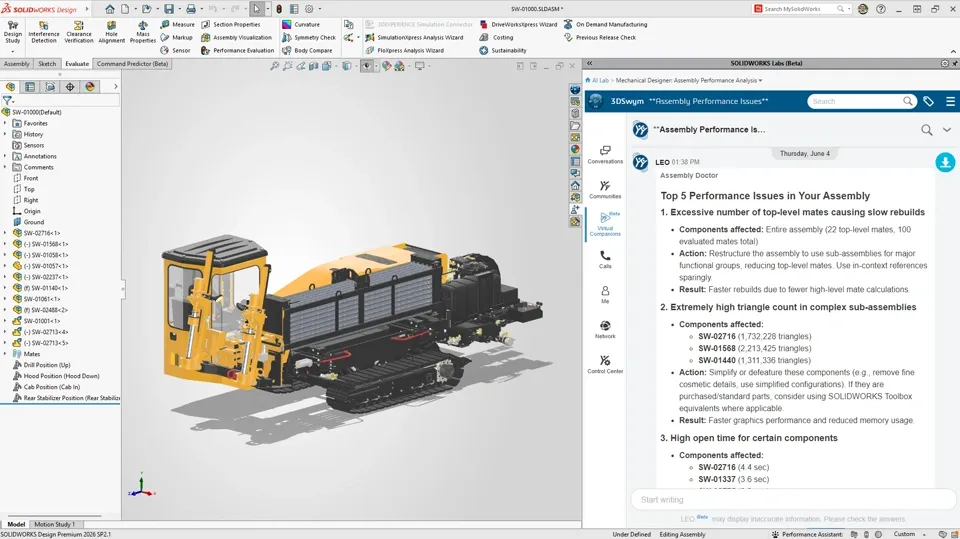
前提条件与部署配置
AURA 与 LEO 两款 AI 虚拟智能助手可直接在 SOLIDWORKS Design 软件内,通过任务窗格的 AI 实验室选项卡打开调用,具体操作可以查看 如何使用SOLIDWORKS AI助手教程 这篇文章。
如需使用 AURA、LEO AI 虚拟智能助手,必须安装新版 SOLIDWORKS Design 软件并完成 3DEXPERIENCE 平台登录连接。
支持的许可类型:
SOLIDWORKS Design 命名用户许可
搭载云服务的 SOLIDWORKS Design 设备锁定许可
配套权限与软件要求:
已分配「SOLIDWORKS 协同设计师」角色权限
已安装「SOLIDWORKS 设计」平台应用
备注:需 SOLIDWORKS Design 2026 SP02 及以上版本,方可在软件内使用 AI 虚拟智能助手。
补充说明:用户使用 AURA 或 LEO,无需将任何图纸文件上传保存至 3DEXPERIENCE 平台云端。
操作步骤
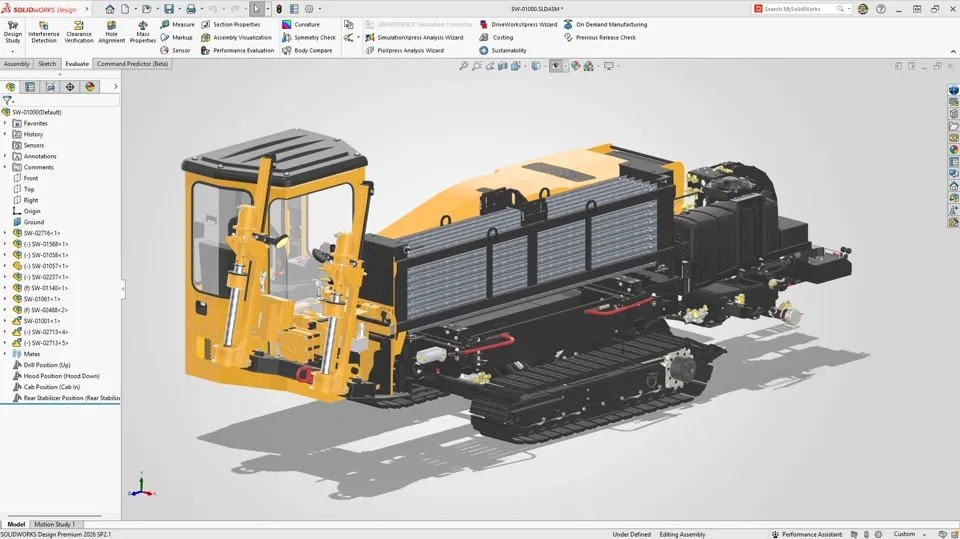
在 SOLIDWORKS Design 工作环境中,打开存储于 3DEXPERIENCE 平台云端或本地磁盘的装配体文件。
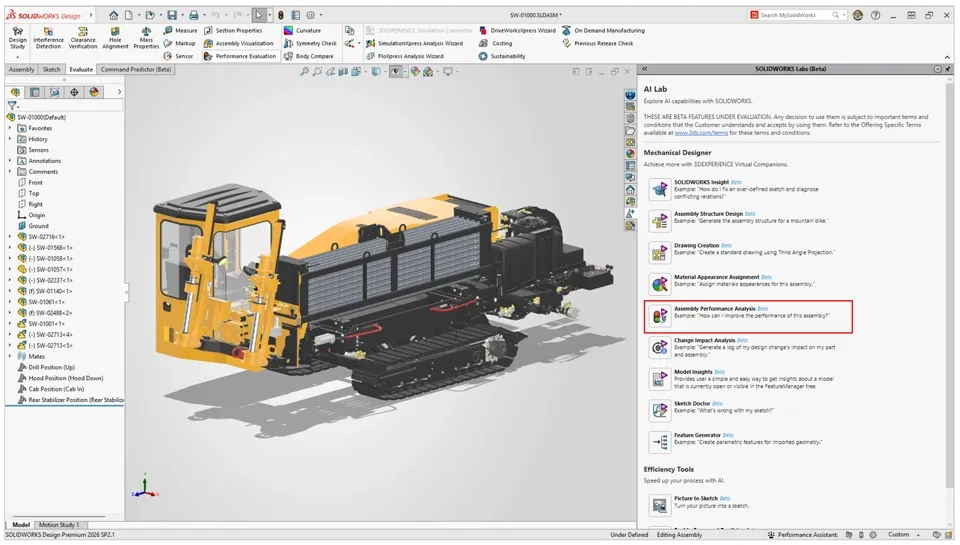
在 SOLIDWORKS 右侧任务窗格切换至 AI Lab选项卡,选中装配体性能分析功能,软件将自动开启与 LEO 的对话窗口。
在对话输入框内输入指令:evaluate my assembly for performance,按下回车键,即可指令 LEO 对当前装配体开展性能评估。
等待片刻后,LEO 会生成一份汇总分析报告。报告会标出所有影响软件性能的潜在问题,涵盖文件保存、模型打开、特征重建、图形显示效率四大维度。
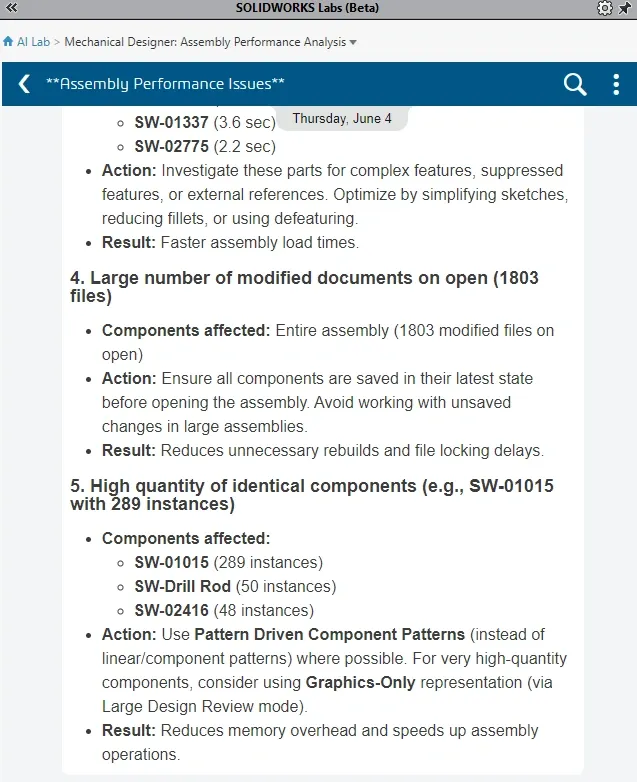
若检测出性能隐患,LEO 会同步给出装配体性能最大化优化方案。所有优化建议仅作参考指引,是否采纳修改由用户自行判断。
操作提示与规范使用准则
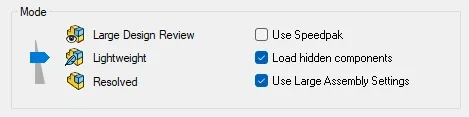
加载装配体时,请始终使用轻化模式或完全还原模式;LEO 无法对以大型设计审阅模式打开的装配体执行性能评估。
相关应用场景拓展
AURA 应用场景:调用 AURA 的 SOLIDWORKS 知识库功能,获取 SOLIDWORKS 通用操作指导与行业最佳实践规范。
LEO 应用场景:调用 LEO 的故障诊断分析功能,深度解析模型特征报错根源,并提供故障修复学习方案。
以上就是SOLIDWORKS AI助手 LEO完成装配体性能评估与优化方案的使用教程,如需更多SOLIDWORKS AI方案,请咨询代理商智诚科技ICT 电话:400-886-6353
部分文章来源网络或用户投稿,如有侵权请联系本站删除!
获取SW正版免费试用,有任何疑问咨询热线:400-886-6353或 联系在线客服
未解决你的问题?请到「问答社区」反馈你遇到的问题,专业工程师为您解答!
- 相关内容
- 推荐产品
 SOLIDWORKS多功能插件ICTbox
智诚科技工业服务项目承接
智诚科技ICT专注机械设计、仿真分析、电气开发、PLM实施、二次开发,专业工程师团队外包落地,助力企业降本增效