
使用 SOLIDWORKS Design 实现跨企业边界的更安全协同
日期:2026-09-11 发布者: SOLIDWORKS 浏览次数:次

无需传统的导出‑导入文件交接流程,即可与外部合作伙伴协同处理共享 SOLIDWORKS 数据,同时允许对方使用其自身的 SOLIDWORKS 许可。
无论企业规模大小,绝大多数公司在产品开发阶段都需要与外部相关方开展协作。SOLIDWORKS Design 的跨企业协同功能可以简化该过程:用户能够直接从设计环境与外部 SOLIDWORKS 合作伙伴、供应商开展协同工作。无需依赖手动文件交接或是复杂的前期配置,用户可以创建任务,以受控权限共享所需数据,外部用户可使用其名下合规有效的 SOLIDWORKS 许可参与协同。
现在,SOLIDWORKS 用户只需创建任务,就可以直接在 SOLIDWORKS 内部和不属于同一租户 (tenant)的其他外部 SOLIDWORKS 用户(例如合作伙伴、供应商)共享数据。
在本篇博文中,我将介绍如何在3DEXPERIENCE 平台上使用基于云端的协同与数据管理工具,这套全新工作流操作十分简便。
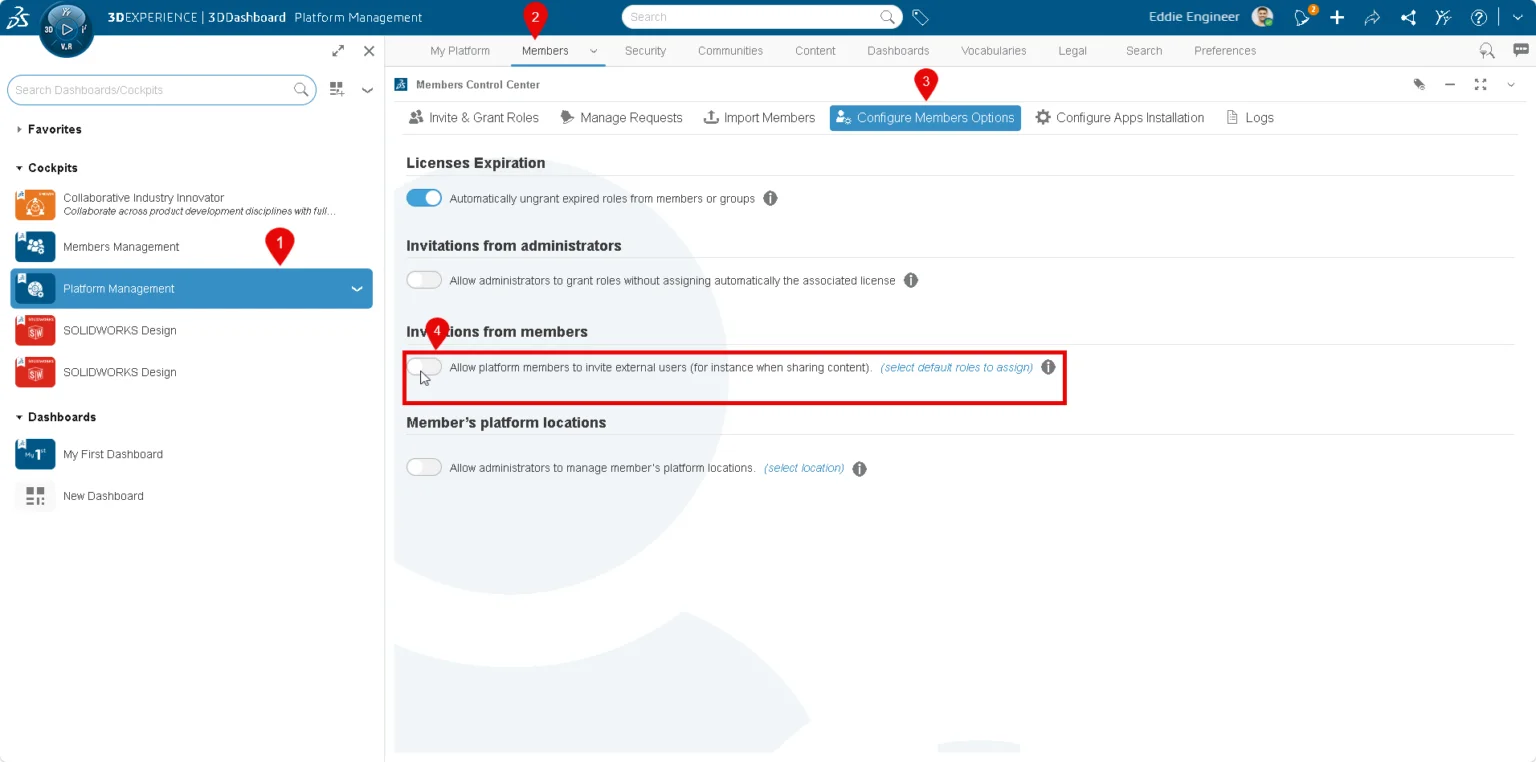
要启用该全新工作流,管理员需要先行授予对应权限。管理员进入平台管理 (Platform Management)仪表板,打开【成员】选项卡,选择【配置成员选项 (Configure Member Options)】,然后在【来自成员的邀请 (Invitations from Members)】分组下开启“允许平台成员邀请外部用户”选项。
配置完成后即可开始使用!要共享内容,点击【创建新任务 (Create New Task)】,填写任务标题与描述。点击“邀请用户至平台 (Invite user to platform)”,输入对方电子邮箱,并选择协同作业空间 (Collaborative Space),外部成员将在此空间内以受限的作者权限创建新数据。接着在【附件链接 (Attachment Link)】下方添加需要共享的内容。您可以附加任意想要共享的模型零部件、装配体或者子装配体。既可以输入零部件或装配体名称进行检索,也可以按住Alt 键,直接从 FeatureManager 设计树中拖拽添加。
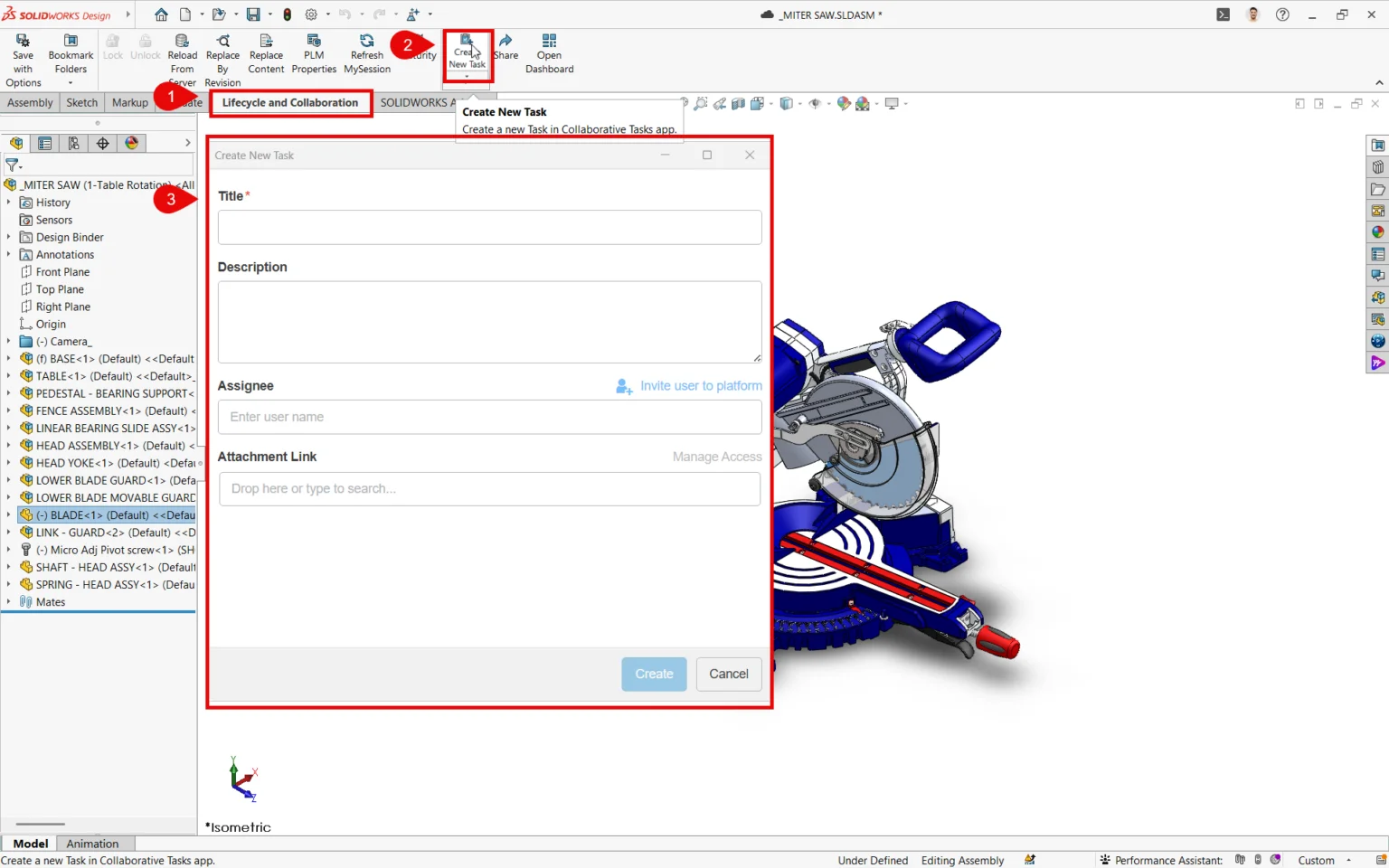
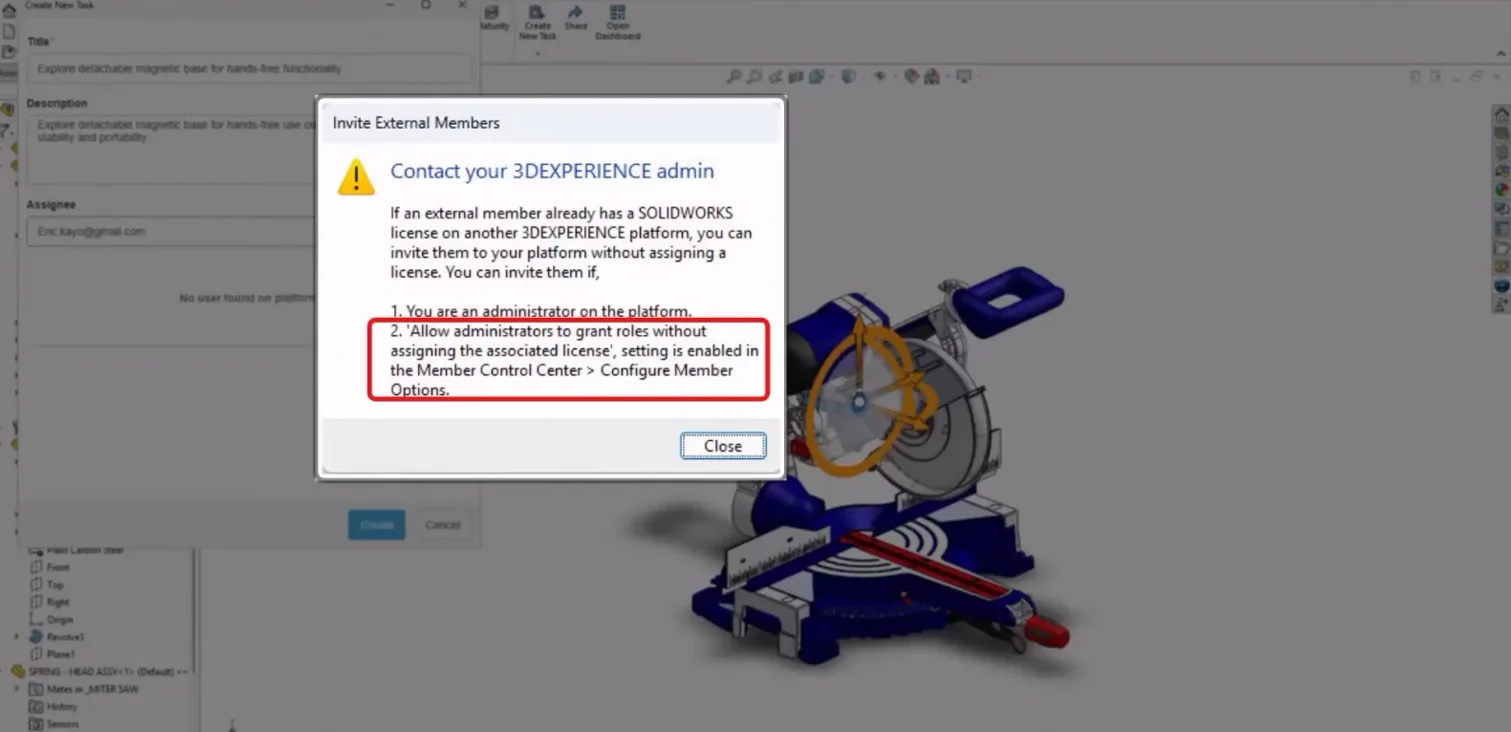
注意:如果管理员尚未开启邀请外部用户选项,系统会给出提示,请联系管理员。对于初次创建任务的用户,【创建新任务】位于【生命周期与协同 (Lifecycle and Collaboration)】选项卡。如果看不到该选项卡,请右键单击 SOLIDWORKS 命令管理器,打开【选项卡】,启用【生命周期与协同】。
接下来点击【管理访问权限 (Manage Access)】。您既可以沿用协同作业空间已定义的权限,也可以为被指派用户设置自定义访问权限。自定义权限可以指定共享内容为可编辑 (For Edit)或者只读 (Read‑only)。
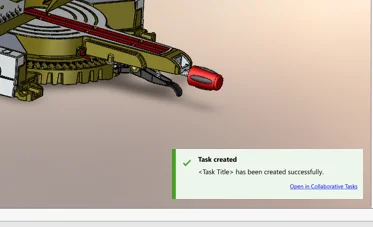
权限设置完毕后,点击【创建】。任务创建成功后会弹出通知,带有【在协同任务中打开 (Open in Collaborative Tasks)】链接。点击该链接,直接在协同任务 (Collaborative Tasks)应用中打开刚刚新建的任务。
外部合作伙伴将收到一封邮件邀请,内含访问共享环境的操作指引。登录之后,他们就可以使用自身合规有效的 SOLIDWORKS 许可,在发起方企业的平台上访问分配给自己的任务以及共享内容。如果外部伙伴已经打开 SOLIDWORKS,同样可以直接在软件内看到任务通知。
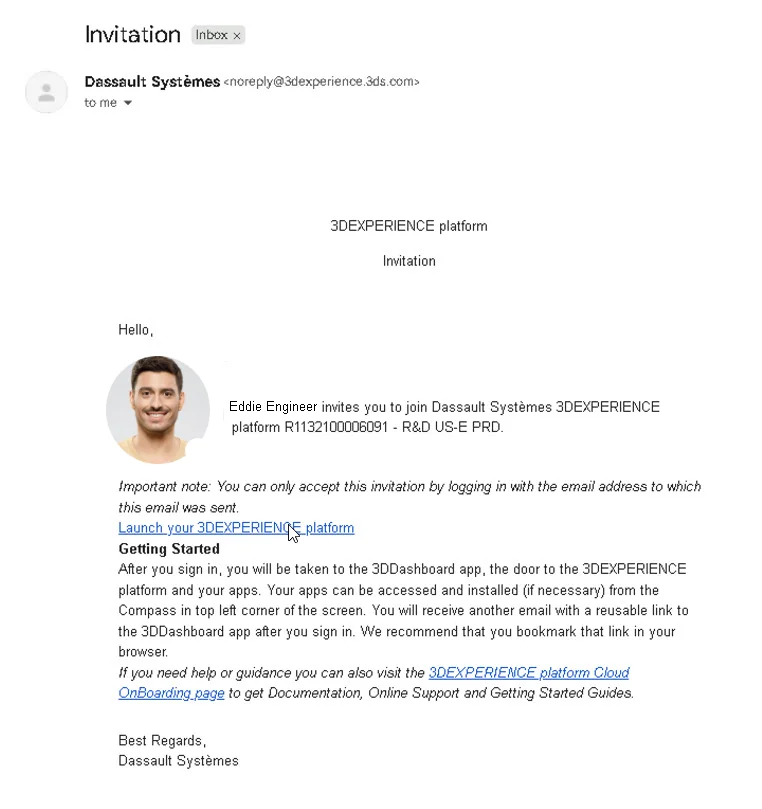
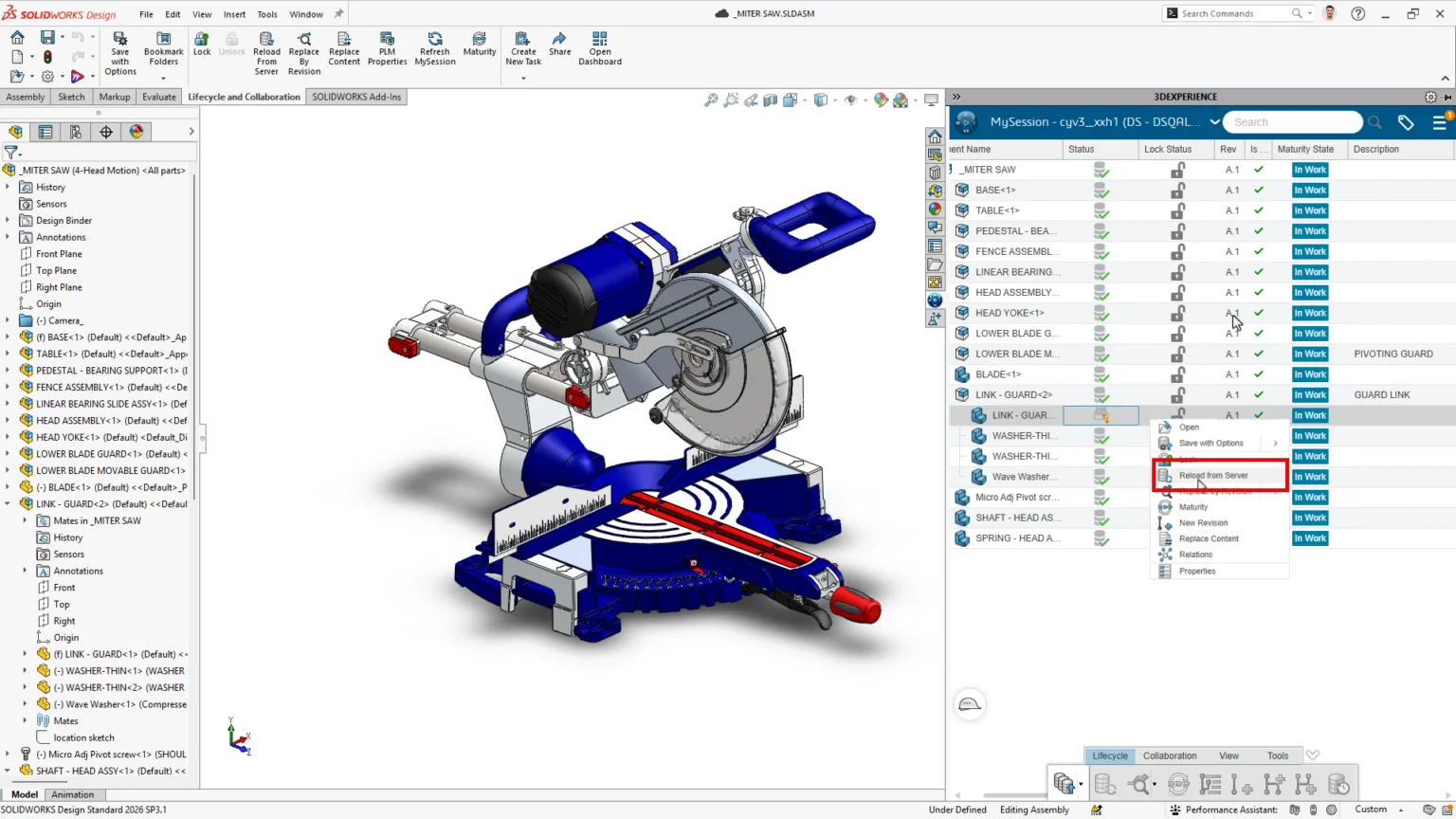
外部协同人员打开共享模型后,可以审阅内容、添加批注;如果具备编辑权限,还可以对模型做出修改。他们也可以向任务添加附件,并将任务状态更新为进行中 (In Work)**或者**已完成 (Complete)。完成修改后,将更新后的设计直接保存至共享环境。任务标记为已完成之后,发起方用户会收到通知,可在 SOLIDWORKS 内打开该任务,审阅更新内容,并使用从服务器重新加载 (Reload from Server),将最新变更载入装配体。
如果需要撤销外部协同人员的访问权限(例如对方已离职或者不再参与本项目),可以在【创建新任务】对话框中打开【邀请用户至平台】。在【邀请外部成员】对话框底部,按照帮助文档描述的步骤移除外部成员的访问权限,同时保留该用户创建的全部数据。
SOLIDWORKS Design 的跨企业协同功能随 7 月份 R2026x FD03 功能交付版本正式发布,该工作流现已可用。您可以体验该功能,简化与外部合作伙伴的协作,同时对共享设计数据保持访问管控。
SOLIDWORKS 的每一次版本更新,都致力于优化工程设计工作流。如需了解 FD03 版本在协同工程设计方面的更多增强内容,请参阅对应博文。
如果需要协同的外部相关方仅需审阅设计内容并提供反馈,可以查阅另一篇博文,了解【共享与标记 (Share and Markup)】相关功能。
部分文章来源网络或用户投稿,如有侵权请联系本站删除!
获取SW正版免费试用,有任何疑问咨询热线:400-886-6353或 联系在线客服
未解决你的问题?请到「问答社区」反馈你遇到的问题,专业工程师为您解答!
- 相关内容
- 推荐产品
-
SOLIDWORKS 扫描特征使用指南
-
SOLIDWORKS二次开发高效插件ICTBox(第23期):智能筛选线
-
SOLIDWORKS二次开发高效插件ICTBox(第22期):自定义特征配置尺寸
-
SOLIDWORKS装配体5条核心新手指南:规避配合丢失、装配卡顿、版本冗余问题
-
SOLIDWORKS 简化工具(Defeature)使用方法
-
SOLIDWORKS 草图折弯与边线法兰的使用场景
-
 SOLIDWORKS Manage
产品 -
 CircuitWorks for SOLIDWORKS
产品 -
 SOLIDWORKS 3D CAD
产品 -
 3DEXPERIENCE SOLIDWORKS
产品 -
 SOLIDWORKS Simulation
产品 -
 SOLIDWORKS Plastics
产品
 SOLIDWORKS多功能插件ICTbox
智诚科技工业服务项目承接
智诚科技ICT专注机械设计、仿真分析、电气开发、PLM实施、二次开发,专业工程师团队外包落地,助力企业降本增效